Bien démarrer
Découvrir l'accueil
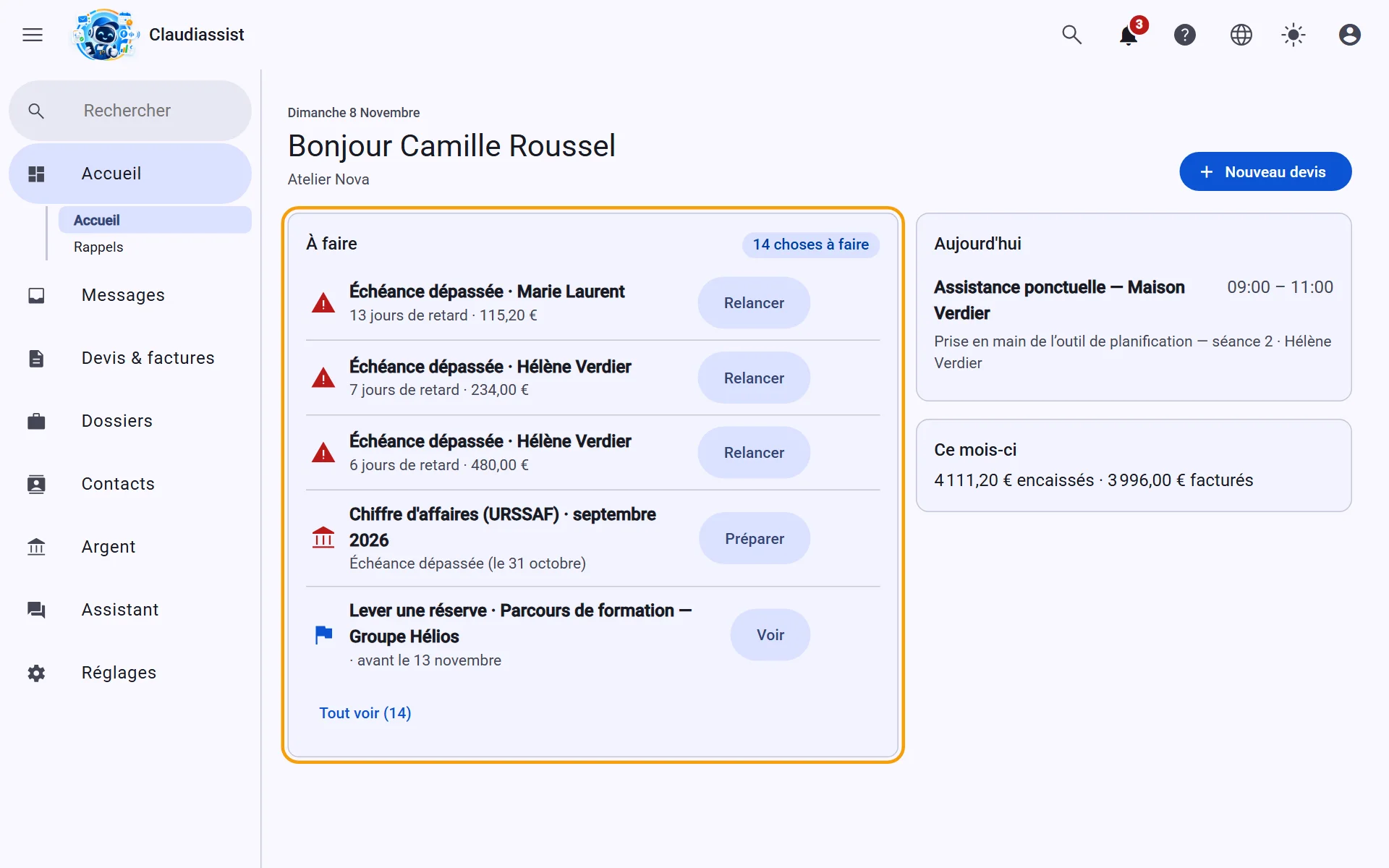
C'est la première page après la connexion : elle commence par « À faire » (les actions du jour, le terrain, les chiffres du mois), puis résume votre activité par des indicateurs et met en avant ce qui demande votre attention.
Lisez vos indicateurs
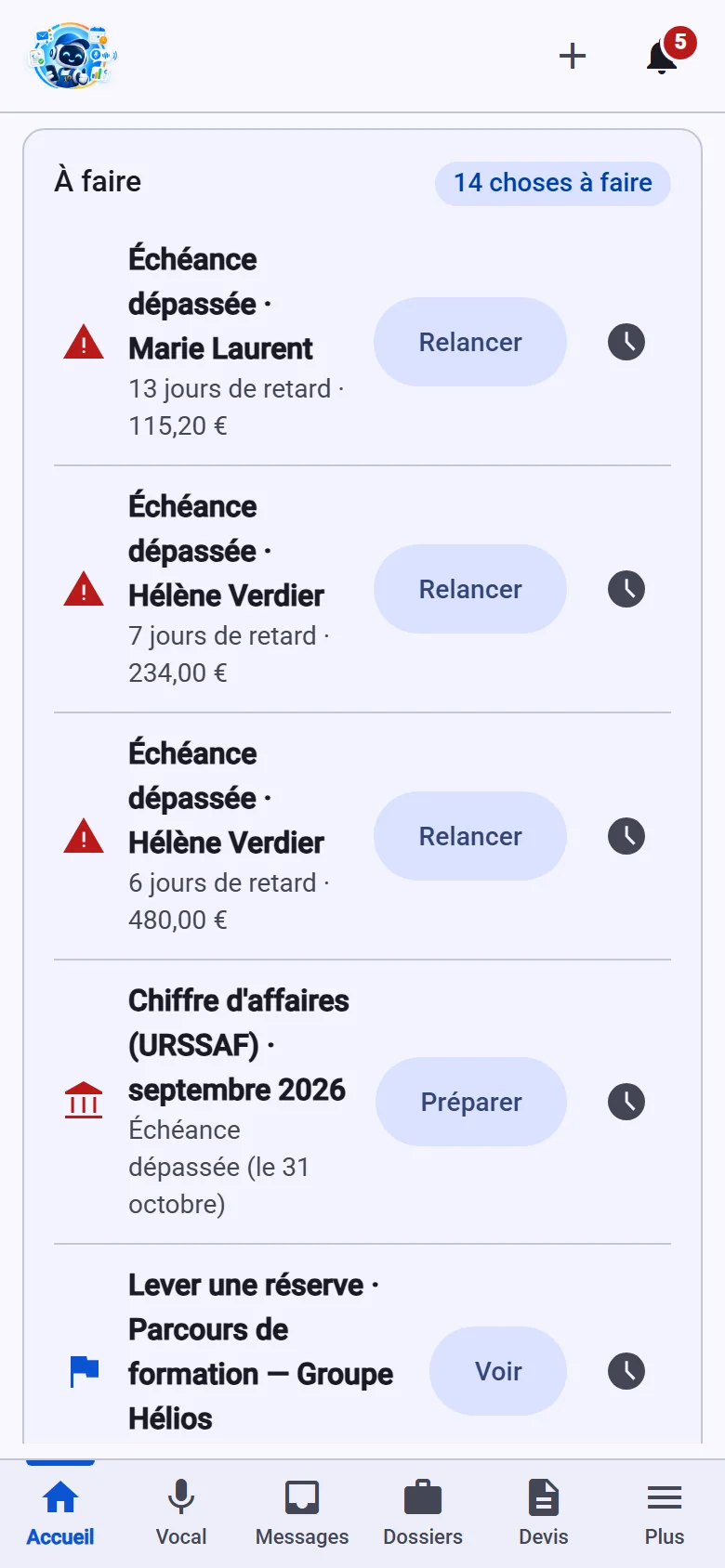
Le bloc « À faire » ouvre la page : factures échues et devis sans réponse à relancer, devis à facturer, réserves à lever, documents à signer, rappels et messages à traiter. Chaque ligne porte un seul bouton, et « Plus tard » la met de côté.
Traitez les priorités
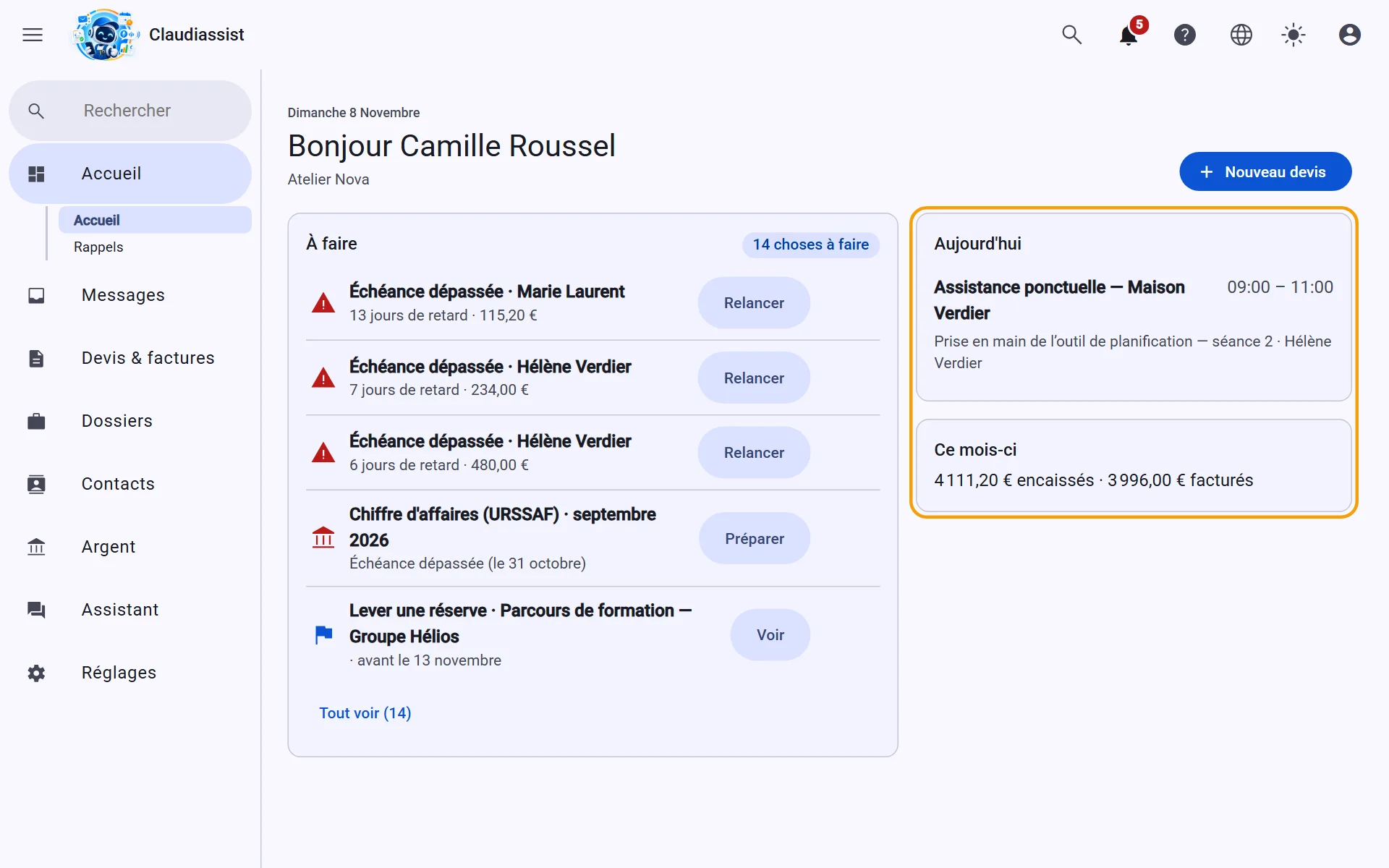
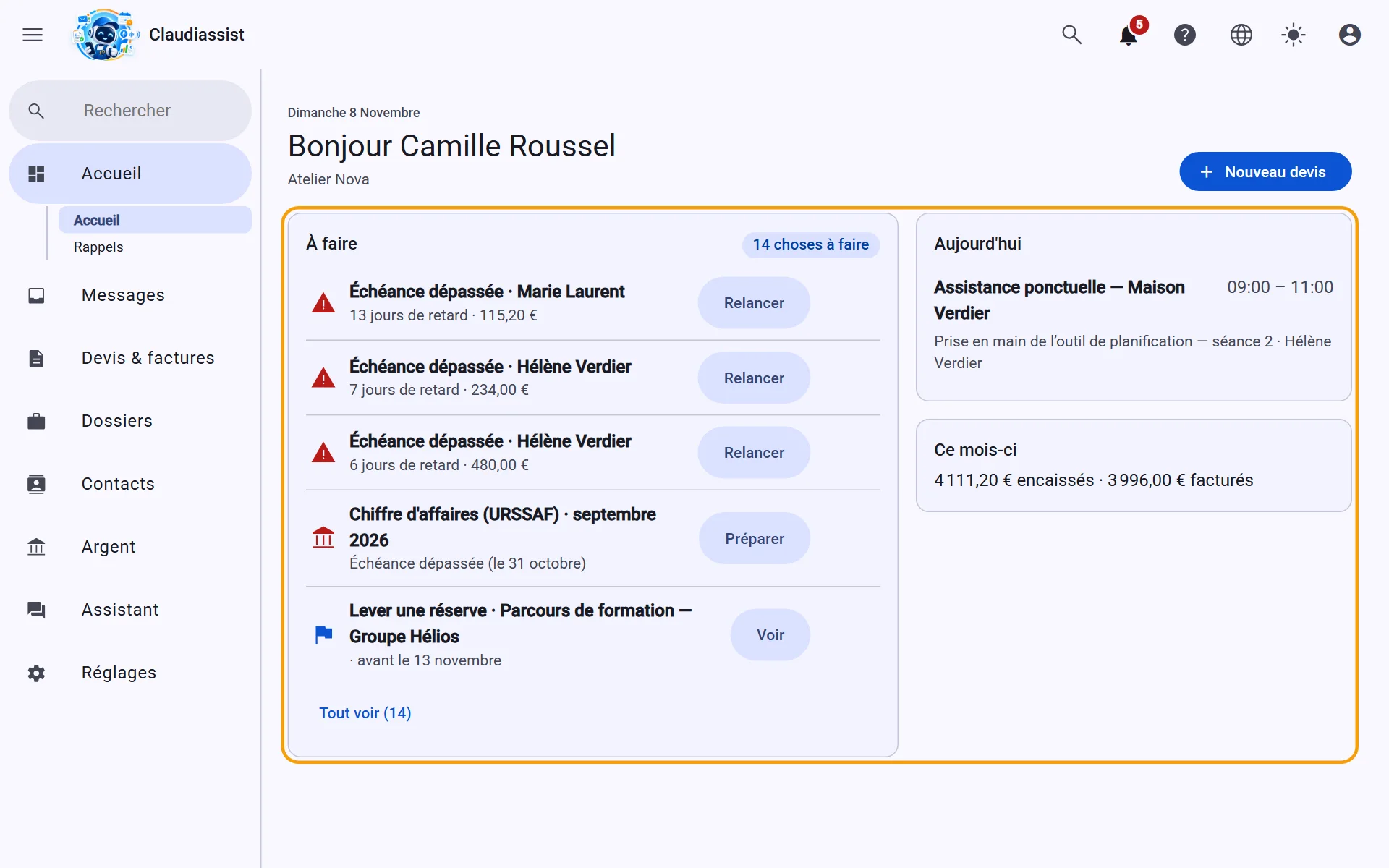
À côté, « Aujourd'hui » liste les interventions du jour, avec leur horaire et l'avancement de leurs étapes, et « Ce mois-ci » dit ce qui est encaissé et facturé. Un clic ouvre l'élément concerné.
Bien démarrer
Se repérer dans l'application
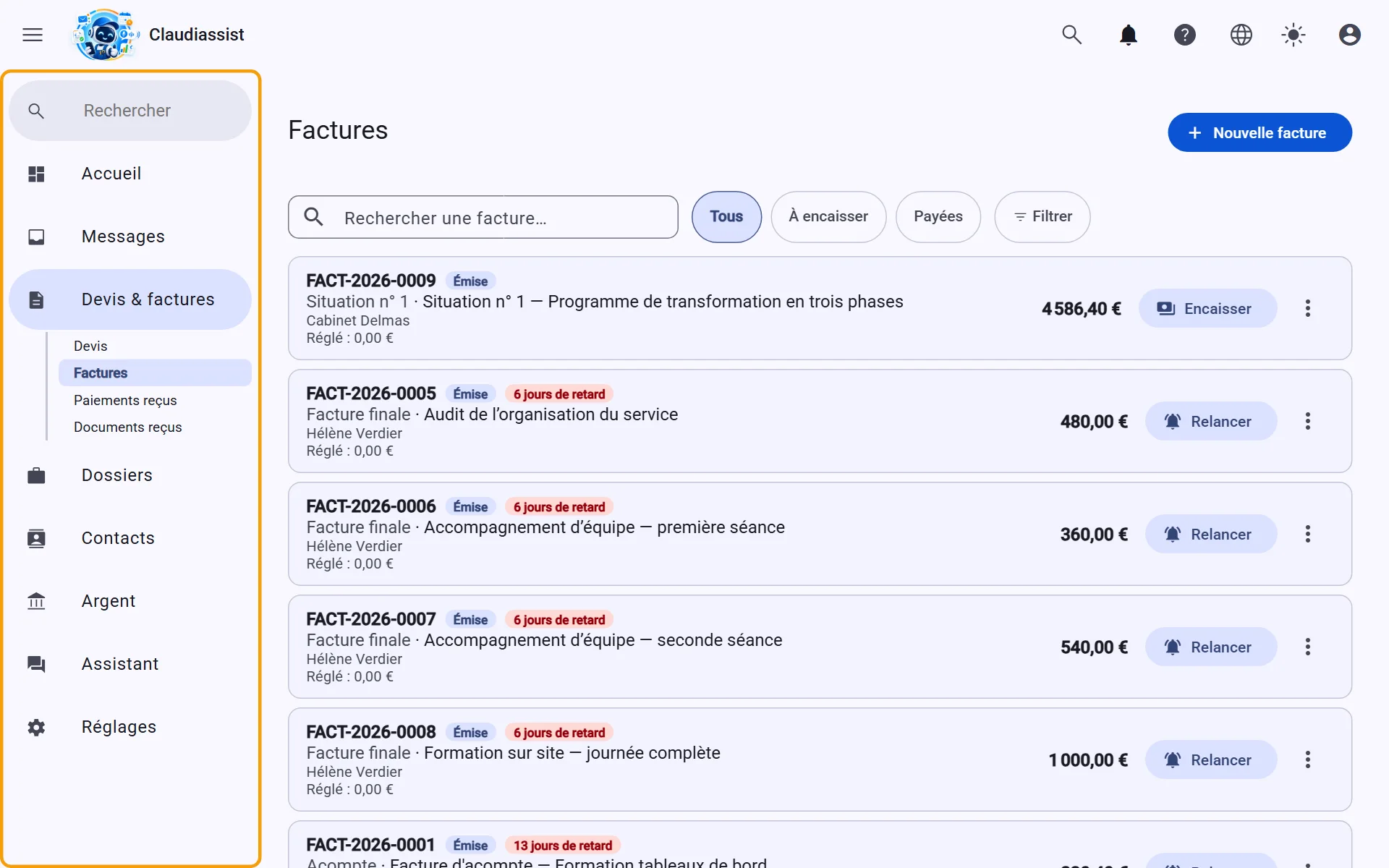
L'accueil met en tête ce qui est à faire aujourd'hui, les menus sont regroupés par thème et un champ de recherche trouve n'importe quel réglage.
Commencez par « À faire »
En tête de l'accueil, le bloc « À faire » classe les actions du jour : factures échues, devis encore valides restés sans réponse ni relance depuis 7 jours, soldes à facturer après une réception signée, réserves à lever, rappels et messages à traiter. Chaque ligne ouvre l'élément concerné. À côté, « Sur le terrain » liste les interventions du jour et « Ce mois-ci » résume vos chiffres.
Trouvez chaque écran dans un menu court
Le menu tient en huit entrées : Accueil, Messages, Devis & factures, Dossiers, Contacts, Argent, Assistant et Réglages. La section ouverte déplie ses sous-entrées : devis, factures, paiements reçus et documents reçus sous « Devis & factures » ; agenda et entretiens sous « Dossiers » ; courriers sous « Contacts » ; dépenses, banque et impôts sous « Argent ». Le catalogue, la liste d'achats et les factures à traiter s'ouvrent depuis l'écran qui s'en sert ; la palette de commandes (Ctrl+K) trouve tout.
Cherchez un réglage par son nom
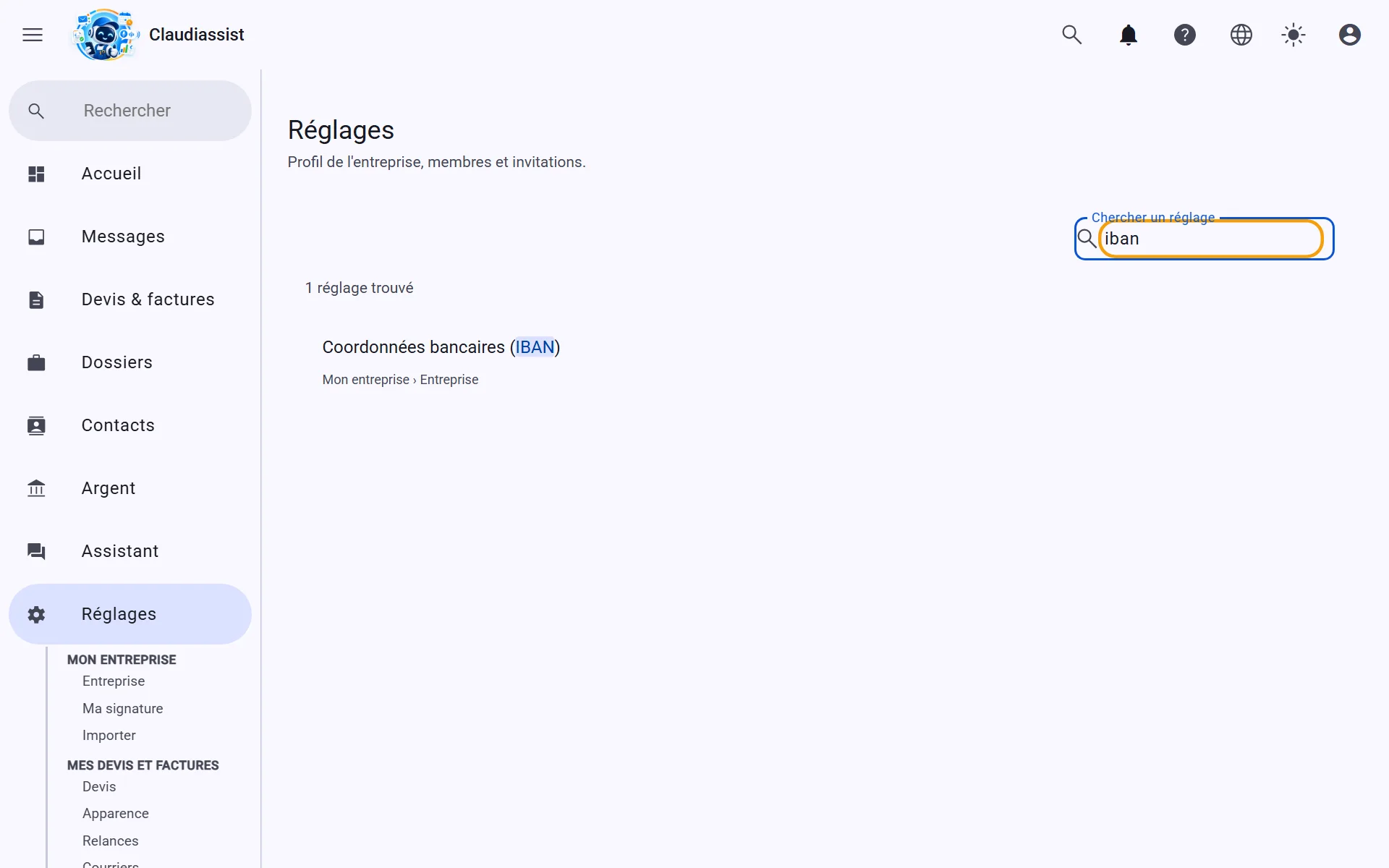
Les Réglages sont rangés en cinq groupes : quatre du quotidien — Mon entreprise, Mes devis et factures, Mail et agenda, Mon compte — et « Réglages avancés » (membres, rôles, automatisations, facture électronique, parrainage). « Chercher un réglage » est à droite : tapez « iban », « logo » ou « relances », l'application propose la page et le réglage précis. Sur le téléphone, touchez la loupe.
Choisissez un profil Simple ou Complet
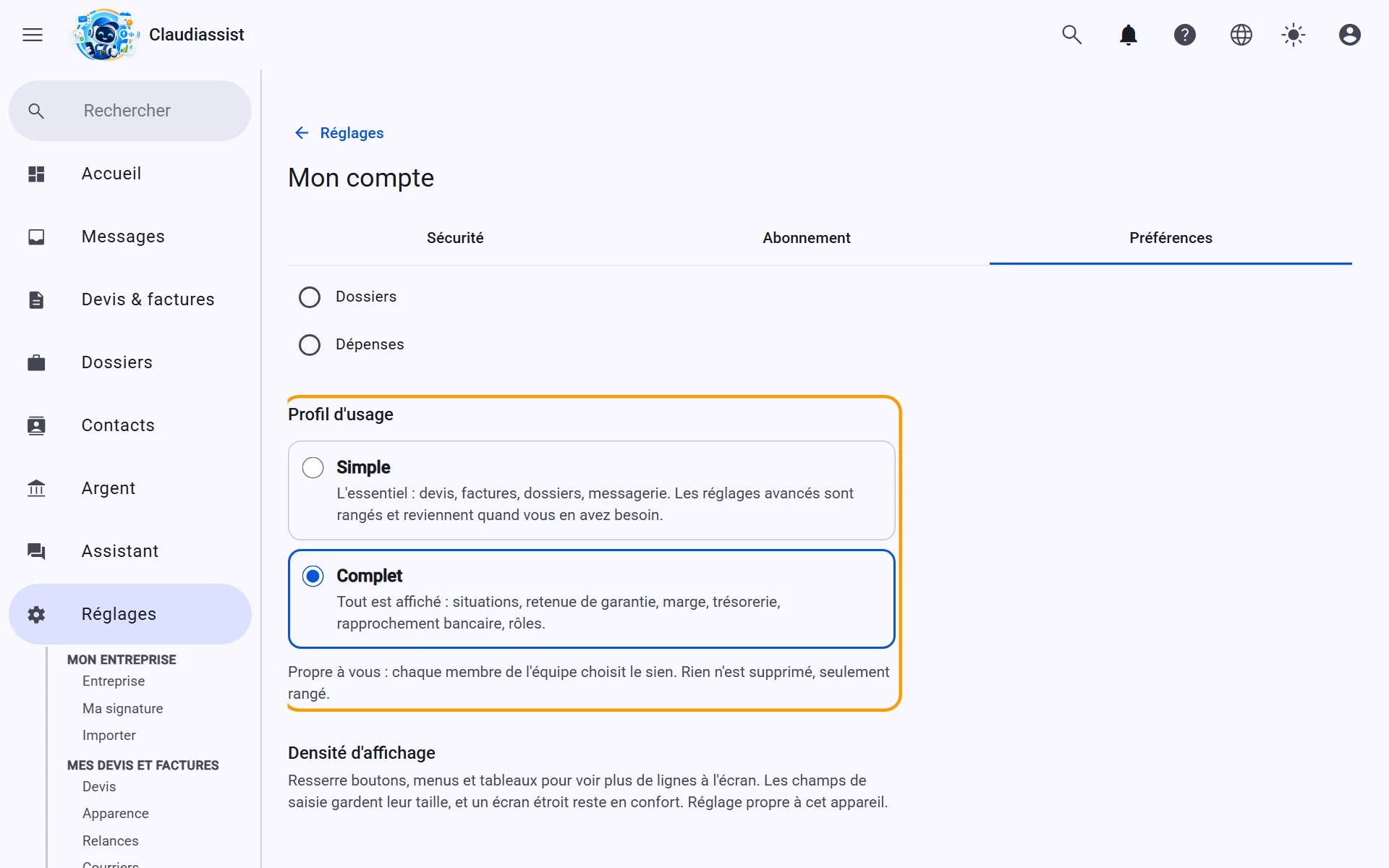
« Comment voulez-vous travailler ? » vous est proposé une fois en tête de l'accueil. Simple garde l'essentiel — devis, factures, dossiers, messagerie — et range les réglages avancés ; Complet affiche tout : situations, retenue de garantie, marge, trésorerie, rapprochement bancaire, rôles. Rien n'est supprimé : un réglage rangé revient dès qu'un devis s'en sert, et la palette ouvre toujours un écran rangé. Le choix est propre à chaque membre et se change dans Réglages › Mon compte › Préférences.
Sur le téléphone, cinq onglets
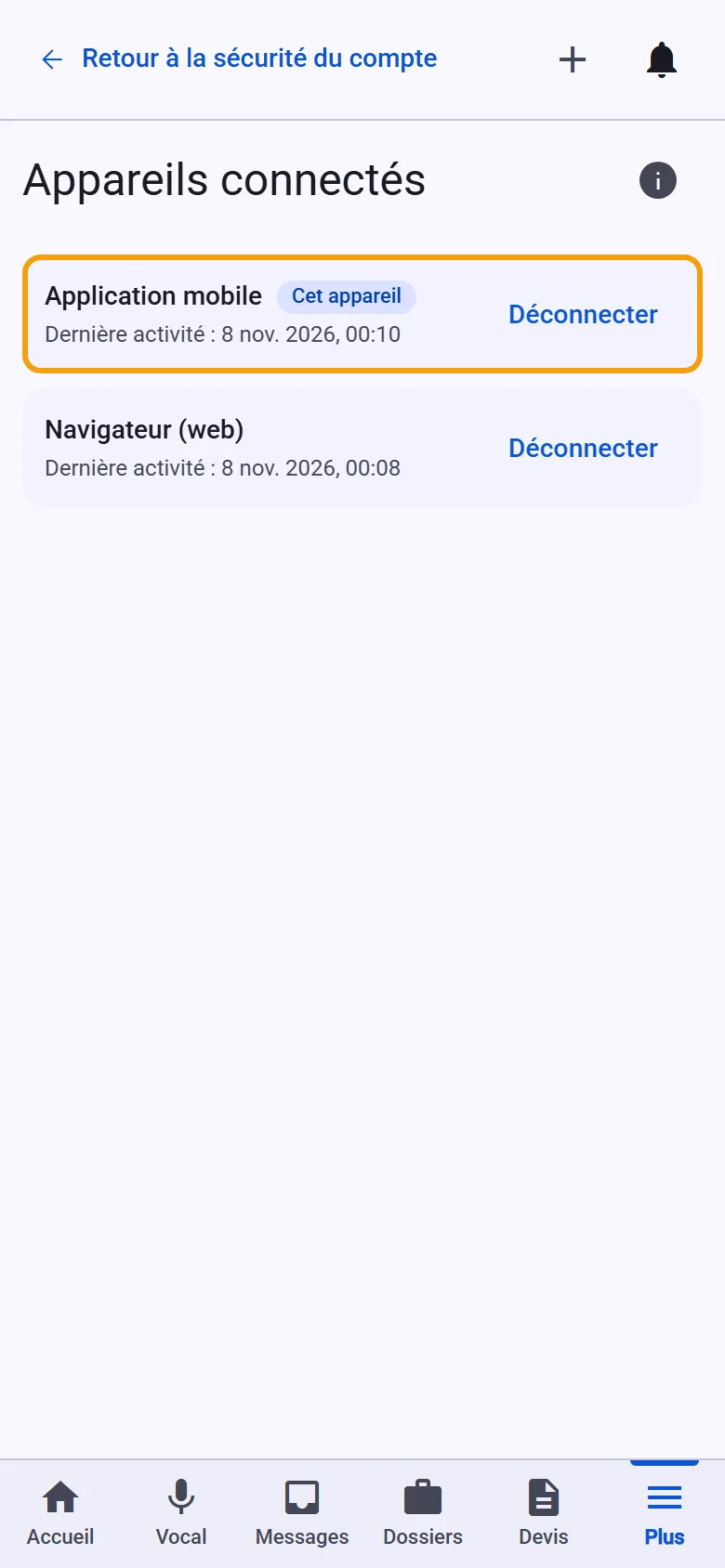
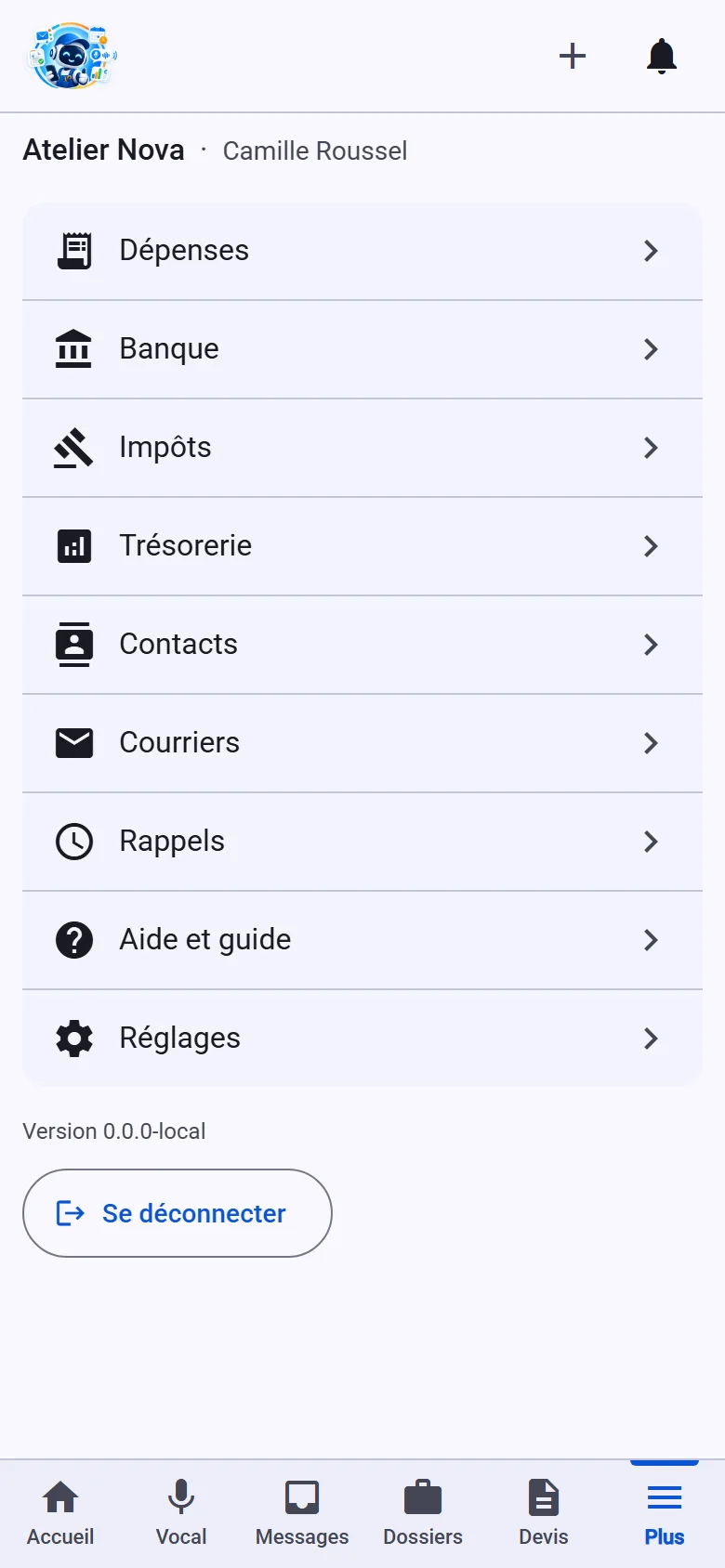
L'application mobile tient en six onglets : Accueil, Vocal, Messages, Dossiers, Devis et Plus. Vocal ouvre l'assistant à la voix, à un appui depuis tous les écrans, quand l'offre l'inclut. Dossiers et Devis s'ouvrent sur des sections (agenda et entretiens ; factures, reçus et matériaux). Le « + » de la barre du haut, sur tous les écrans, ouvre la feuille « Créer » : nouveau devis, nouvelle dépense, nouveau contact, nouveau dossier, nouveau rendez-vous, nouveau message, et l'import des contacts du téléphone. Sur une page de second niveau, la flèche de retour (« ‹ Dossiers ») prend la place du logo dans cette barre. Plus range le reste par thème — Argent, Carnet, Compte — avec votre identité, la version de l'application et la déconnexion.
Retrouvez l'essentiel sur l'accueil du téléphone
L'accueil du téléphone commence par les premiers pas — profil d'usage, profil de l'entreprise à compléter, « Bien démarrer » — puis « À faire », le résumé de la journée et l'agenda.
Bien démarrer
Renseigner son entreprise
Votre profil entreprise alimente chaque devis et chaque facture. Tant qu'une mention obligatoire manque, l'application vous dit laquelle et n'émet rien.
Complétez l'identité de l'entreprise
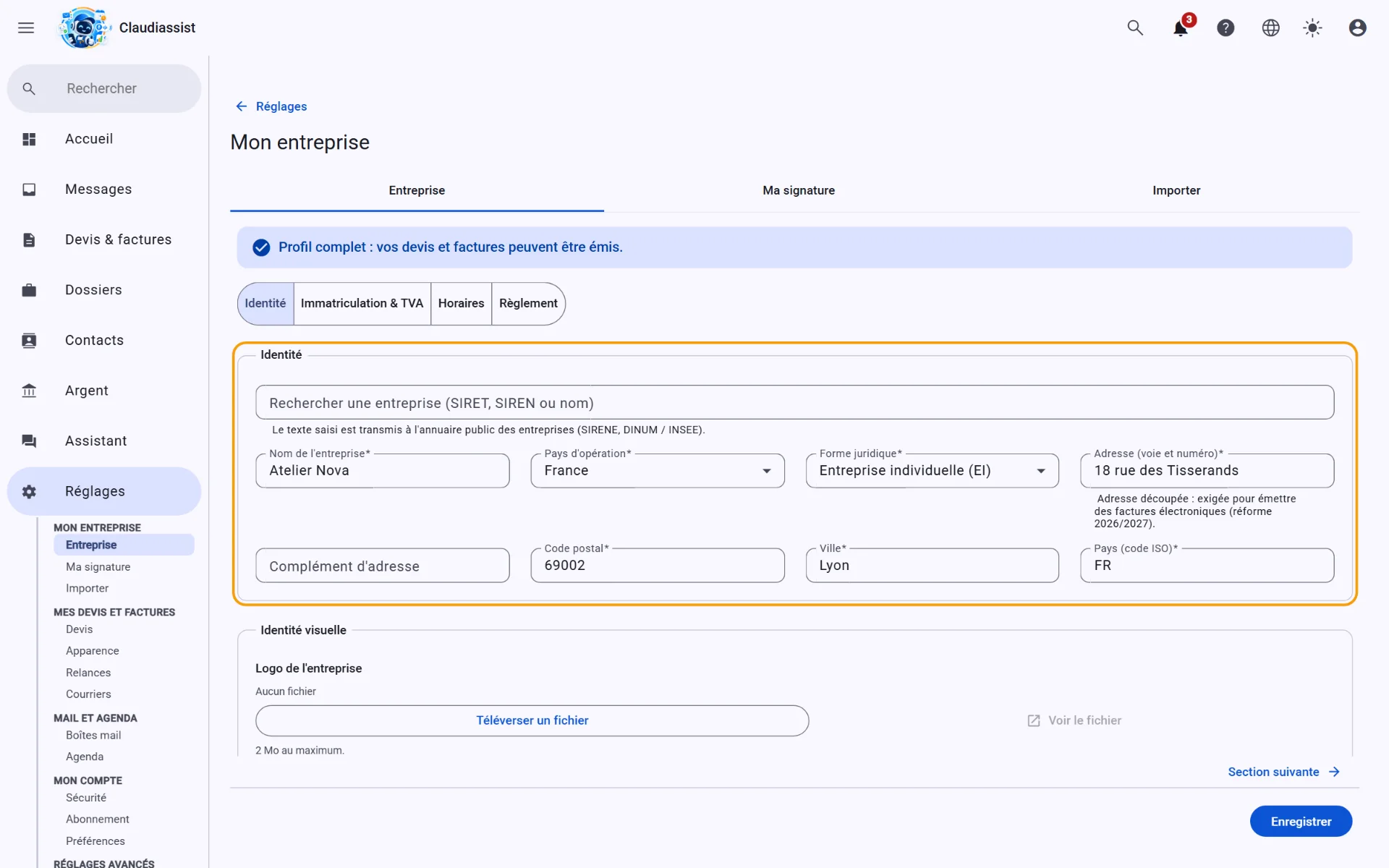
À la première connexion, un assistant en trois étapes (identité, coordonnées, confirmation) pose le minimum, régime de TVA et numéro de TVA compris si vous les connaissez. Ouvrez ensuite Réglages › Mon entreprise › Entreprise (sur mobile : Réglages › Mon entreprise › Profil entreprise) pour compléter le profil : nom, forme juridique, adresse, coordonnées, logo. Seuls le propriétaire et les administrateurs peuvent le modifier.
Indiquez l'immatriculation et le régime de TVA
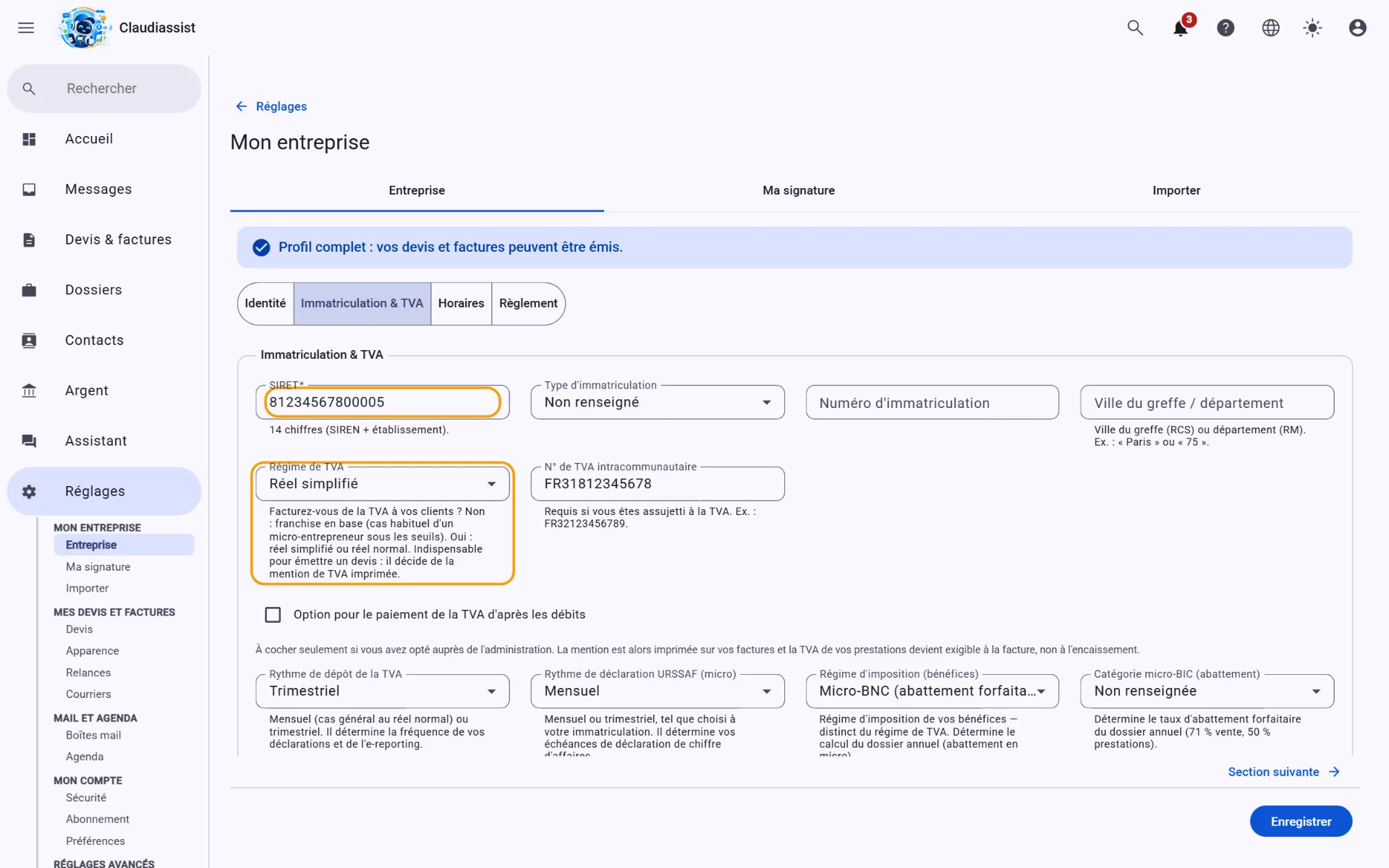
La section « Immatriculation & TVA » porte le SIRET, le régime de TVA, le numéro de TVA et, selon votre forme juridique, le numéro d'immatriculation et le capital. Ce sont ces mentions qui sont contrôlées à l'émission, avec au moins un moyen de contact (e-mail ou téléphone). Si l'une manque, les champs concernés passent en rouge sur le devis, avec un lien qui ouvre directement la bonne section du profil, sur ordinateur comme sur mobile.
Bien démarrer
Connecter sa messagerie
Vos boîtes mail sont la source de tout : une fois branchées, les messages arrivent dans la boîte de réception unique de l'application.
Choisissez votre fournisseur
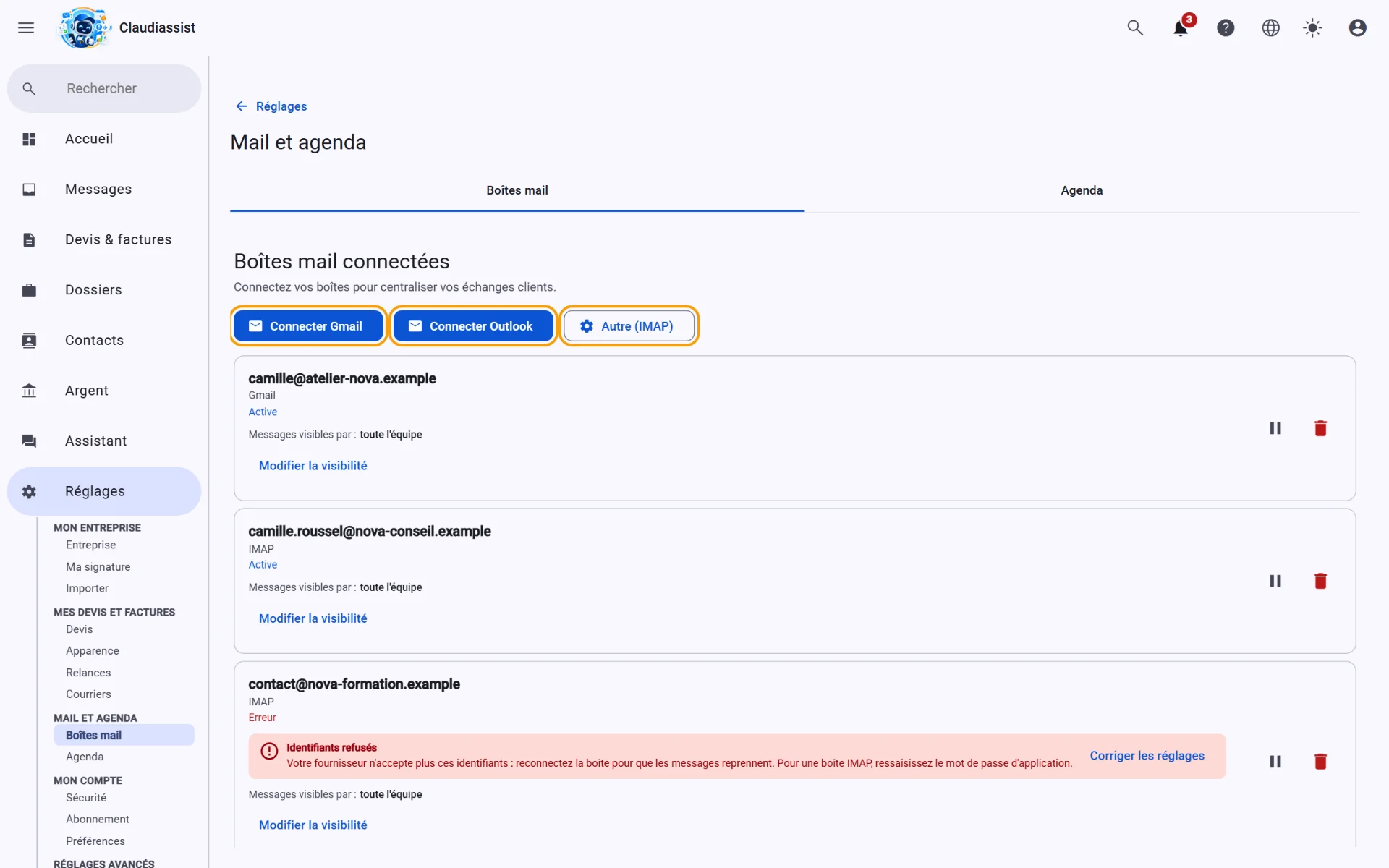
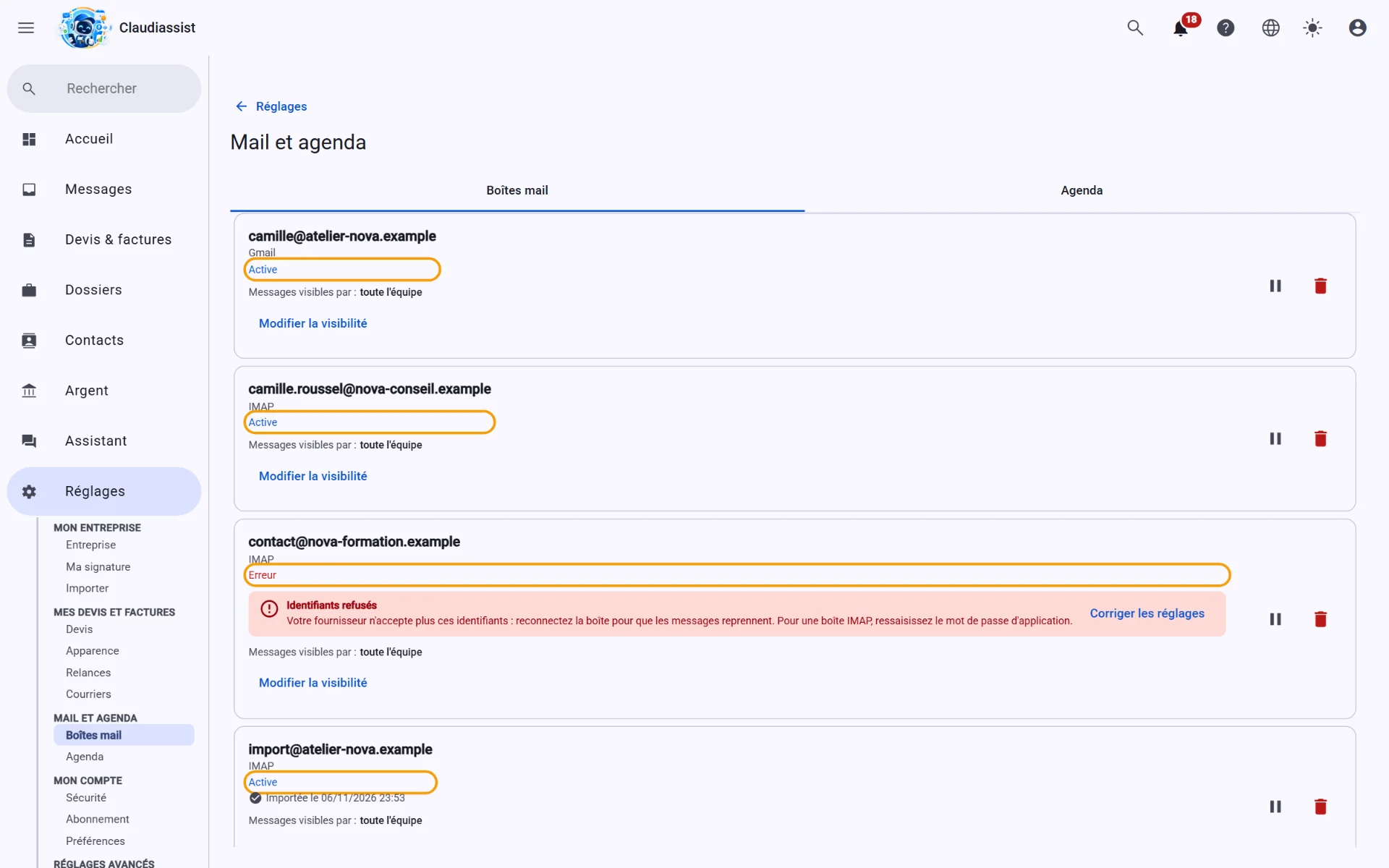
Dans Réglages › Mail et agenda › Boîtes mail, choisissez « Connecter Gmail », « Connecter Outlook » ou « Autre (IMAP) » pour toute autre messagerie (détaillé dans le tutoriel suivant). Pour Gmail et Outlook, vous autorisez l'accès chez le fournisseur lui-même : Claudiassist ne voit jamais votre mot de passe.
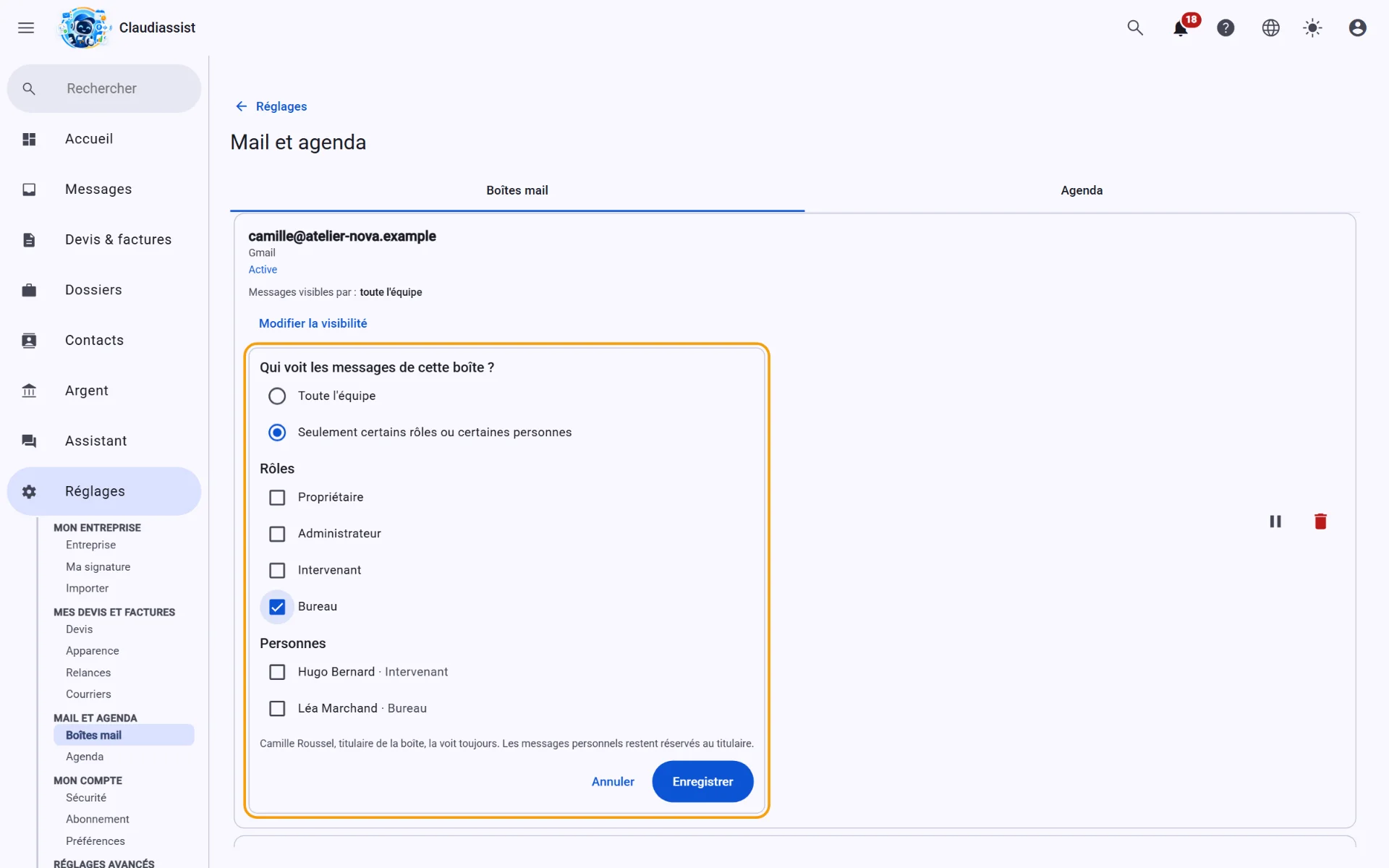
Choisissez qui voit les messages de la boîte
Sous chaque boîte, « Messages visibles par » indique qui la lit. Le propriétaire ou un administrateur peut la réserver à certains rôles ou à certaines personnes de l'équipe. Celle ou celui qui l'a connectée la voit toujours, et les messages personnels restent à elle ou lui seul. Les administrateurs voient toujours toutes les boîtes ici, pour pouvoir les régler.
Bien démarrer
Connecter une messagerie en IMAP avec un mot de passe d'application
Pour une messagerie autre que Gmail ou Outlook, Claudiassist se connecte en IMAP avec un mot de passe d'application : un mot de passe dédié, créé chez votre fournisseur, que vous révoquez à tout moment sans toucher à votre mot de passe habituel.
Créez un mot de passe d'application chez votre fournisseur
Dans l'espace client ou les paramètres de sécurité de votre messagerie, cherchez « mots de passe d'application » (ou « mot de passe pour les applications »), créez-en un, nommez-le « Claudiassist » et copiez-le : beaucoup de fournisseurs ne l'affichent qu'une fois. Il est obligatoire chez Orange ; chez Gmail, il faut d'abord activer la validation en deux étapes du compte Google, et un compte Google Workspace peut ne pas proposer cette option selon la configuration de son administrateur (utilisez alors « Connecter Gmail »). Chez Free, SFR, La Poste et OVH, Claudiassist n'en exige pas ; si votre fournisseur en propose un, préférez-le.
Ouvrez « Autre (IMAP) » et choisissez votre fournisseur
Dans Réglages › Mail et agenda › Boîtes mail, cliquez sur « Autre (IMAP) ». Choisissez Orange, Free, SFR, La Poste, OVH ou Gmail : les serveurs et les ports se remplissent seuls, et un rappel vous prévient quand un mot de passe d'application est nécessaire. Si vous saisissez d'abord votre adresse, le fournisseur est reconnu à son domaine. Pour une adresse d'entreprise chez un autre hébergeur, choisissez « Autre / adresse d'entreprise ».
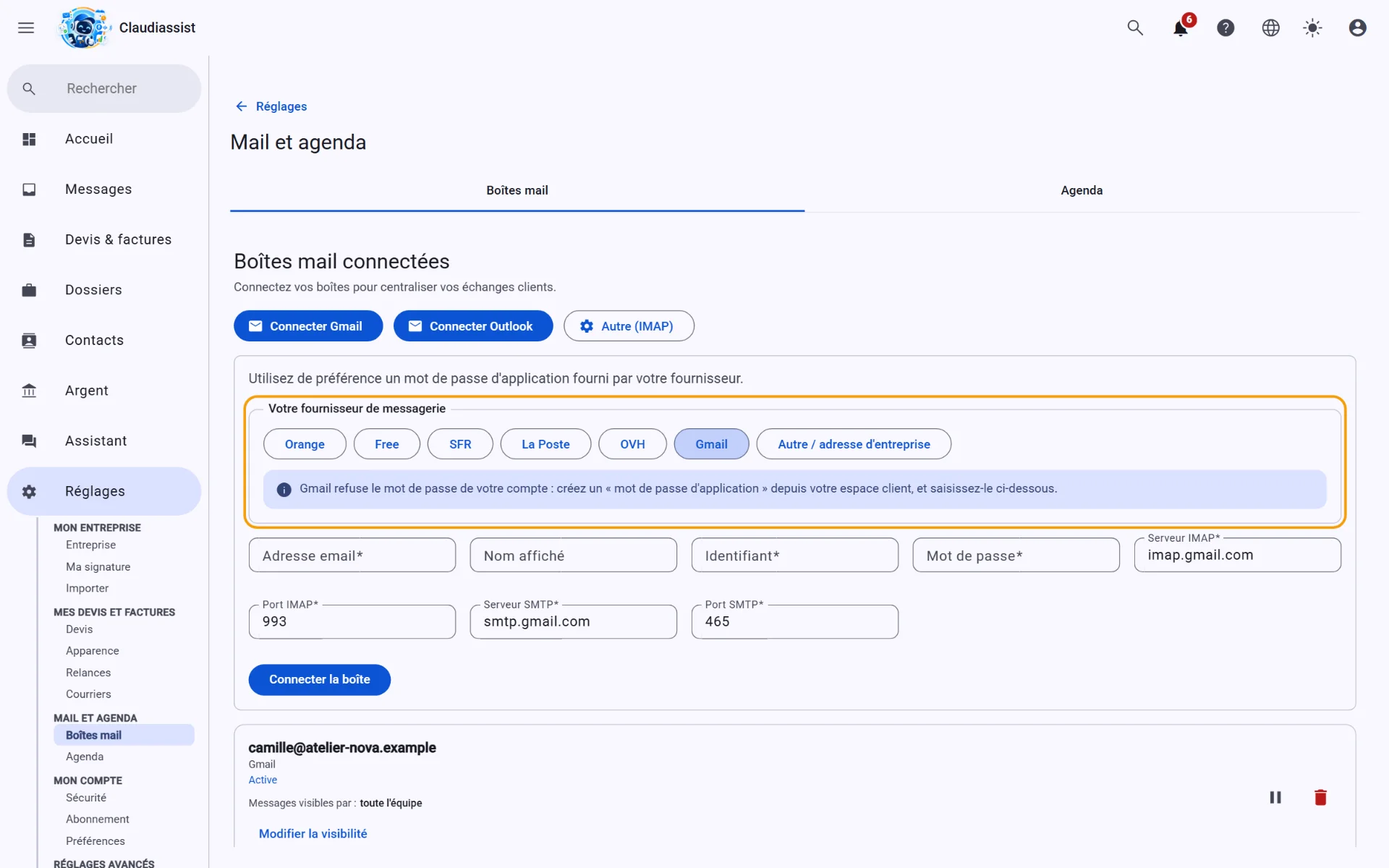
Saisissez l'adresse et le mot de passe d'application
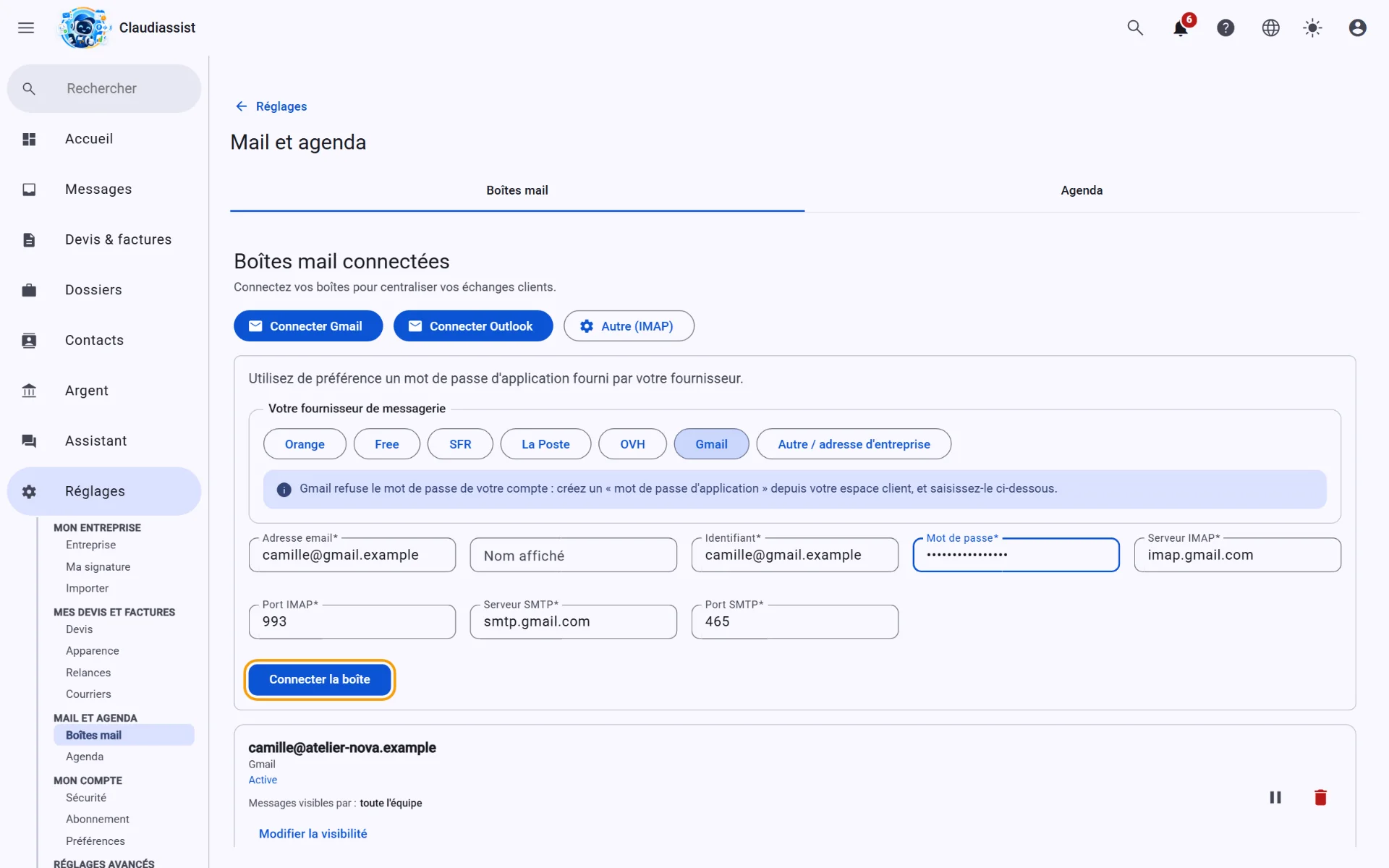
Renseignez votre adresse e-mail, un nom affiché si vous le souhaitez, votre identifiant (le plus souvent l'adresse complète) et collez le mot de passe d'application à la place de votre mot de passe habituel. « Connecter la boîte » l'enregistre : le mot de passe est conservé chiffré et n'est jamais réaffiché.
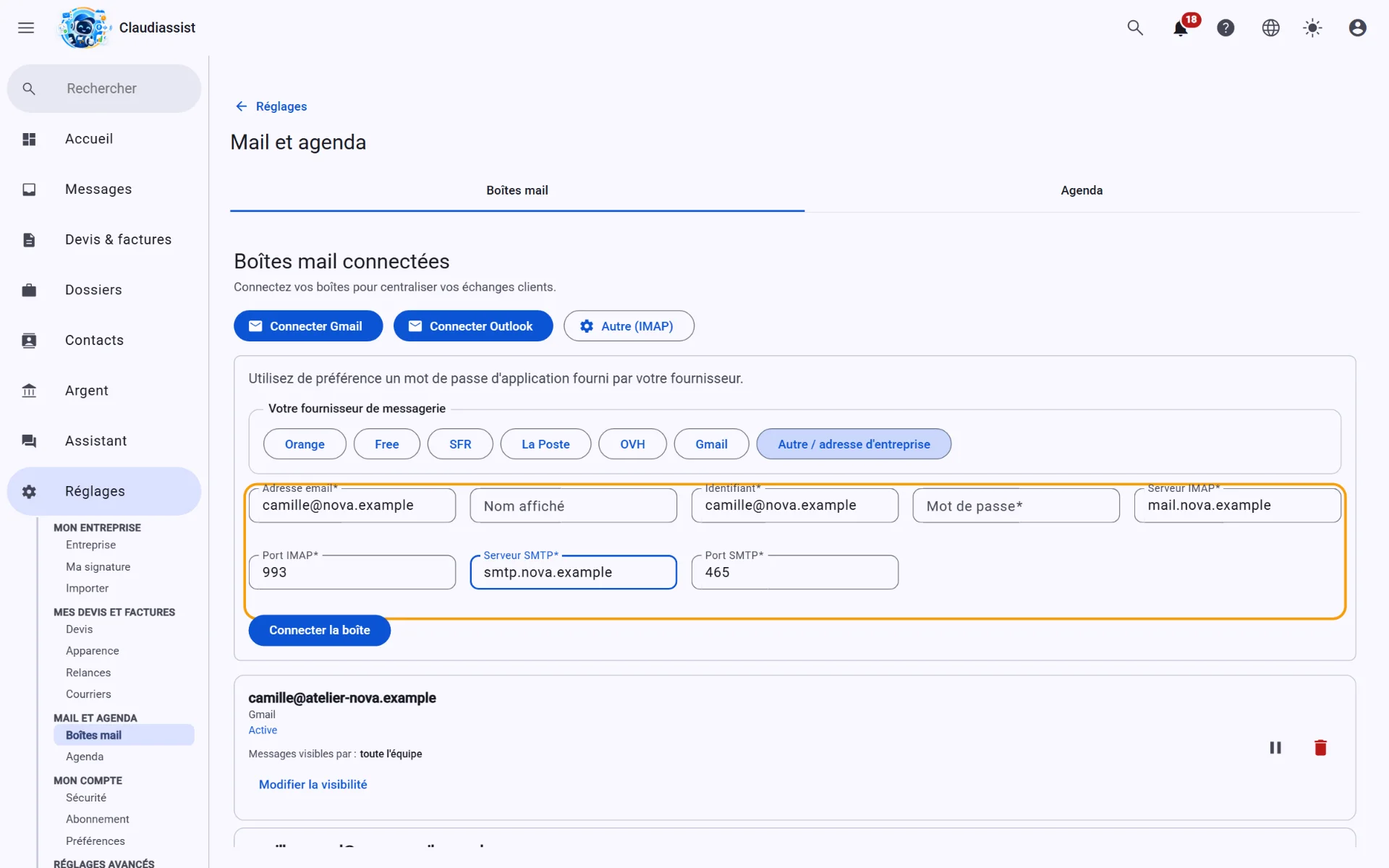
Adresse d'entreprise : renseignez les serveurs
Avec « Autre / adresse d'entreprise », les serveurs sont à saisir : ceux de votre hébergeur de messagerie, indiqués dans son aide ou dans les réglages d'un client de messagerie. Utilisez le port 993 pour IMAP (la réception) et le port 465 pour SMTP (l'envoi de vos réponses depuis cette boîte) : Claudiassist se connecte en TLS direct.
Vérifiez que la boîte est active
La boîte apparaît dans la liste avec son état. Si le fournisseur refuse les identifiants, l'état passe à « Erreur » avec « Identifiants refusés » : cliquez sur « Reconnecter » et ressaisissez le mot de passe d'application. « Serveur injoignable » invite à vérifier l'adresse du serveur et le port, avec « Corriger les réglages ». Une fois la boîte active, ses messages arrivent dans la boîte de réception.
Bien démarrer
Après la connexion d'une boîte : tout traiter d'un geste
À la connexion d'une boîte Gmail ou Outlook, Claudiassist récupère vos derniers jours de mails ( jours pour une autre messagerie, 500 messages au plus). L'assistant les trie et y repère les contacts, les documents à signer et les propositions, sans rédiger de réponse ni vous notifier pour ces anciens messages. L'import terminé, un bilan vous fait tout traiter en quelques gestes plutôt que fil par fil.
Suivez l'import
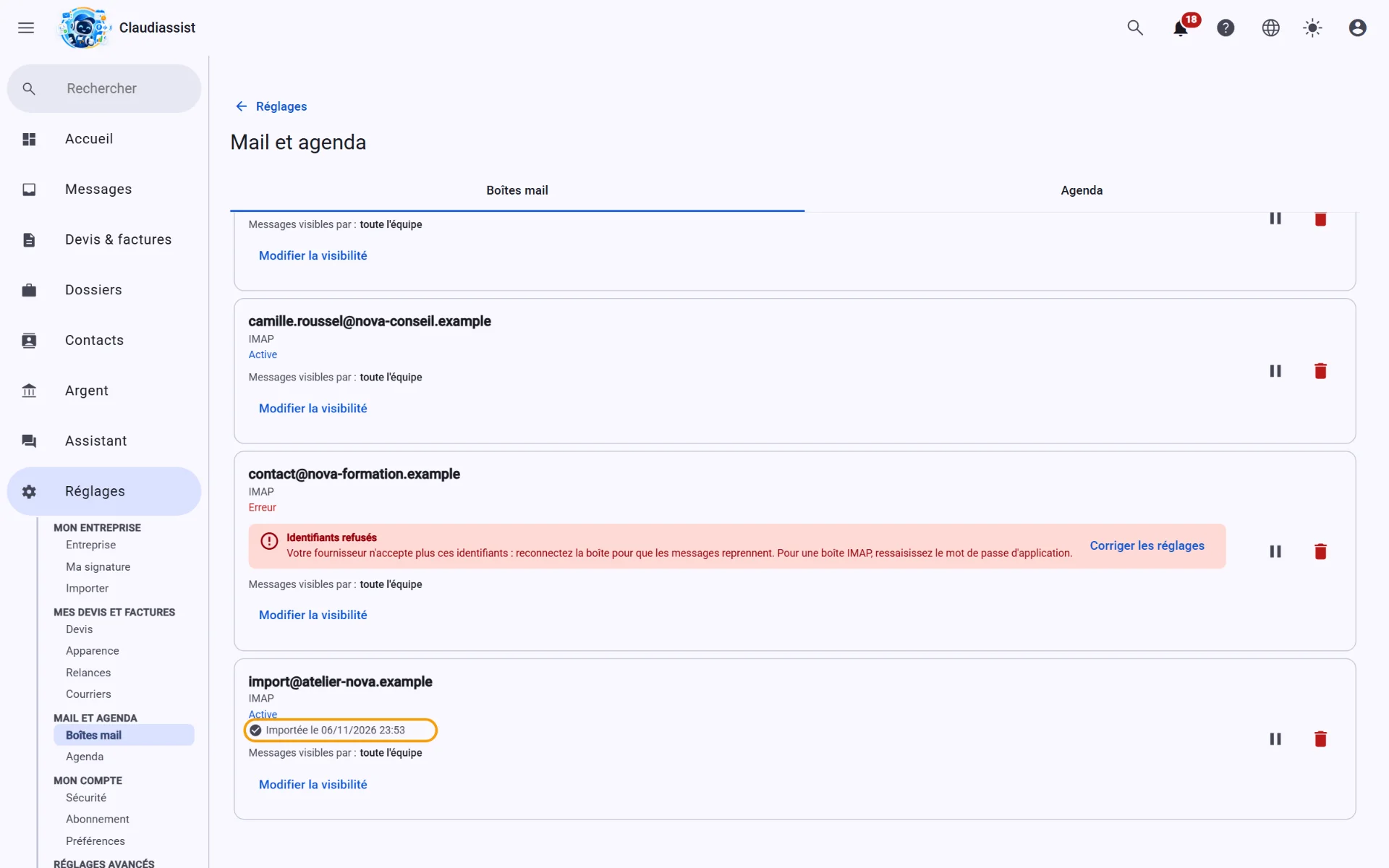
Dans Réglages › Mail et agenda › Boîtes mail, la boîte affiche « Import de l'historique en cours… », puis « Importée le … ». L'import se fait en arrière-plan : vous pouvez fermer l'application. Une seule notification vous prévient quand il est terminé et que l'assistant a fini de trier. Ces anciens messages ne consomment pas les crédits d'IA de votre offre.
Ouvrez le bilan de l'import
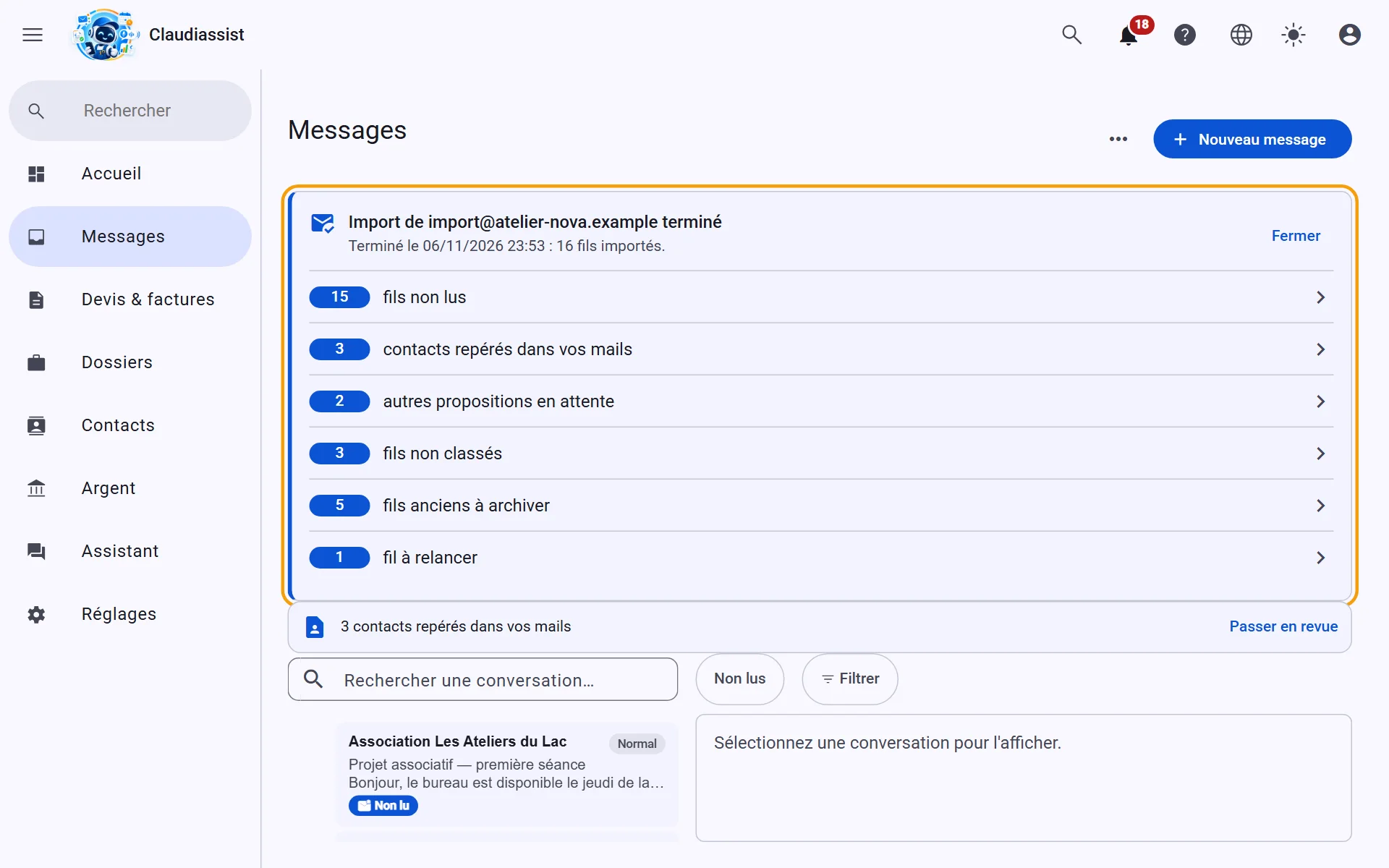
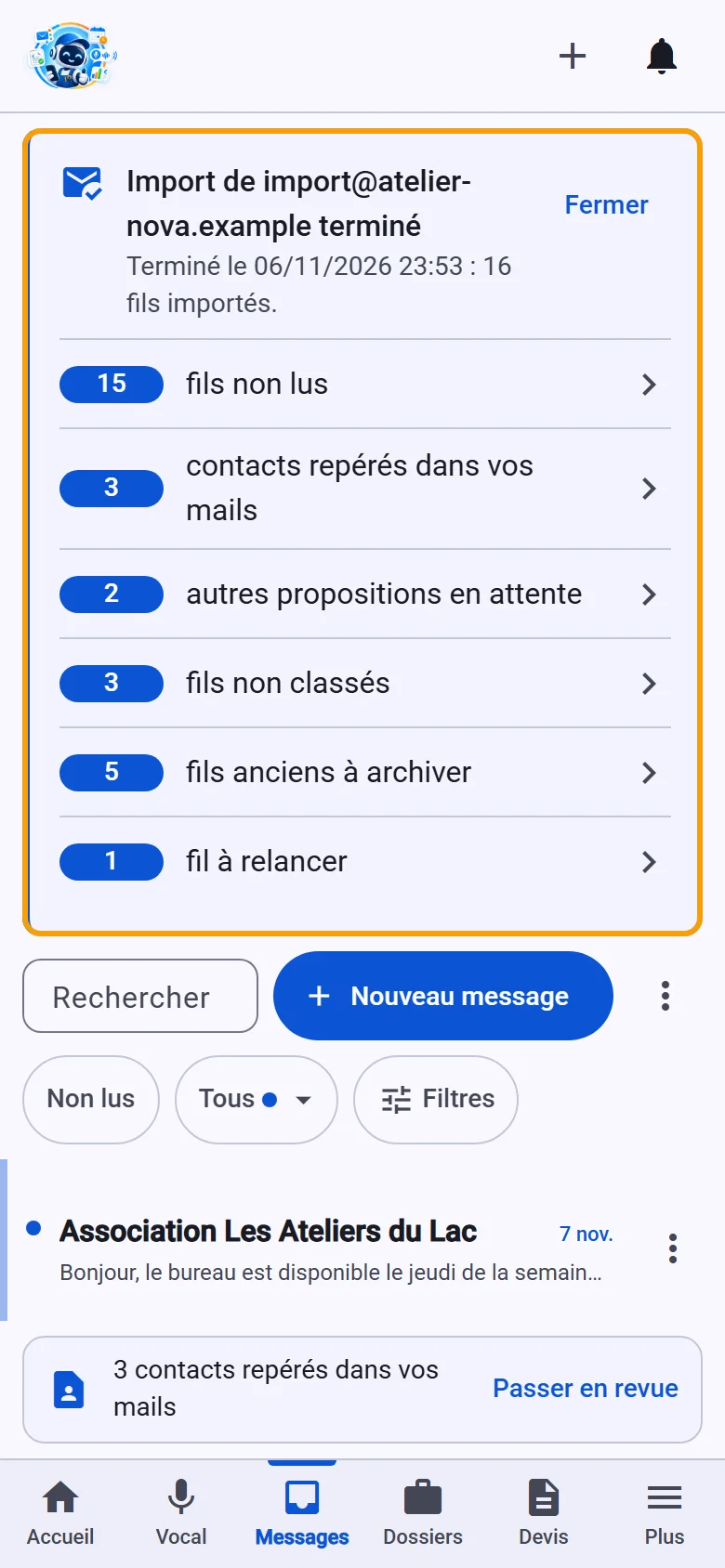
La page Messages affiche, en tête, le bilan de la boîte importée : fils non lus, contacts repérés, documents à signer, autres propositions, fils non classés, fils anciens à archiver et fils à relancer. Chaque ligne ouvre l'écran qui la traite en une fois. « Fermer » retire le bilan quand vous avez terminé.
Marquez tout comme lu
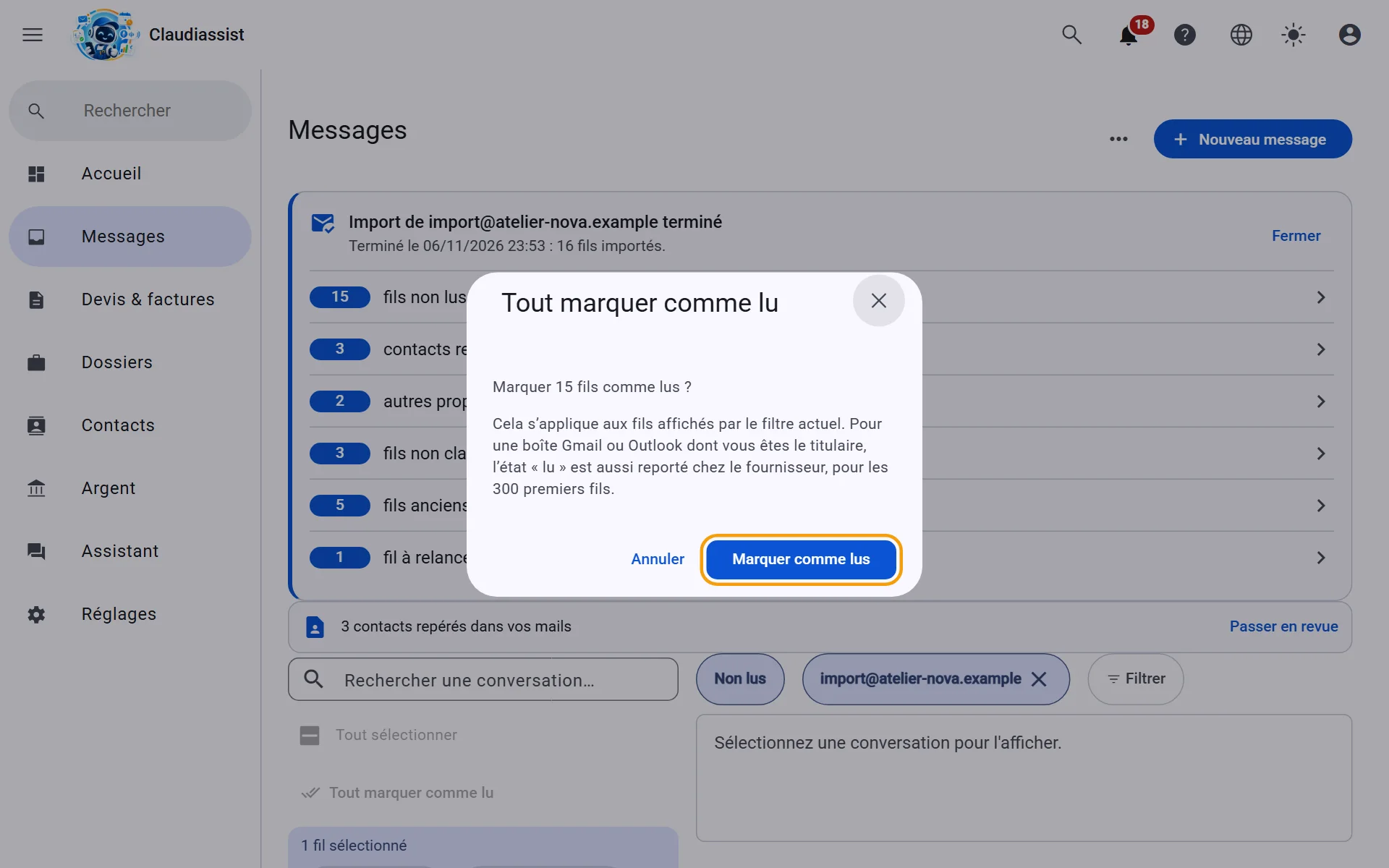
Dans Messages, cochez un fil : la barre qui apparaît propose « Tout marquer comme lu », qui s'applique aux fils affichés par le filtre en cours : filtrez sur la boîte importée ou sur « Non lus » pour viser juste. La confirmation donne le nombre de fils, et le geste s'annule pendant quelques secondes. Pour une boîte Gmail ou Outlook dont vous êtes le titulaire, les messages sont aussi marqués lus dans votre messagerie. Vous pouvez aussi cocher des fils, ou « Tout sélectionner », pour les marquer lus ou non lus, les archiver ou les classer en Pro ou Perso.
Importez les contacts repérés en une fois
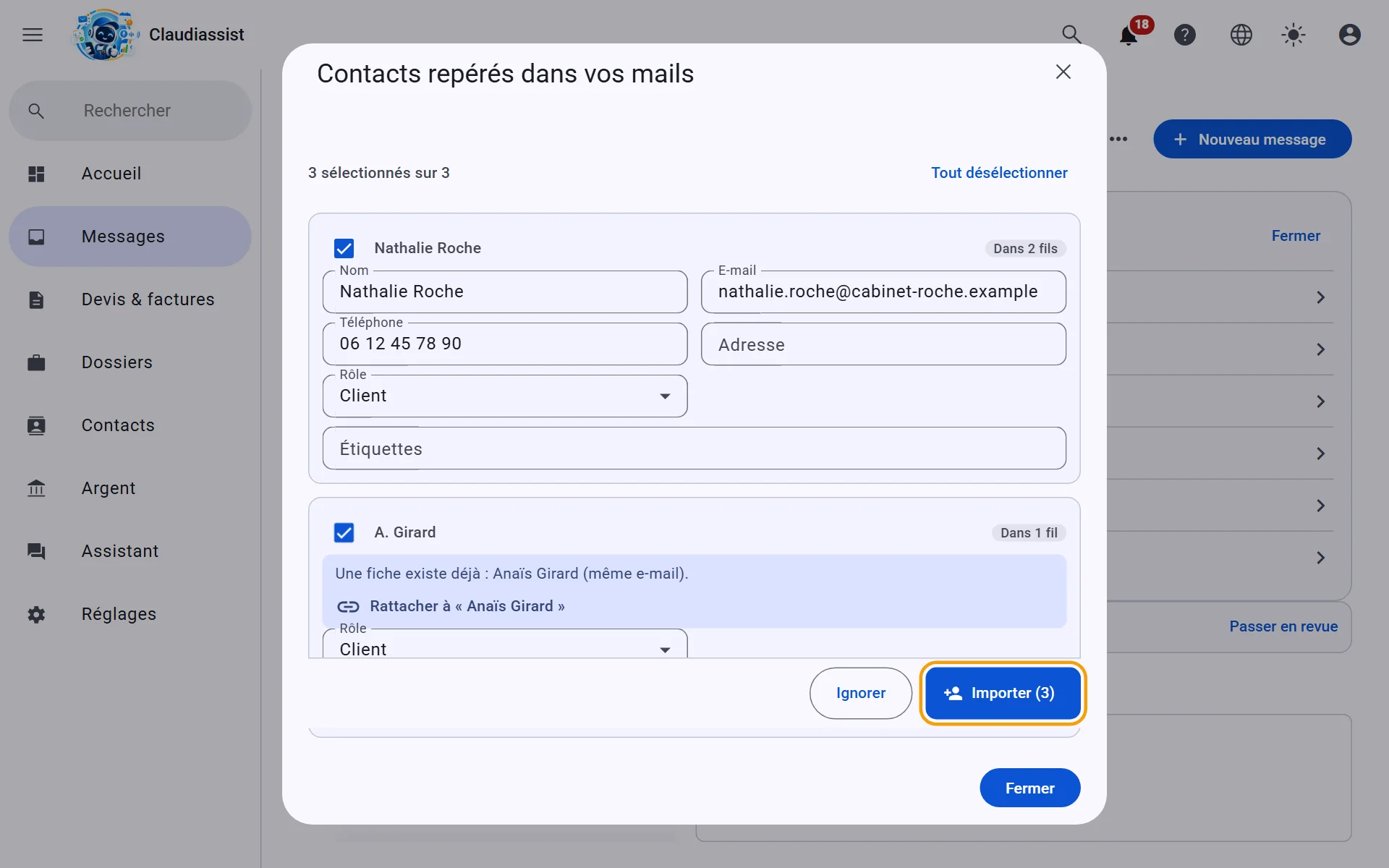
« Contacts repérés dans vos mails » (en tête de Messages, ou « Depuis vos mails » dans Contacts) réunit les personnes que l'assistant propose de ficher, une ligne par personne même si elle apparaît dans plusieurs fils. Corrigez le nom, l'e-mail ou le téléphone, choisissez le rôle (client, fournisseur, autre) et ajoutez des étiquettes, y compris une nouvelle créée à la volée. Cochez les lignes voulues (« Tout sélectionner », le même bouton devenant « Tout désélectionner »), puis « Importer » ou « Ignorer ». Seules les personnes qui ont un e-mail ou un téléphone sont proposées. Une personne déjà fichée (même e-mail ou même SIRET) est rattachée à sa fiche au lieu d'être créée en double, et ses fils lui sont reliés. Les lignes « À vérifier » (un numéro partagé par plusieurs personnes) restent décochées : rien n'est créé sans votre accord.
Archivez l'ancien, relancez ce qui attend
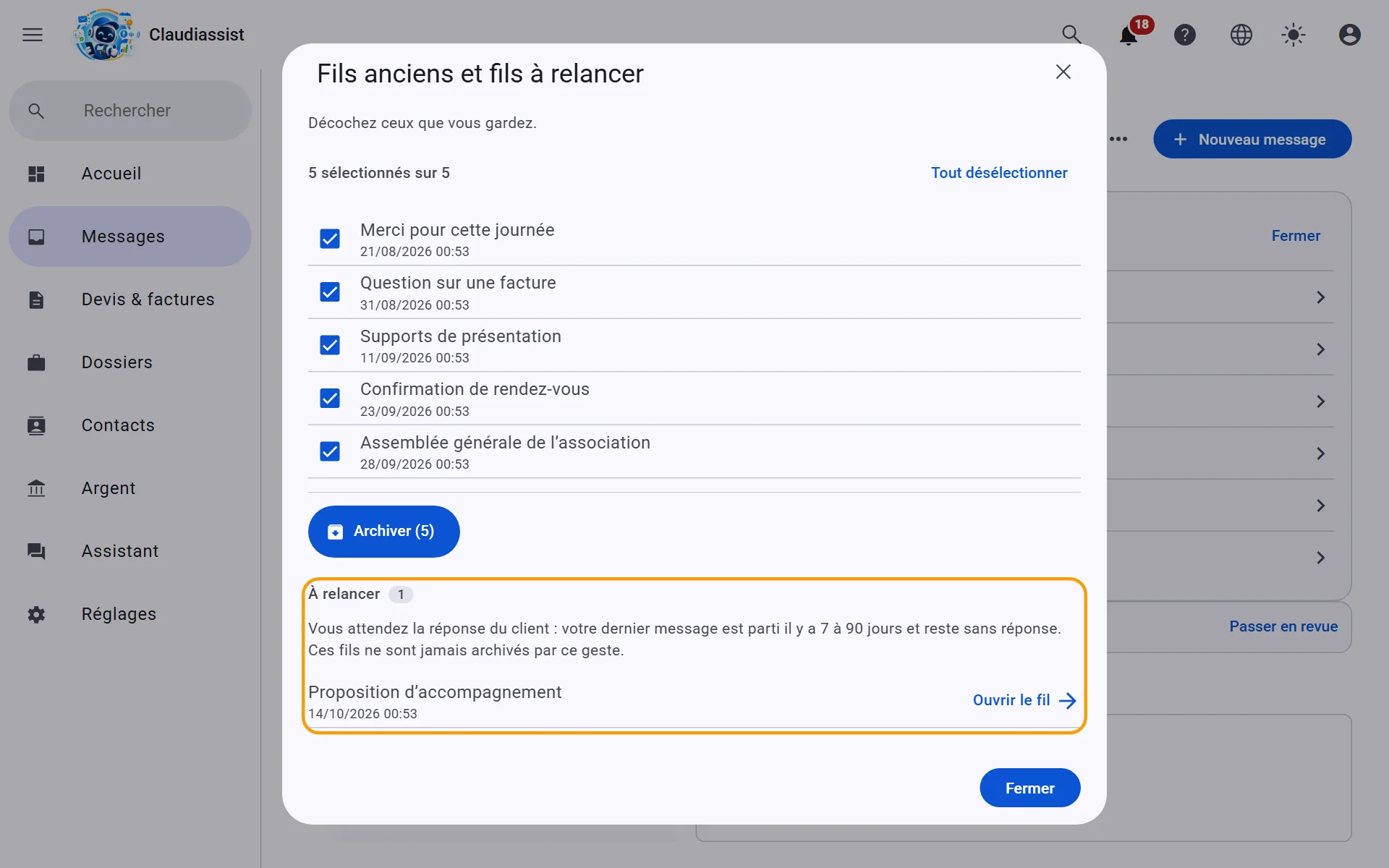
« Fils anciens et fils à relancer » liste, sous « À archiver », les fils sans activité depuis plus de 30 jours et sans rien en attente : ni proposition, ni brouillon, ni document à signer, ni dossier en cours, ni devis envoyé ou facture impayée du contact. Décochez ceux que vous gardez et archivez le reste ; ils restent consultables avec le statut « Archivé » et reviennent dans la boîte si le client écrit à nouveau. La section « À relancer » montre les fils où votre dernier message attend une réponse depuis 7 à 90 jours : ce geste ne les archive jamais, ouvrez-les pour relancer.
Classez les fils en Pro ou Perso
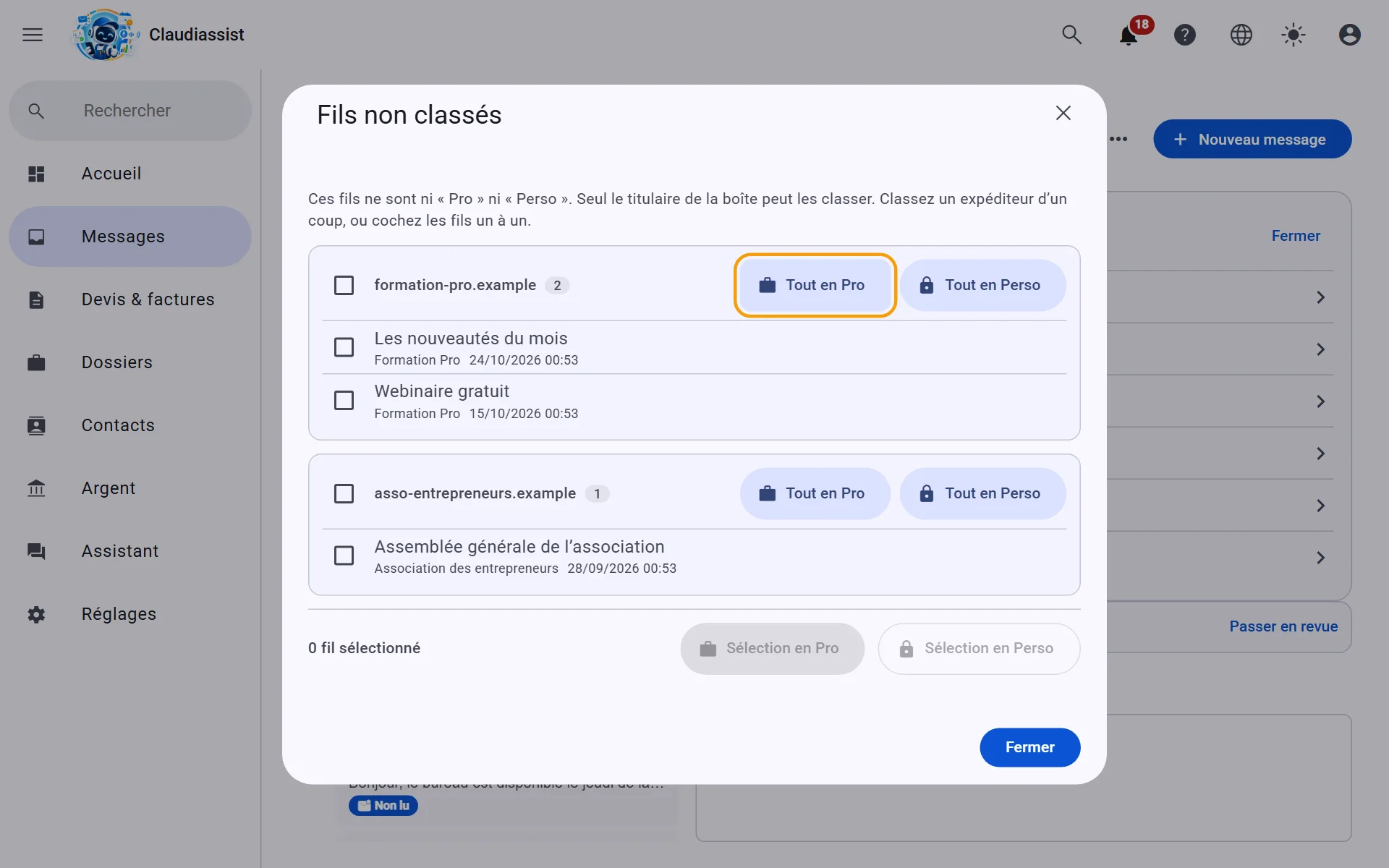
« Fils non classés » regroupe les fils que l'assistant n'a pas classés, par entreprise expéditrice ou, pour une messagerie grand public comme Gmail ou Orange, par adresse. « Tout en Pro » ou « Tout en Perso » classe un expéditeur d'un coup ; vous pouvez aussi cocher les fils un à un. Seul le titulaire de la boîte classe ses fils, et un fil perso reste visible de lui seul.
Depuis le téléphone
Sur mobile, le bilan apparaît en tête de l'onglet Messages et chaque ligne ouvre le même écran, en plein écran. « Tout marquer comme lu » est dans le menu de la liste des messages, et « Tout sélectionner » dans la barre de sélection.
Bien démarrer
Reprendre ses documents d'un autre logiciel
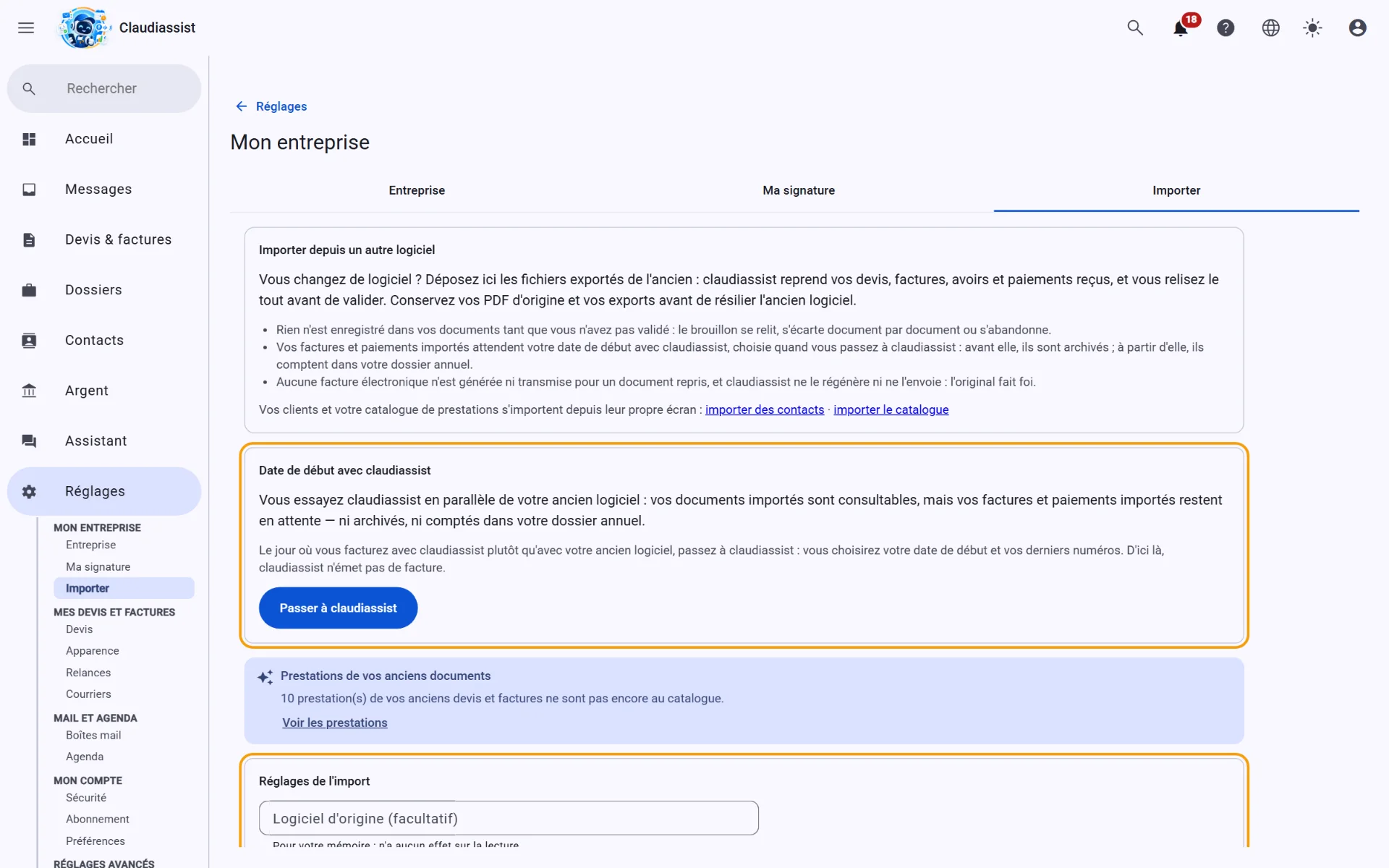
Vous quittez un autre outil de devis et de facturation ? Au lieu de tout ressaisir, déposez vos devis, factures, avoirs et règlements reçus : Claudiassist lit les fichiers, vous relisez le résultat, puis vous validez. Rien n'entre dans vos documents avant ce geste. L'import se fait sur ordinateur (pas sur mobile), il est réservé au propriétaire et aux administrateurs, à partir de l'offre Solo, et n'est pas inclus dans l'essai gratuit. Claudiassist lit les fichiers que vous lui donnez : il ne promet aucune compatibilité avec un logiciel en particulier. Gardez vos PDF et vos exports d'origine avant de résilier l'ancien abonnement.
Ouvrez un import
Sur l'accueil, la ligne « Vous aviez un autre logiciel ? » de « À faire » mène à l'import (« Plus tard » la met de côté un mois) ; il reste accessible dans Réglages, onglet « Importer ». « Commencer un import » ouvre un brouillon, un seul à la fois ; le nom de l'ancien logiciel est facultatif et ne sert que de mémoire, et le « Préfixe des numéros repris » se laisse vide pour garder les numéros tels que vos clients les ont reçus. Rien ne vous oblige à choisir tout de suite votre date de début avec Claudiassist : tant qu'elle n'est pas choisie, vous essayez Claudiassist en parallèle de votre ancien logiciel, et vos factures et paiements importés restent en attente (voir « Passez à claudiassist »). Vos clients et votre catalogue de prestations s'importent depuis leur propre écran : l'écran d'import y mène par « importer des contacts » et « importer le catalogue ».
Déposez un registre (CSV)
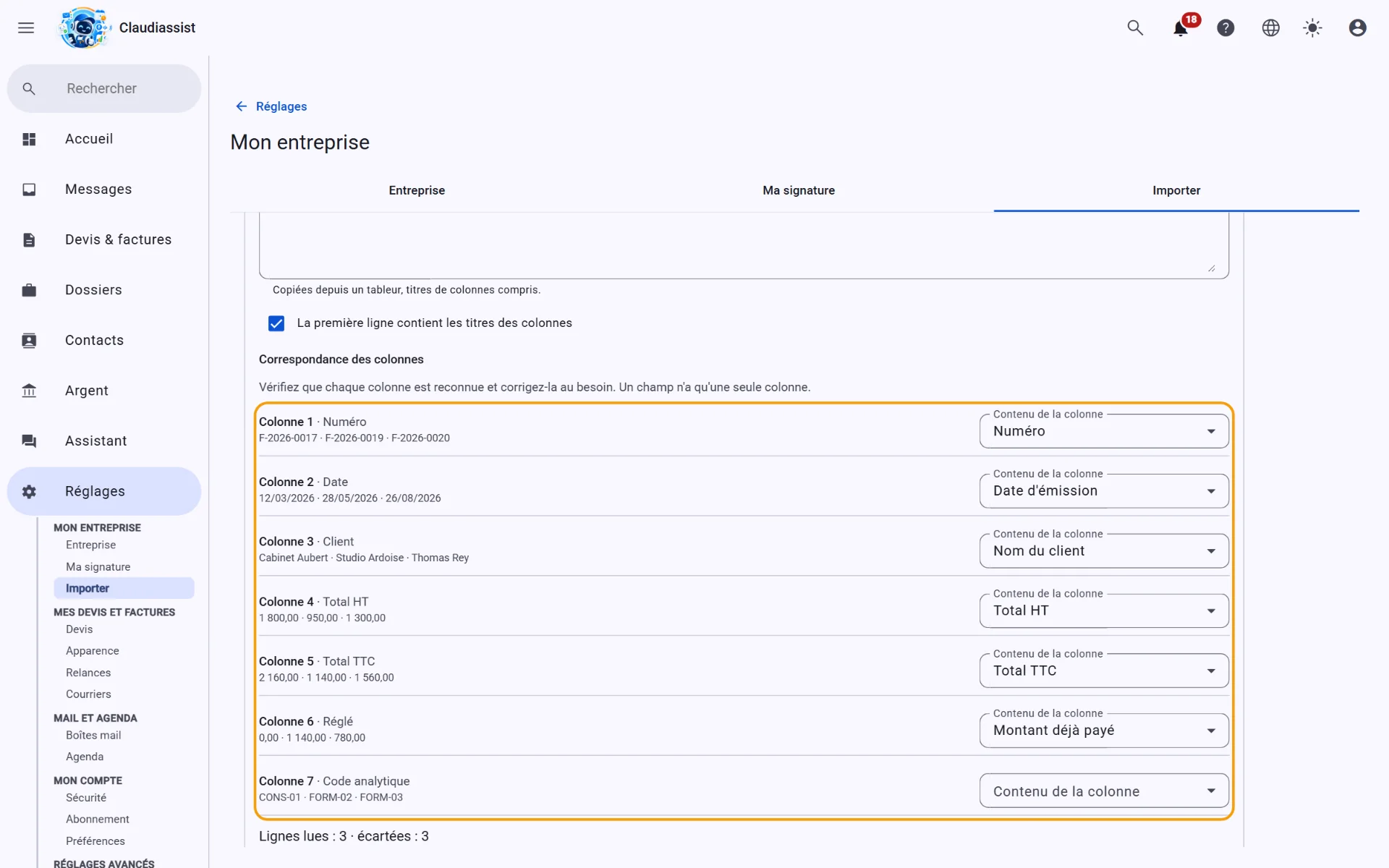
Un registre est le fichier que votre ancien outil sait exporter, ou des cellules copiées depuis un tableur : une ligne par devis, facture, avoir ou règlement reçu. Dans « Déposer un registre (CSV) », dites ce que le fichier contient (« Des factures », « Des devis », « Des avoirs » ou « Des paiements reçus »), puis choisissez-le ou collez vos cellules. Claudiassist reconnaît les colonnes d'après leurs titres et vous laisse corriger chaque correspondance (numéro, date d'émission, client, totaux HT, TVA, TTC…). Il dit ce qu'il manque encore, puis annonce les lignes lues et celles écartées, avec leur raison : une ligne illisible est écartée, jamais devinée. Le fichier est lu sur votre appareil et n'est pas conservé ; « Envoyer N lignes » les ajoute au brouillon. Un fichier à la fois.
Déposez vos PDF et vos factures électroniques
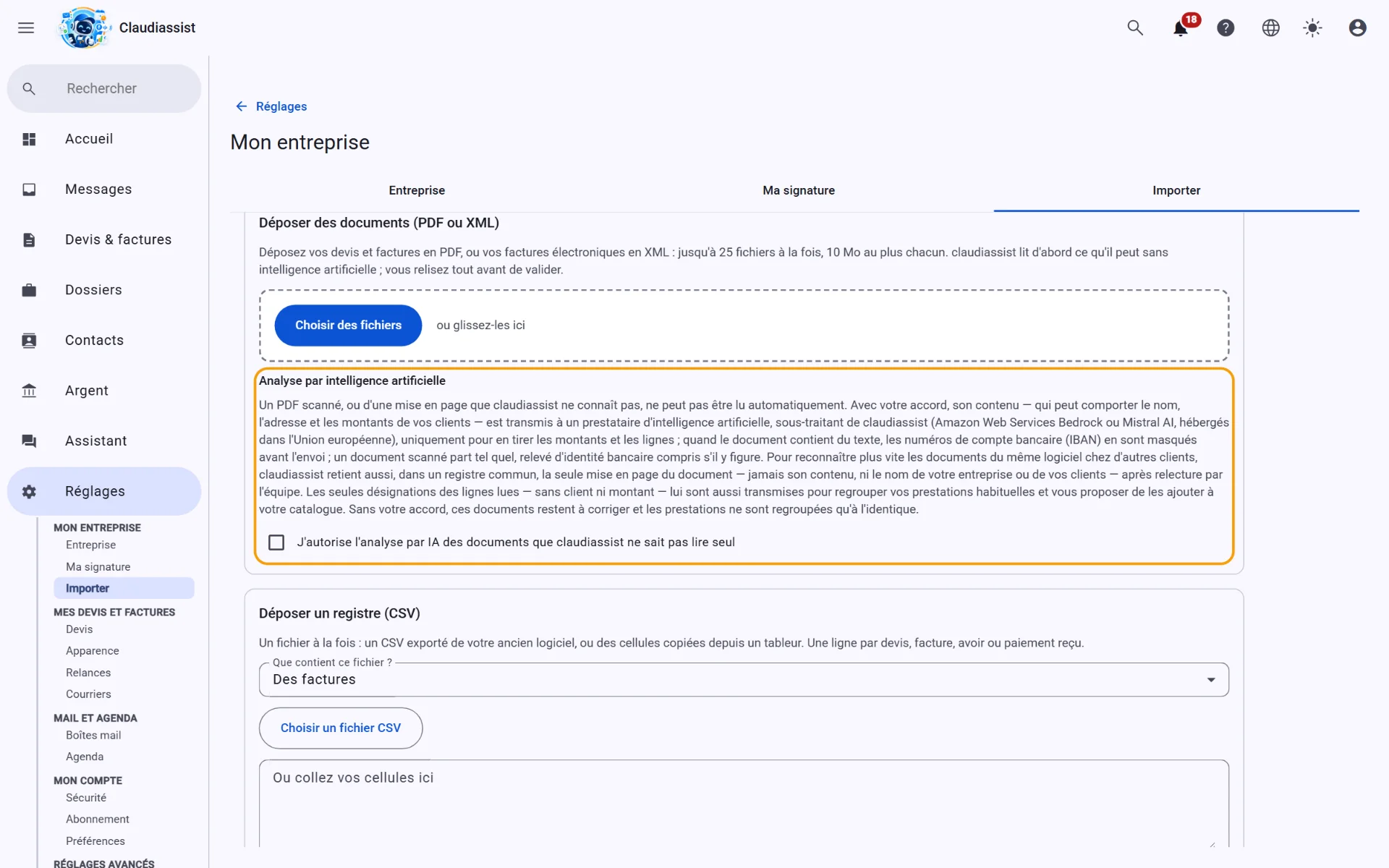
« Déposer des documents (PDF ou XML) » accepte jusqu'à 25 fichiers à la fois, de 10 Mo au plus chacun. Une facture électronique XML (Factur-X, UBL ou CII) est lue sans intelligence artificielle. Un PDF est d'abord lu par une mise en page que Claudiassist connaît déjà, sans IA ; sinon, il ne peut être lu par IA qu'avec votre accord, donné dans l'encadré « Analyse par intelligence artificielle ». Ce qui part : le contenu du document, qui peut comporter le nom, l'adresse et les montants de vos clients, est transmis à un prestataire d'IA sous-traitant de Claudiassist (Amazon Web Services Bedrock ou Mistral AI, hébergés dans l'Union européenne), uniquement pour en tirer les montants et les lignes ; les seules désignations des lignes lues, sans client ni montant, lui sont aussi transmises pour regrouper vos prestations habituelles (voir « Remplissez votre catalogue »). Ce qui est masqué : les numéros de compte bancaire (IBAN) du texte d'un document sont remplacés avant l'envoi ; un document scanné part tel quel, relevé d'identité bancaire compris s'il y figure. Ce qui est retenu : après relecture par l'équipe, la seule mise en page du document — jamais son contenu, ni le nom de votre entreprise ou de vos clients — rejoint un registre commun qui sert à reconnaître plus vite les documents du même logiciel chez d'autres clients. Sans accord, ces PDF restent « À corriger ». Vous retirez votre accord à tout moment avec « Retirer mon accord » : plus aucun nouveau document n'est envoyé. « Relire les documents en échec » relance une lecture qui a échoué.
Relisez avant de valider
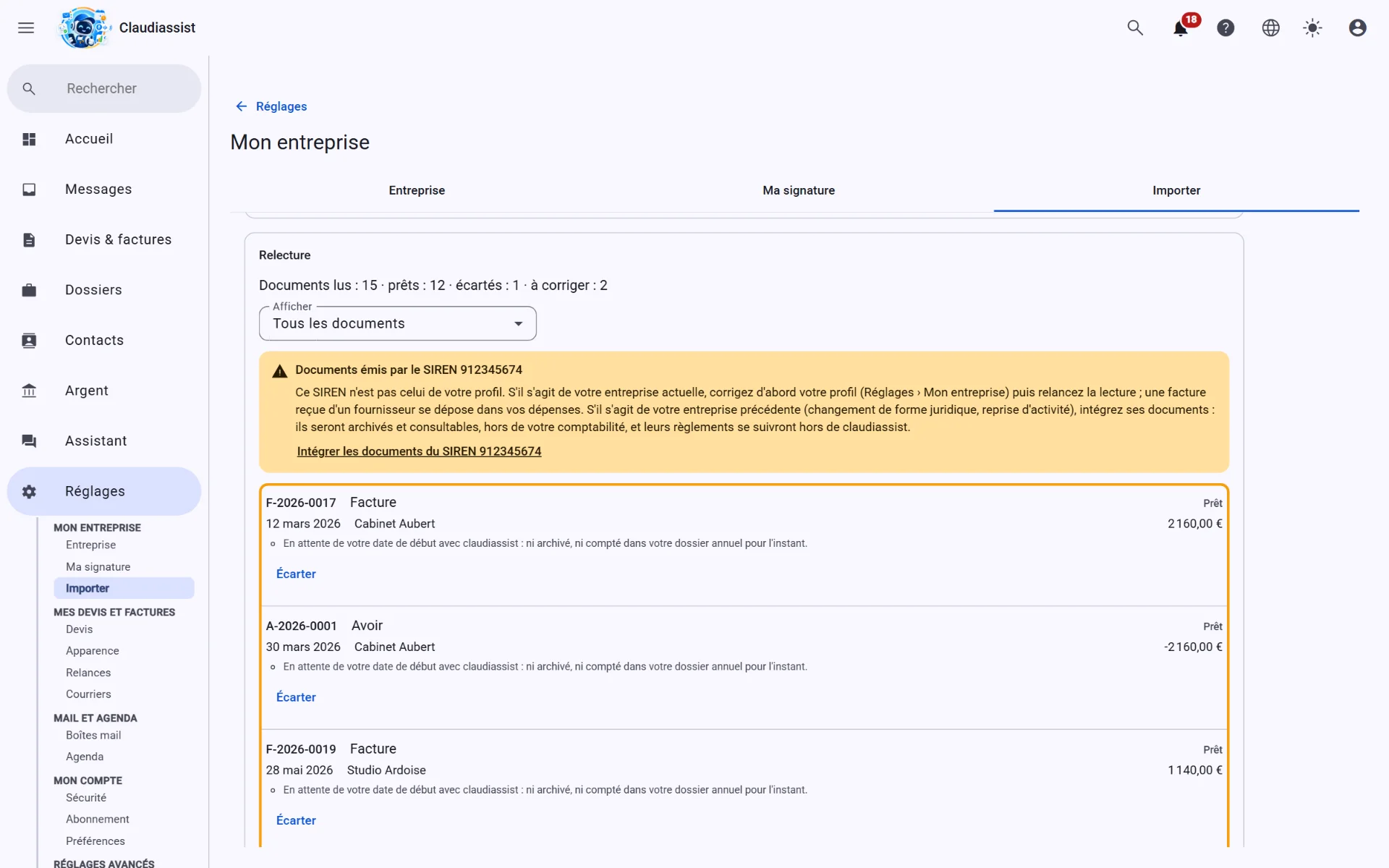
La « Relecture » liste chaque pièce lue avec sa nature (devis, facture, avoir, paiement), son numéro, sa date, son client, son total et son état : « En attente de lecture », « Lecture en cours », « Prêt », « À corriger », « Écarté » ou « Importée ». Le filtre « Afficher » isole un état, « Voir plus » charge la suite. Les avertissements se lisent en phrases : numéro déjà dans Claudiassist ou présent deux fois dans l'import (la pièce est alors écartée d'office ; un autre préfixe permet de la rétablir — c'est aussi ce qui évite de reprendre deux fois la même pièce), total différent de celui des lignes, client non identifié, aucune ligne lue (la pièce s'importe avec ses seuls totaux). Tant que votre date de début n'est pas choisie, une facture ou un paiement est « En attente de votre date de début » : ni archivé, ni compté pour l'instant. Une fois la date choisie, ce qui la précède est « archivé, hors dossier annuel » : conservé et consultable, mais hors dossier annuel, relances et rapprochement bancaire. Une pièce « À corriger » dit pourquoi : fichier illisible, accord nécessaire, taux de TVA hors 0 ; 5,5 ; 10 ; 20 %, devise autre que l'euro, ou émetteur non reconnu — ni le SIRET, ni le n° de TVA, ni le nom de l'émetteur ne correspondent à votre entreprise ; vérifiez votre profil puis « Relire », et déposez plutôt dans vos dépenses une facture reçue d'un fournisseur. Une pièce émise sous un autre SIREN que celui de votre profil le cite : si c'est en fait votre entreprise actuelle, corrigez votre profil puis « Relire » ; si c'est votre entreprise précédente (entreprise individuelle devenue société, reprise), « Intégrer » la reprend — ou toutes celles de ce SIREN —, après que vous avez attesté votre lien avec ce SIREN : archivée et consultable, sans fiche client, hors de votre comptabilité et de votre numérotation, ses règlements se suivent hors de Claudiassist. « Écarter » met une pièce de côté, « Rétablir » la remet ; « Relire » relance une lecture ratée. Limite : la ligne d'une pièce n'en montre pas le détail complet (lignes, adresse du client) ; comparez avec votre original en cas de doute.
Remplissez votre catalogue
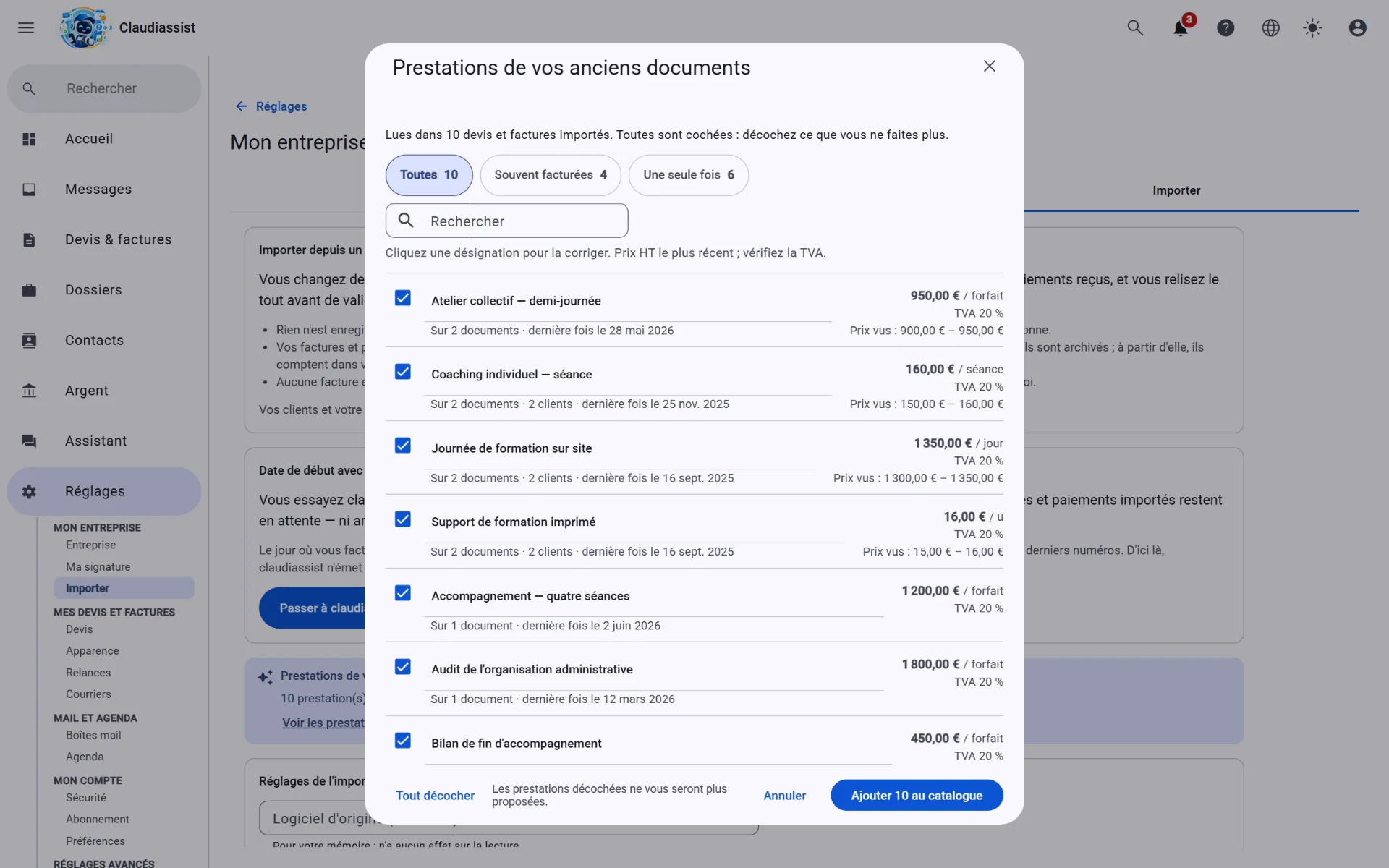
Les lignes de vos anciens devis et factures disent ce que vous vendez, et à quel prix. Dès qu'une pièce lue en porte, la carte « Prestations de vos anciens documents » apparaît sur l'écran d'import et sur le catalogue (Devis, « Catalogue ») ; « Voir les prestations » ouvre la relecture. Chaque prestation est proposée au prix HT de sa vente la plus récente, avec son taux de TVA (à vérifier : un taux réduit dépend du chantier), les prix vus, le nombre de documents et de clients et la date de la dernière vente. Tout est coché : décochez ce que vous ne faites plus, cliquez une désignation pour la corriger, filtrez (« Souvent facturées », « Une seule fois ») ou cherchez, puis « Ajouter N au catalogue ». Une prestation décochée ne vous est plus proposée. Ne sont jamais proposées : une remise, une ligne de situation, une ligne qui nomme un client ou porte un montant, une prestation déjà au catalogue. Avec votre accord à l'analyse par intelligence artificielle, tant qu'aucun document de l'import n'est validé, les écritures d'une même prestation (« Rempl. mitigeur évier », « Remplacement mitigeur ») sont réunies — vérifiez la désignation retenue ; deux désignations dont un nombre diffère (ballon 200 L, ballon 270 L) restent distinctes. Sans accord, seules les écritures identiques sont réunies. Rien n'entre au catalogue avant « Ajouter ».
Validez : c'est définitif
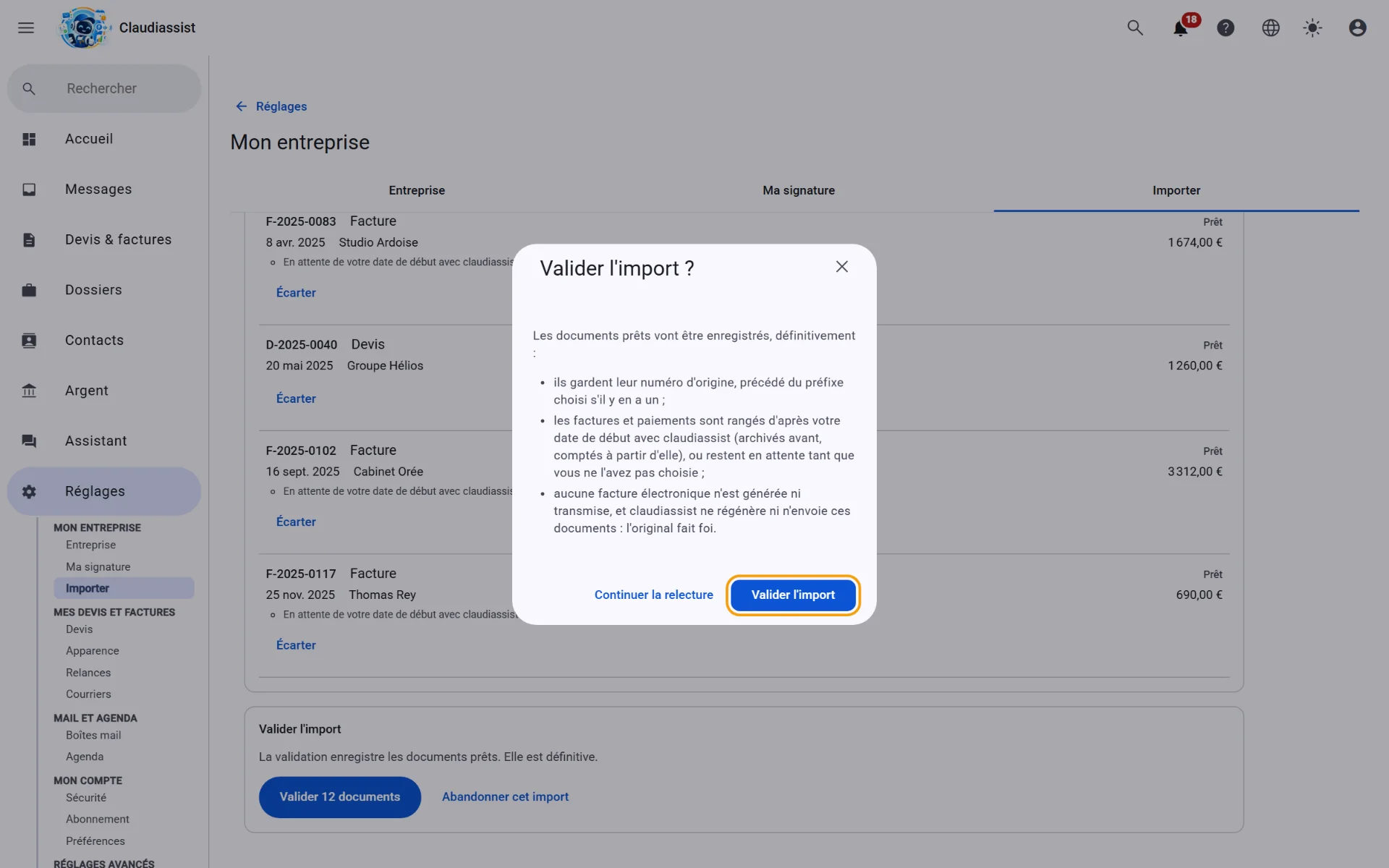
« Valider N documents » enregistre les pièces prêtes, par paquets de 100, avec une barre d'avancement ; une fenêtre de confirmation rappelle ce que cela implique, puis « Valider l'import » est irréversible (tant que rien n'est validé, « Abandonner cet import » efface le brouillon sans toucher à vos documents). Il faut le profil légal de l'entreprise complet. Une pièce qui échoue ne bloque pas les autres : elle passe « À corriger » avec sa raison. Ce que devient chaque pièce : un devis ou une facture repris garde son numéro d'origine (précédé du préfixe choisi) et ses montants, un avoir se rattache à sa facture, un paiement se rattache à sa facture ; les clients deviennent des fiches contact. Les factures et paiements sont rangés d'après votre date de début, ou restent en attente tant qu'elle n'est pas choisie. L'original fait foi : Claudiassist ne génère aucune facture électronique ni nouveau PDF, ne transmet rien, et n'envoie ni ne relance une pièce reprise — pour la renvoyer, envoyez vous-même le fichier d'origine. Les acomptes, les factures de situation et les retenues de garantie sont repris comme de simples factures, tels qu'ils ont été lus ; seul l'avoir total d'une facture est repris (un avoir partiel reste « À corriger »). Vous pouvez importer de nouveaux documents plus tard, autant de fois que nécessaire.
Passez à claudiassist
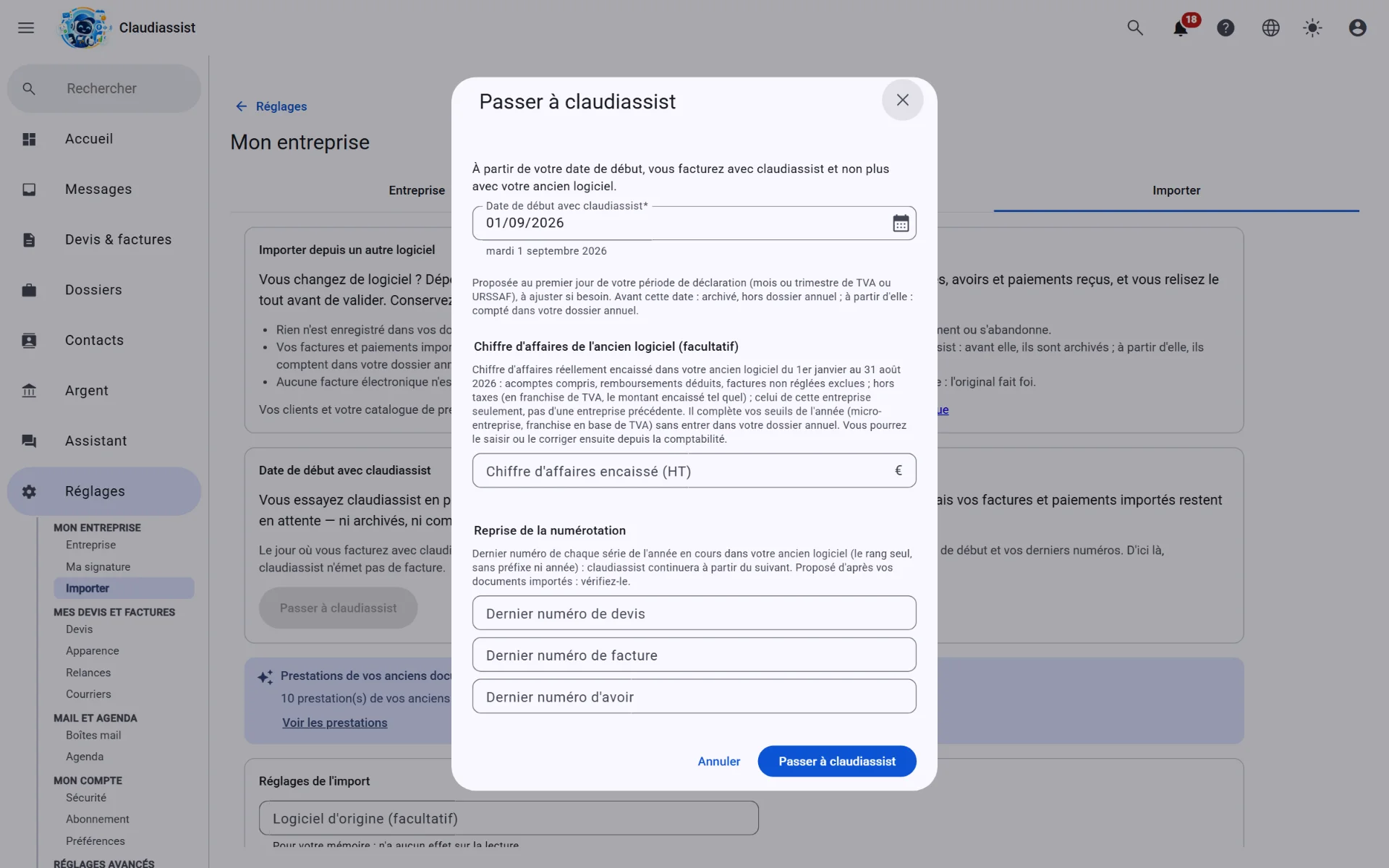
Le jour où vous facturez avec Claudiassist plutôt qu'avec votre ancien logiciel, « Passer à claudiassist » (carte « Date de début avec claudiassist » de l'écran d'import, ou ligne « Vous facturez encore avec votre ancien logiciel ? » de « À faire », sur l'accueil) vous fait choisir votre date de début — proposée au premier jour de votre mois ou trimestre de déclaration (TVA ou URSSAF) ; toute date passée reste possible, avec un avertissement si elle coupe une période de déclaration ou remonte dans une année déjà déclarée — et le dernier numéro de devis, de facture et d'avoir de l'année dans l'ancien logiciel : Claudiassist les propose d'après vos documents importés, à vérifier, et affiche le prochain numéro. Si votre date de début est postérieure au 1er janvier, vous pouvez aussi indiquer le chiffre d'affaires hors taxes réellement encaissé dans l'ancien logiciel depuis le 1er janvier, par cette entreprise seulement : il complète vos seuils de l'année (micro-entreprise, franchise de TVA), et la Comptabilité montre votre chiffre d'affaires avec et sans lui. Une confirmation rappelle que ce choix est définitif : les factures et paiements importés d'avant la date sont archivés, ceux à partir d'elle comptent dans votre dossier annuel, et vos prochains devis, factures et avoirs prennent la suite de vos derniers numéros. Tant que vous n'êtes pas passé à Claudiassist, il n'émet pas de facture : la première émission vous propose d'abord de choisir votre date de début, et le dossier annuel se signale incomplet.
Messages et clients
Traiter ses messages
Tous vos échanges clients sont réunis dans une seule boîte, triée par l'assistant. Rien n'est envoyé à un client sans votre validation.
Parcourez la boîte de réception
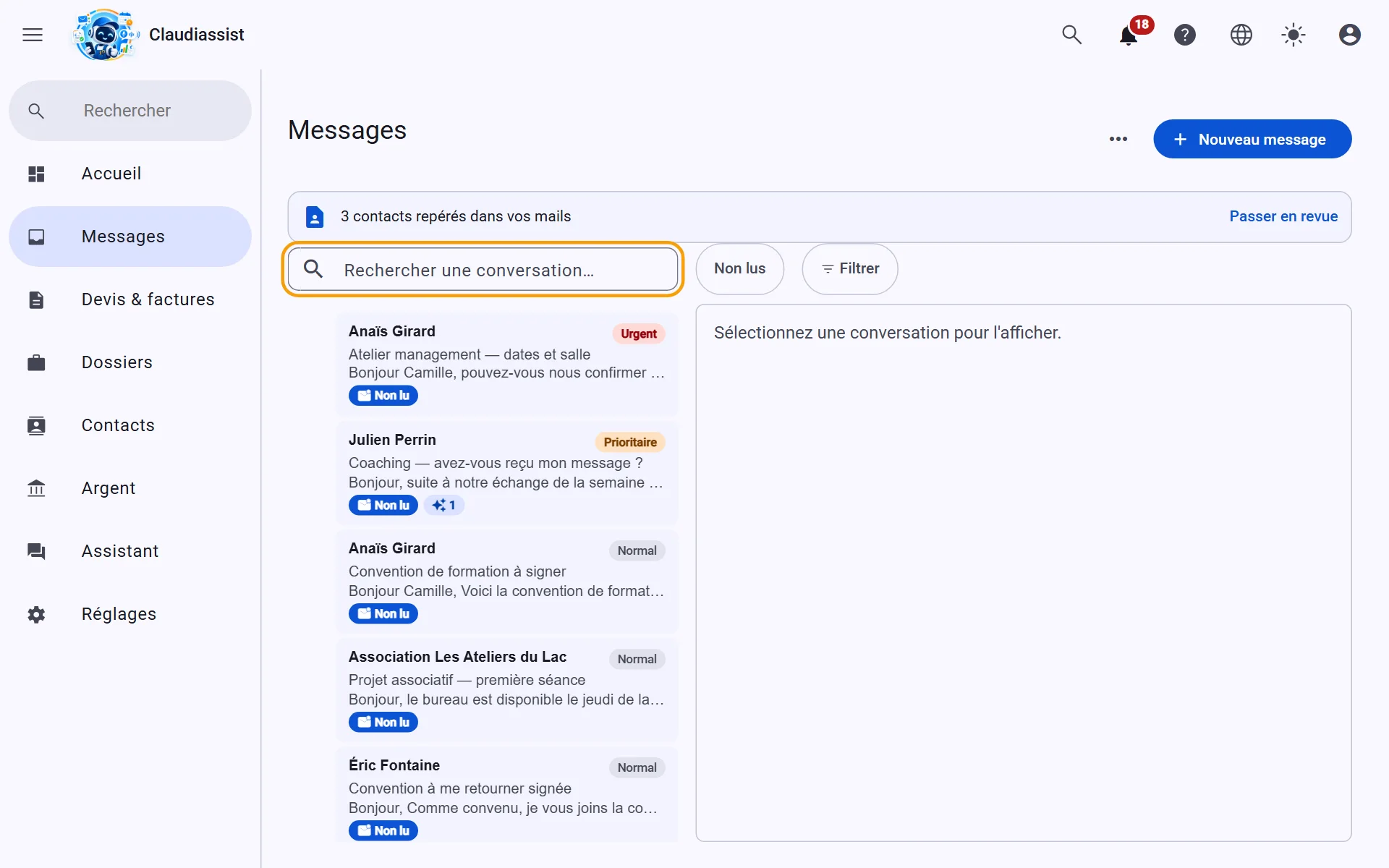
Les conversations mail sont réunies en une seule liste : les messages non lus d'abord, du plus urgent au moins urgent, puis les messages lus, du plus récent au plus ancien — ou par date seulement, avec « Trier par ». Filtrez sur les non lus, par type, priorité ou statut, ou cherchez un mot, pour retrouver un échange ; vos filtres sont retenus d'une visite à l'autre. L'heure du dernier relevé de vos boîtes s'affiche à côté d'« Actualiser ».
Ouvrez une conversation
Le fil s'affiche avec ses messages. En tête, vous réglez la priorité, le dossier auquel la conversation se rattache et le contact concerné ; le champ de réponse se trouve en dessous.
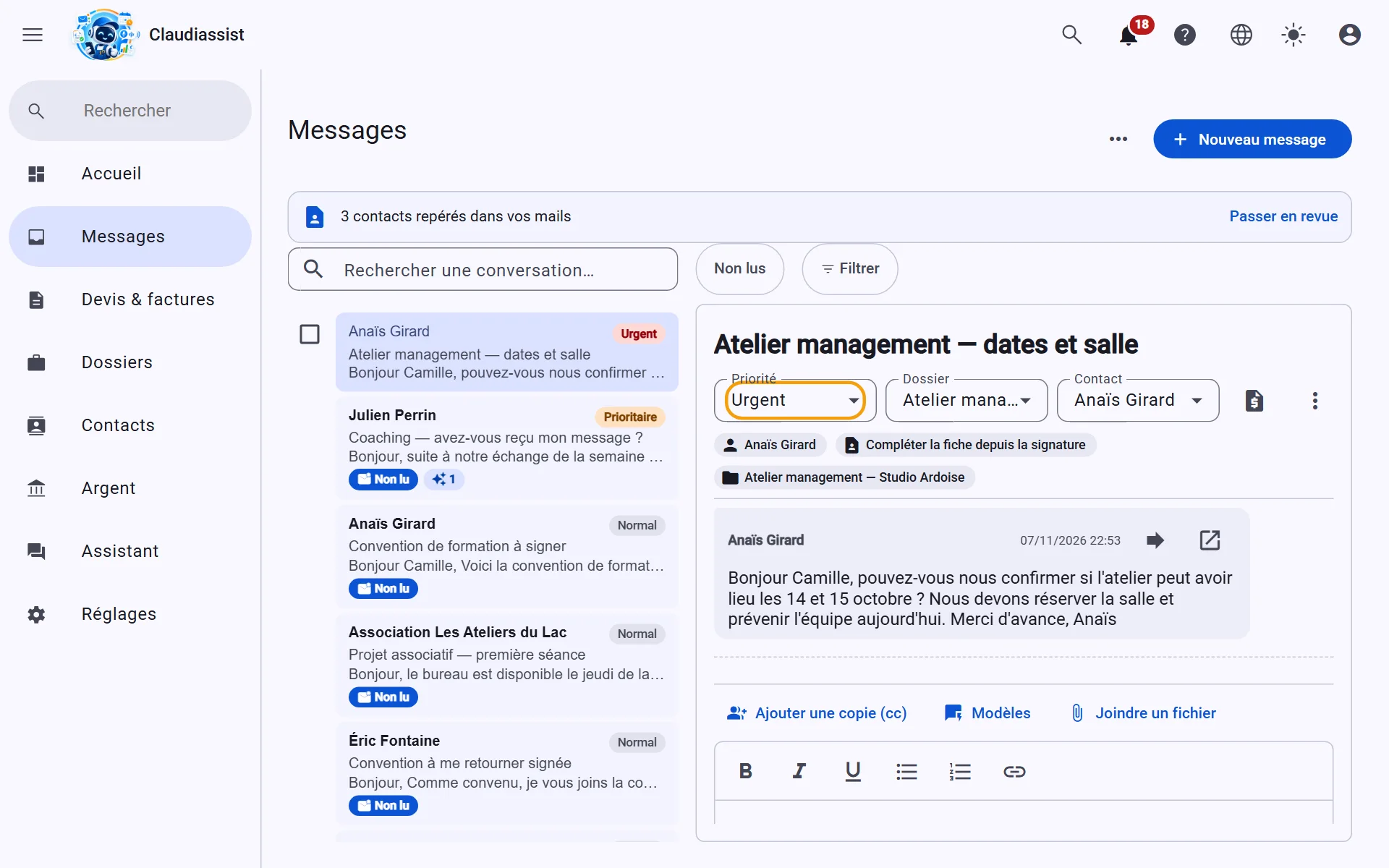
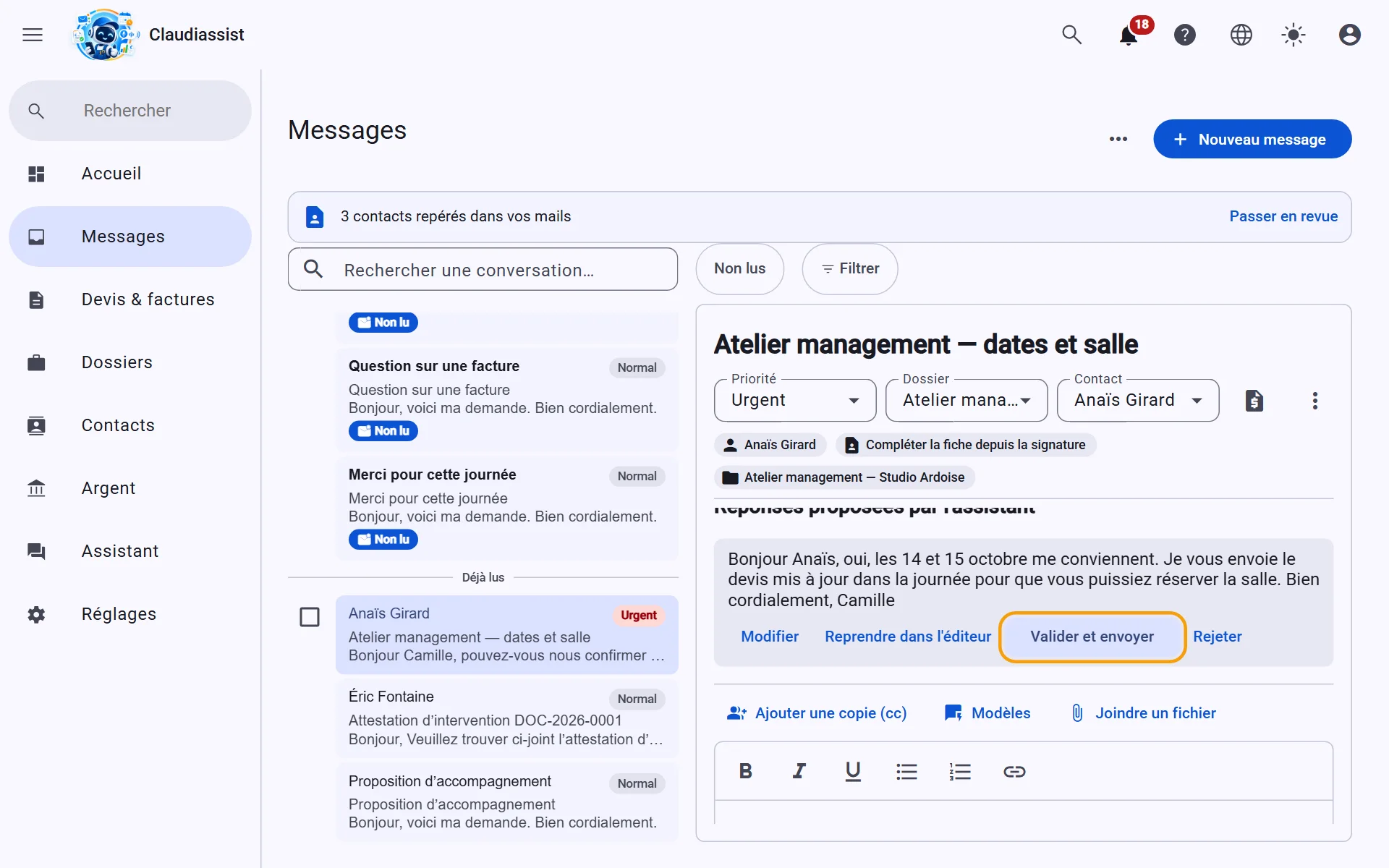
Validez, modifiez ou rejetez un brouillon
Quand un message appelle une réponse, l'assistant en prépare un brouillon. Vous le relisez, le modifiez si besoin, puis « Valider et envoyer » : le message ne part qu'à ce moment-là.
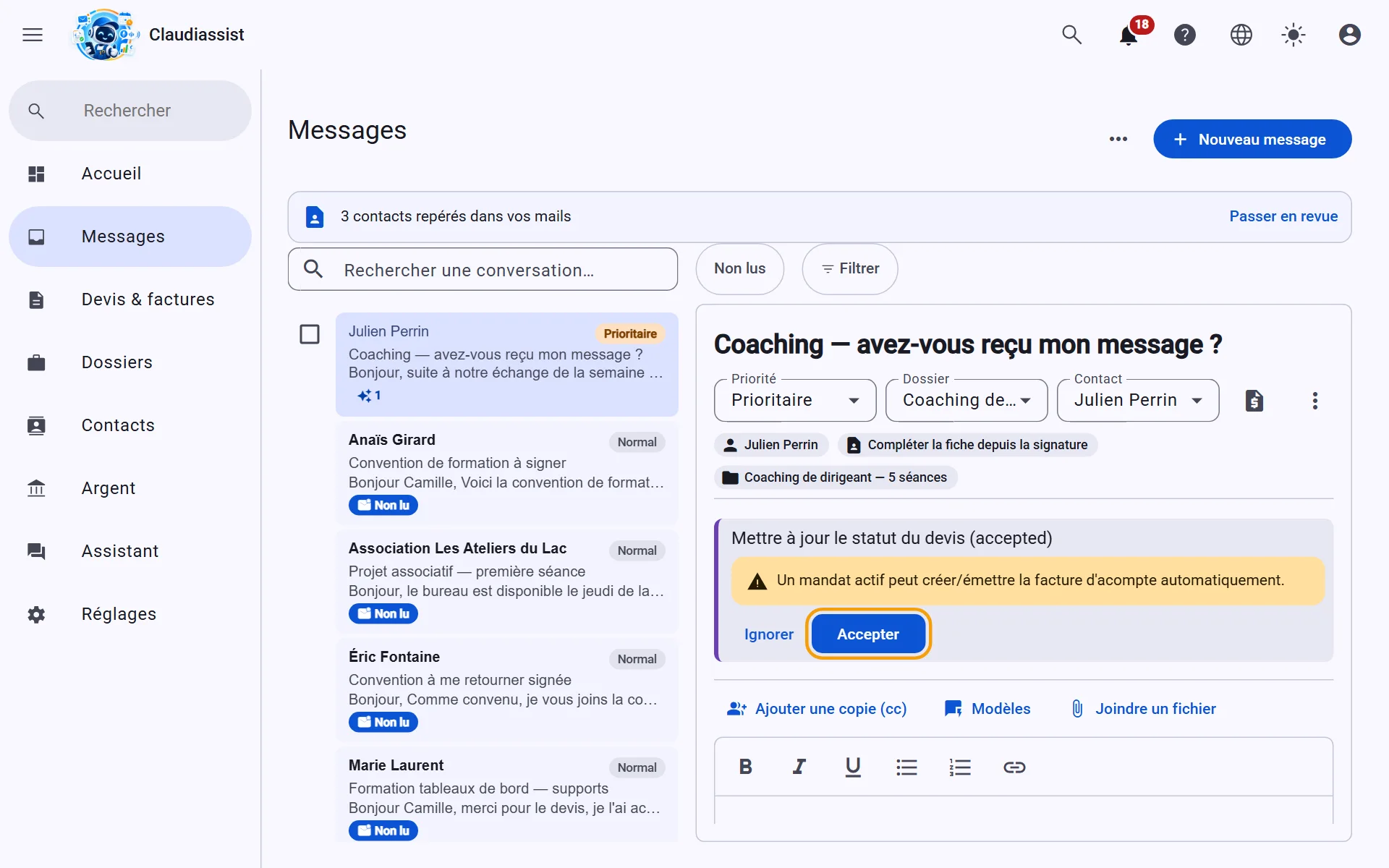
Acceptez ou ignorez les suggestions
L'assistant peut aussi proposer de créer un contact, un dossier, un devis ou un rendez-vous d'après le message. Rien n'est créé tant que vous n'avez pas cliqué sur « Accepter ».
Messages et clients
Signer un document reçu par mail
Un client, un donneur d'ordre ou un fournisseur vous envoie un contrat, un bon de commande ou un procès-verbal à signer et à renvoyer ? Plus besoin d'imprimer ni de scanner : l'assistant repère la demande à la réception du mail, vous signez d'un clic avec votre signature enregistrée, et vous renvoyez le document signé d'un second clic. Rien n'est signé ni envoyé sans vous.
Repérez les documents à signer
Quand un mail vous demande de signer et de renvoyer le PDF joint, une carte « Documents à signer » apparaît sous les messages du fil, avec le titre du document et l'emplacement retrouvé pour votre signature (sous « Le sous-traitant », « L'entreprise »… ou, à défaut, en bas de la dernière page). Si l'assistant ne l'a pas repéré, le bouton « À signer » d'une pièce jointe PDF l'ajoute. Un document à signer sur une plateforme (DocuSign, Yousign…) est signalé « À signer en ligne » : ouvrez le lien du mail, puis « C'est fait ».
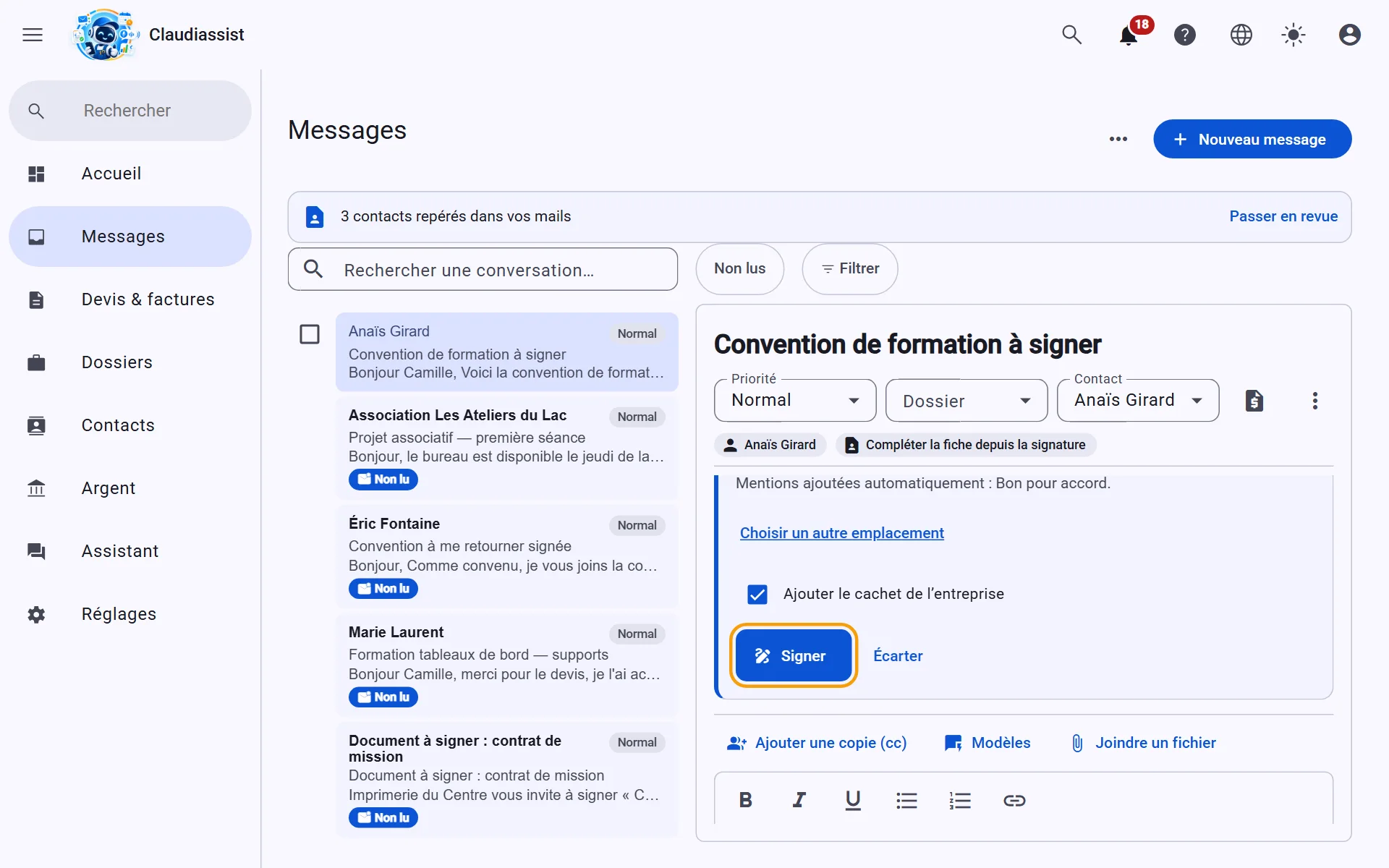
Signez en un clic
« Signer » appose votre signature, votre nom et votre qualité, « Fait à …, le … » et, si le document les demande, les mentions « Lu et approuvé » ou « Bon pour accord » et vos paraphes ; le cachet de l'entreprise s'ajoute s'il est enregistré (case à décocher au besoin). « Voir le document signé » l'ouvre pour le relire. Si l'emplacement n'a pas été trouvé, choisissez la page et la position, puis « Signer à nouveau ». Un PDF protégé par un mot de passe ou déjà signé électroniquement n'est pas modifié : la carte le dit.
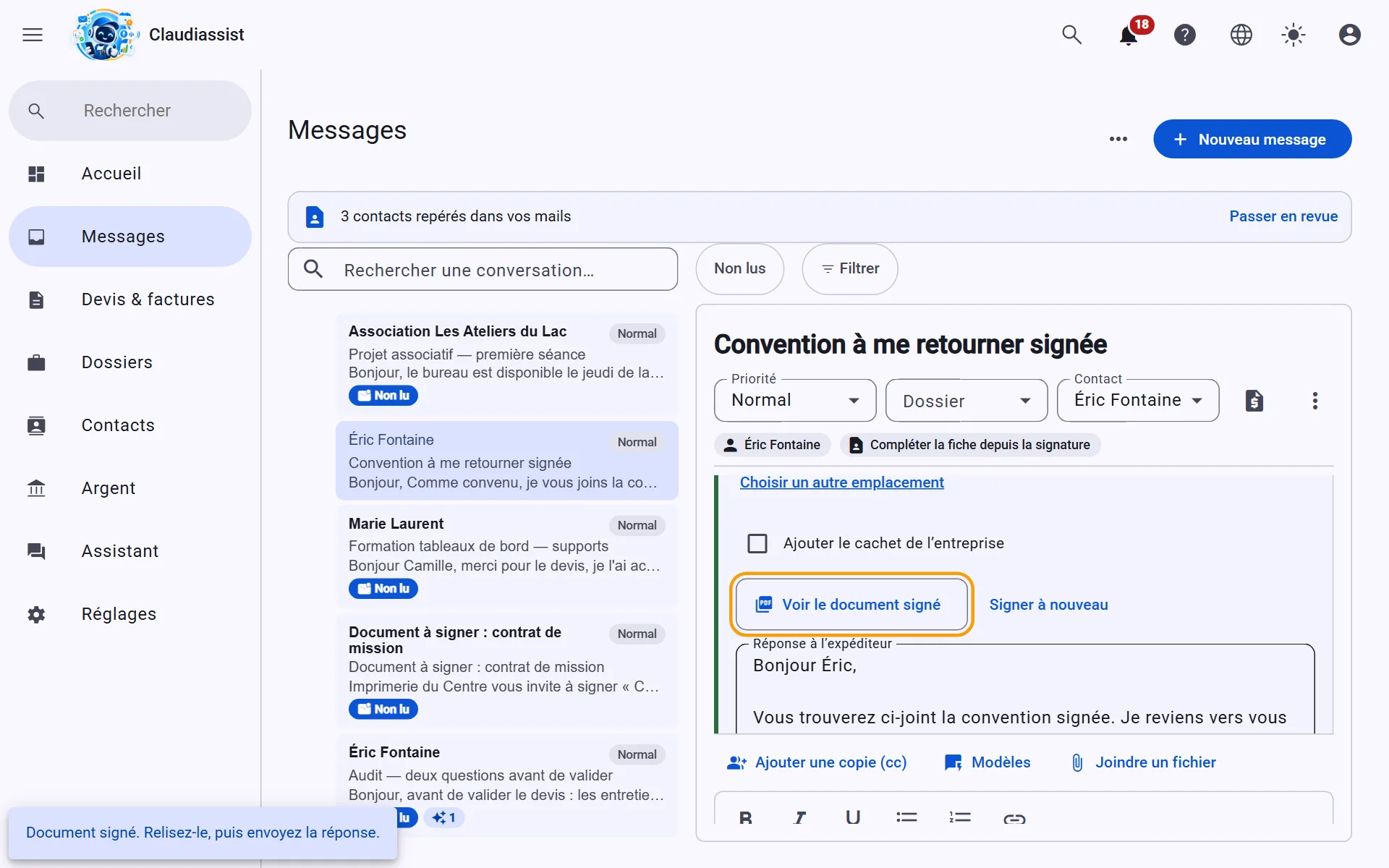
Renvoyez-le signé
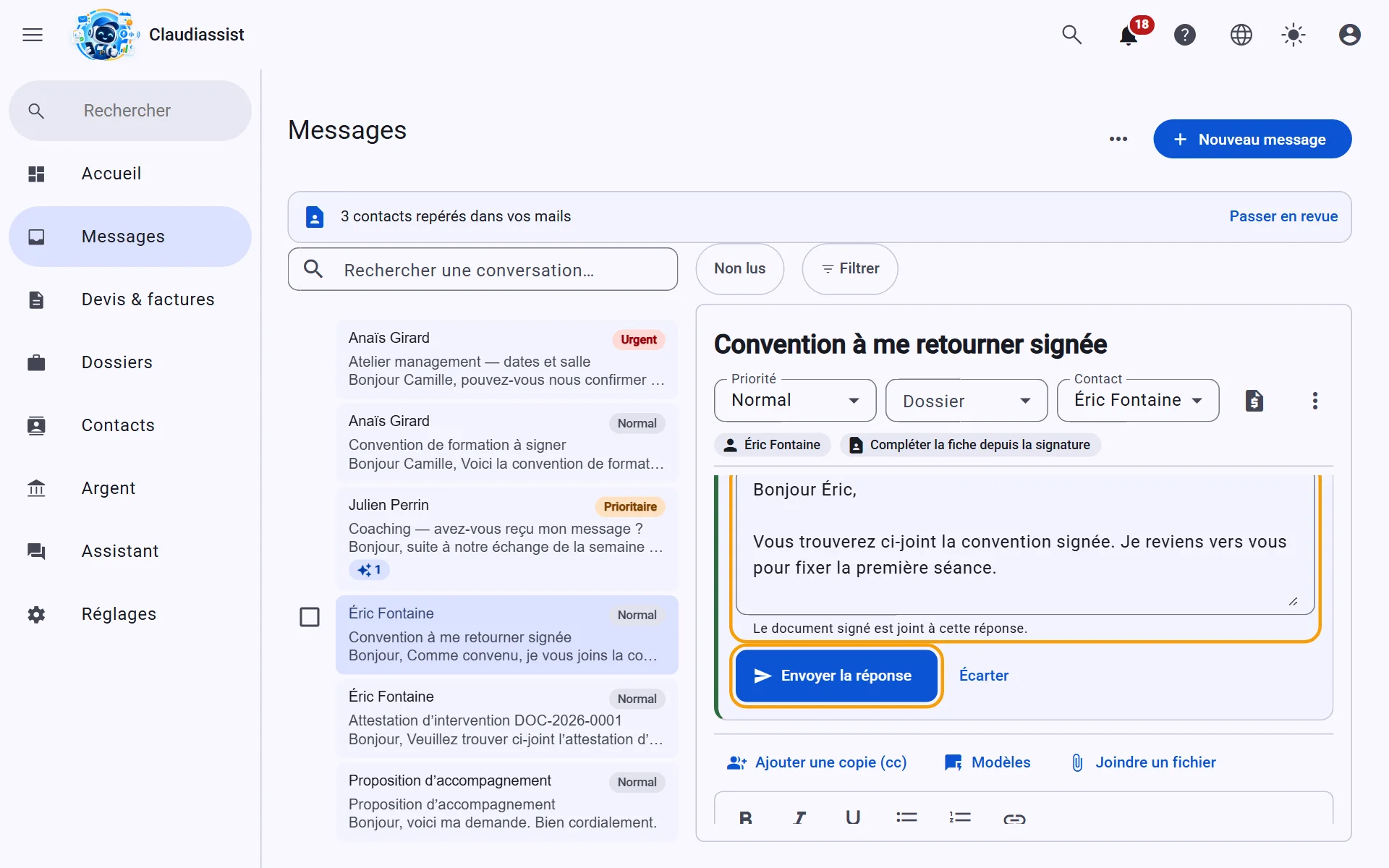
La réponse à l'expéditeur est déjà rédigée, le document signé en pièce jointe : relisez ou modifiez le texte, puis « Envoyer la réponse ». Elle part de votre boîte mail, dans le même fil, comme une réponse écrite à la main. Signer et renvoyer un document engage l'entreprise : par défaut, seuls le propriétaire et les administrateurs le peuvent, et le droit « Signer les documents reçus » se donne à un rôle dans Réglages › Rôles.
Retrouvez-les sur l'accueil
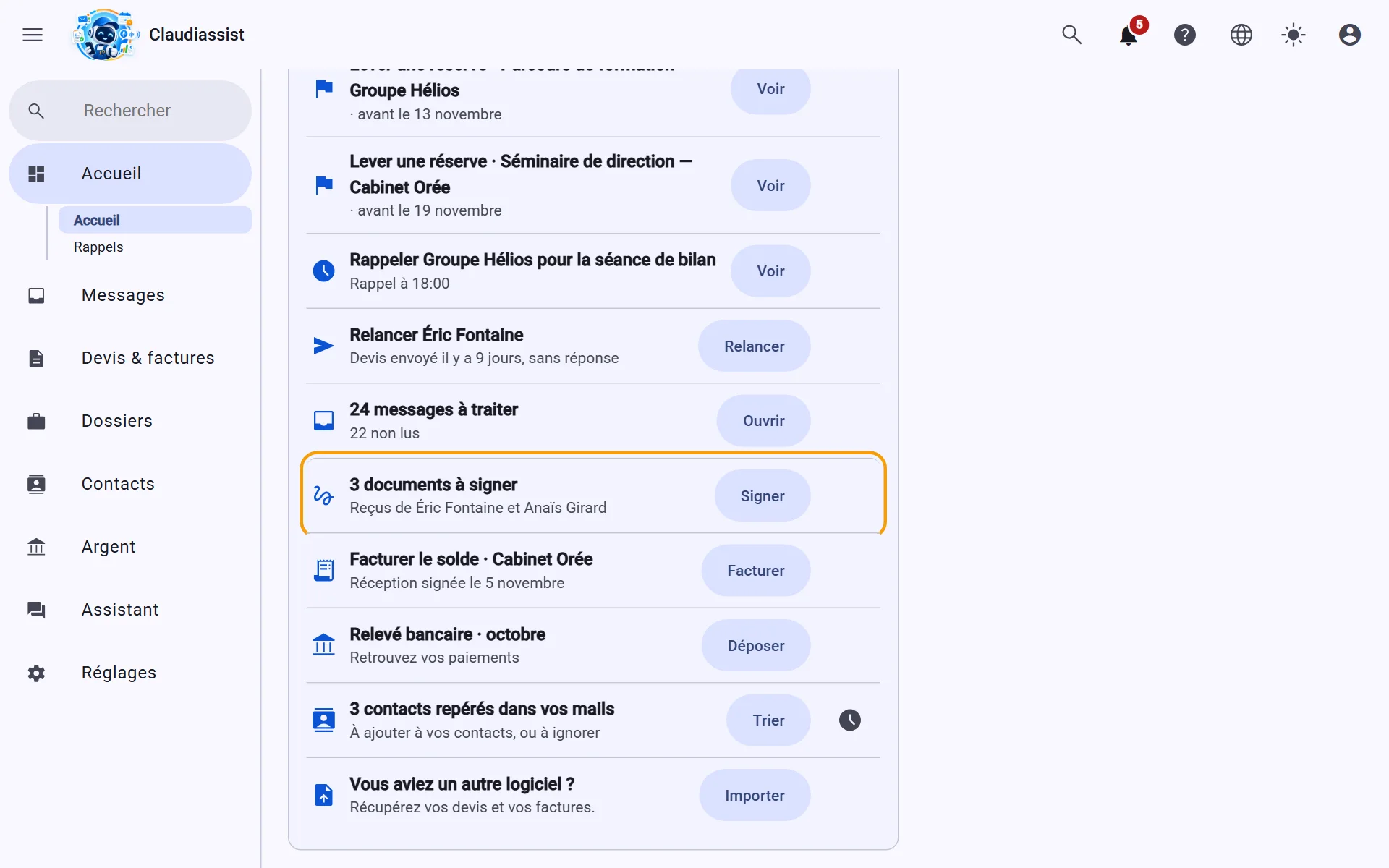
Sur l'accueil, au bureau comme sur mobile, une ligne de « À faire » compte les documents qui attendent votre signature ou votre réponse et nomme leurs expéditeurs : « Signer » ouvre le fil (la messagerie quand il y en a plusieurs). Une notification vous prévient aussi à l'arrivée d'un document à signer.
Depuis le téléphone
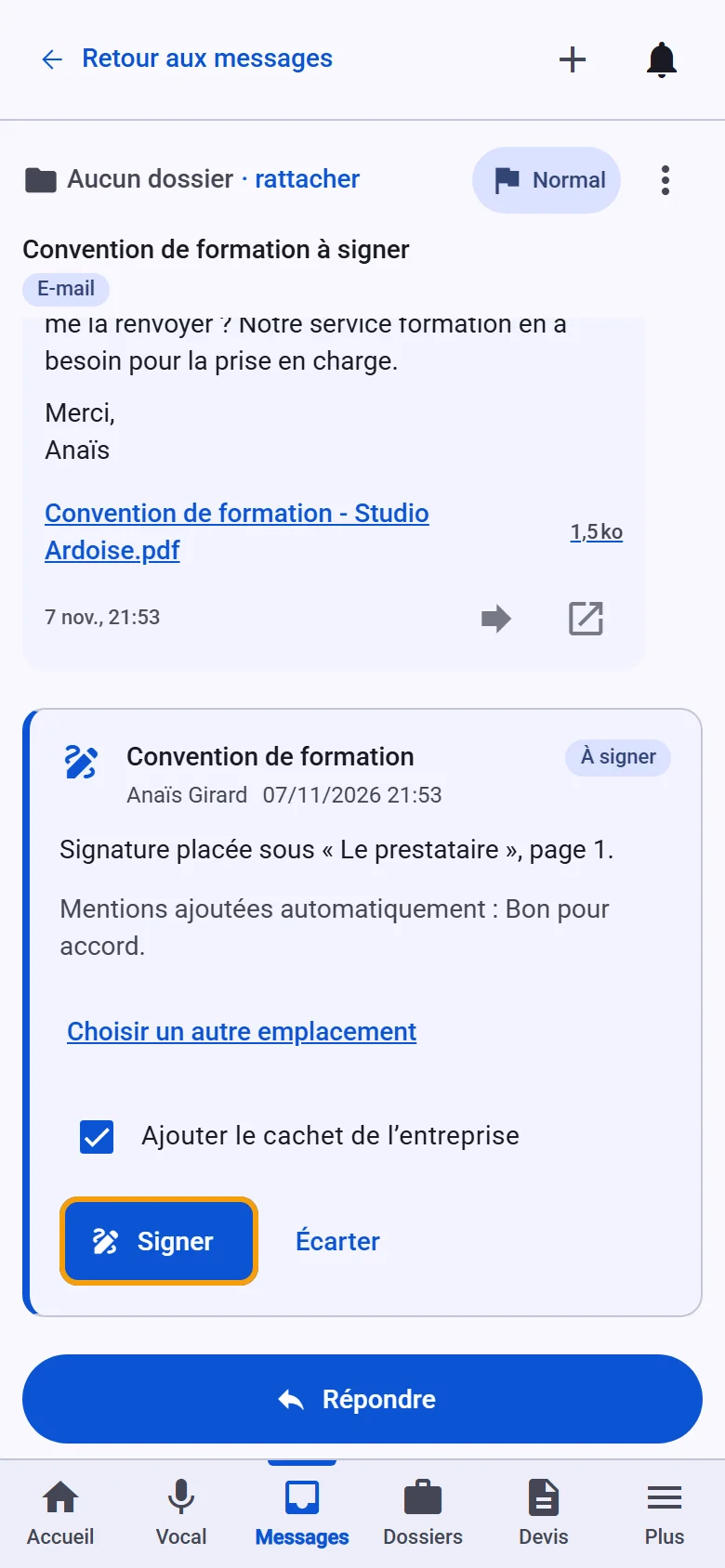
Sur mobile, la même carte apparaît en bas du fil (Messages, puis le fil) : signez, relisez le document signé, envoyez la réponse, sans repasser par l'ordinateur.
Ou demandez à l'assistant
Dites « J'ai reçu un contrat de Bâti Rénov', je veux le signer » : l'assistant vous relit le document et la réponse qu'il va envoyer, et signe et renvoie après votre « oui ». « Est-ce que j'ai des documents à signer ? » liste ceux qui attendent ; répondez « les deux premiers » ou « tous », il prépare la signature et une réponse pour chaque expéditeur (cinq documents au plus à la fois), que vous validez d'un mot. Quand l'emplacement de la signature n'a pas été trouvé, que le document a d'autres champs à remplir ou que son expéditeur n'a pas pu être vérifié, il vous invite à le vérifier et à le signer dans le fil.
Enregistrez d'abord votre signature
La signature apposée est celle que vous avez enregistrée dans « Ma signature » (Réglages, ou Plus › Réglages sur mobile), la même que pour vos courriers et attestations : dessinée à l'écran ou photographiée sur papier, elle n'est utilisable que par vous. Sans elle, la carte et l'assistant vous y mènent directement. C'est l'image de votre signature, avec la date et les empreintes du document gardées comme preuve : pas une signature électronique avancée ou qualifiée.
Messages et clients
Gérer ses contacts et ses clients
Chaque contact est une fiche unique, que retrouvent vos messages, vos devis, vos factures et vos dossiers. Son rôle (« Client », « Fournisseur ») dit à quoi elle sert.
Retrouvez ou créez un contact
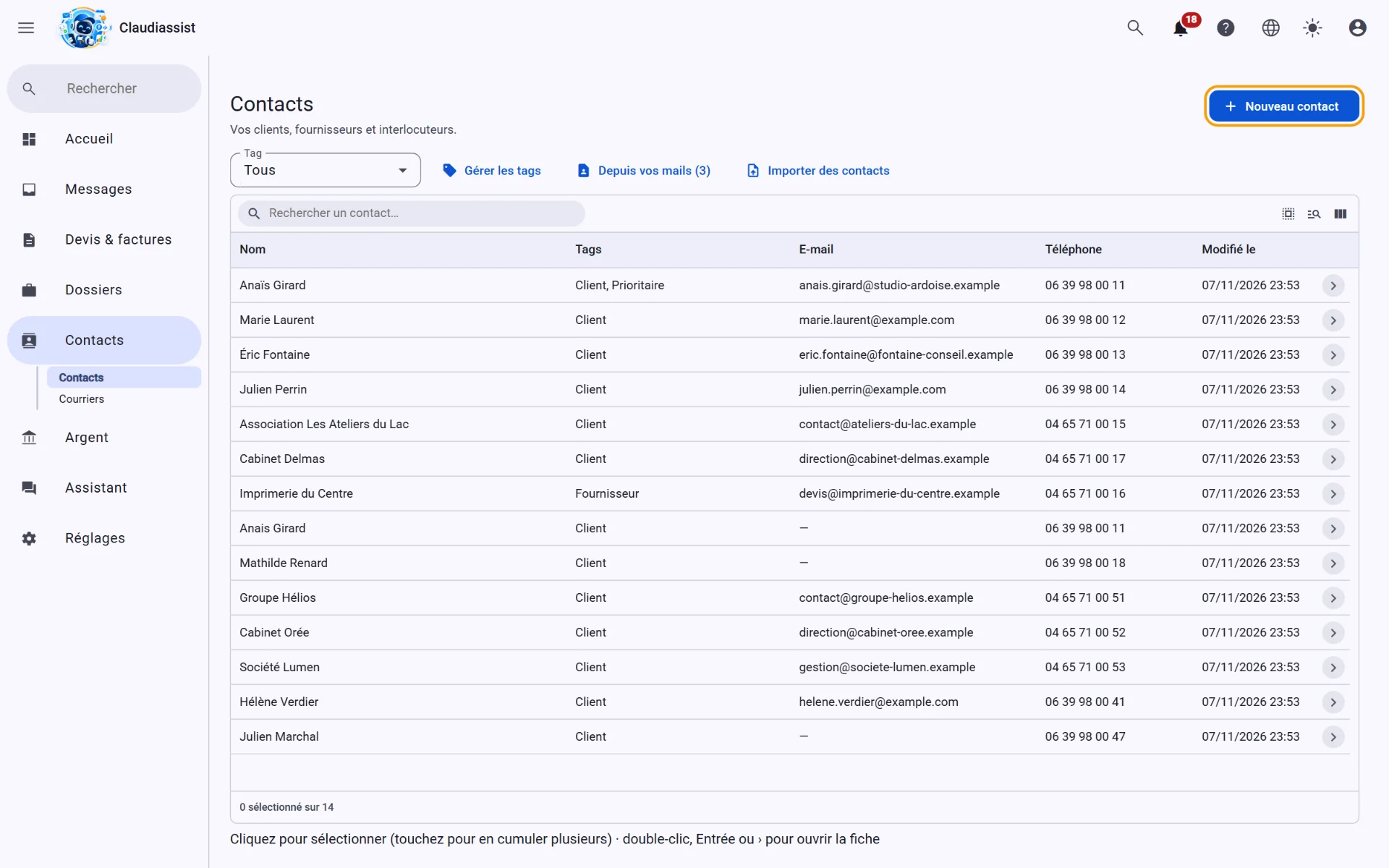
La page Contacts liste vos contacts, avec une recherche sur le nom, l'e-mail et le téléphone et un filtre par rôle et par tag (« Client », « Fournisseur » ou les vôtres). « Nouveau contact », en haut à droite du titre (la palette de commandes, Ctrl+K, ouvre la même fenêtre), ouvre la saisie rapide : le rôle de la fiche (client, fournisseur ou autre), un nom (obligatoire), un e-mail, un téléphone et une adresse. Pour ne rien retaper, « Lire une carte de visite » (une photo de la carte, lue sur votre appareil) ou « Coller un texte » (signature d'e-mail, message) remplit ces champs, à relire avant de créer ; la recherche d'entreprise (SIRET, SIREN ou nom) complète le nom, l'adresse et le SIRET. « Importer des contacts » reprend un fichier ou un tableur (voir « Gagner du temps de saisie »), « Importer depuis le téléphone » votre carnet sur mobile, et un contact se crée aussi en acceptant la proposition de l'assistant depuis un message.
Ouvrez la fiche : l'historique du client
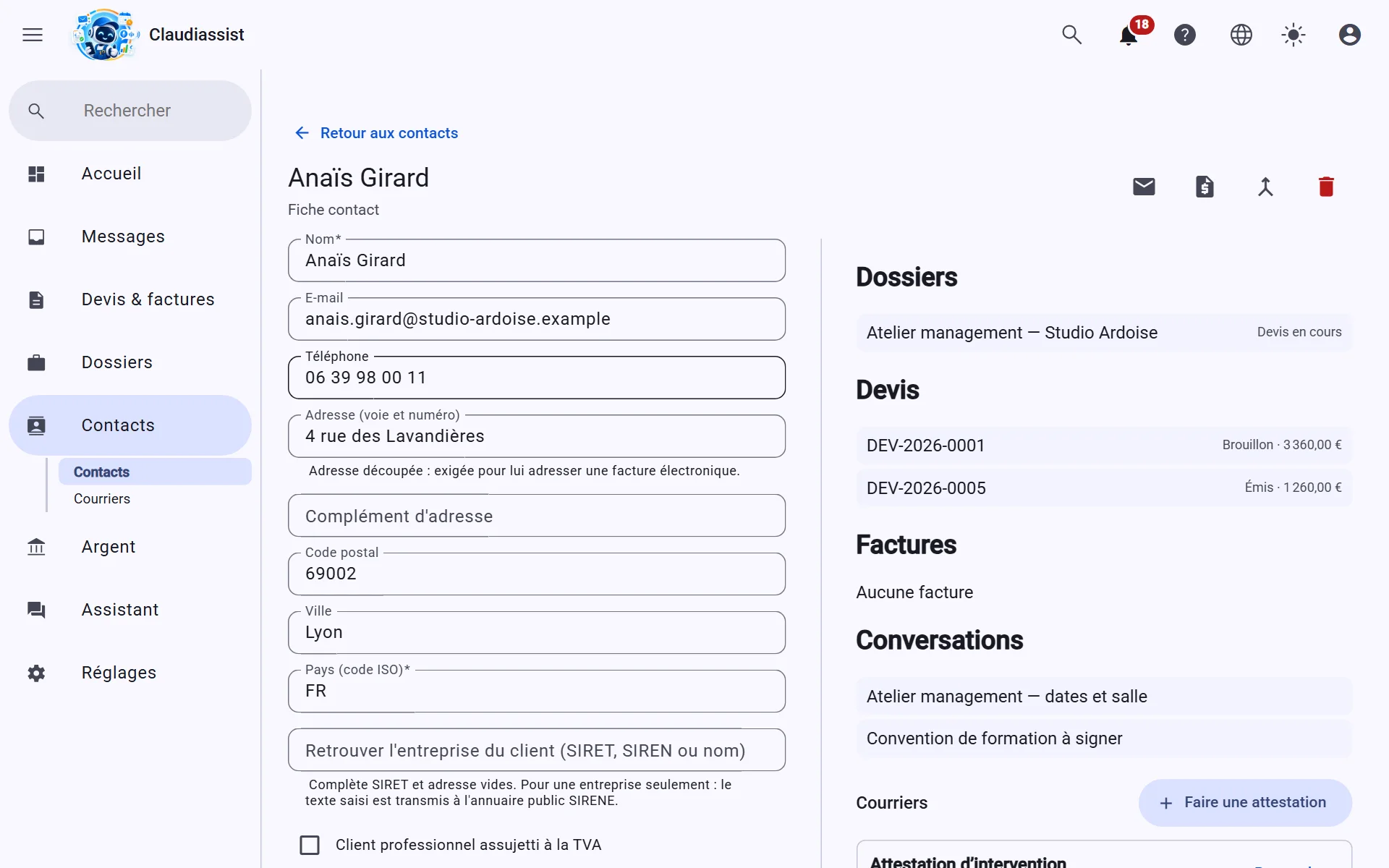
La fiche réunit les coordonnées (adresse, SIRET, numéro de TVA, notes, tags) et, en lecture, les dossiers, devis, factures et conversations de ce client. Une conversation s'y rattache quand l'adresse de l'expéditeur est celle du contact. « Client professionnel assujetti à la TVA » est une case que vous cochez vous-même : elle n'est jamais déduite du SIRET.
Fusionnez les doublons
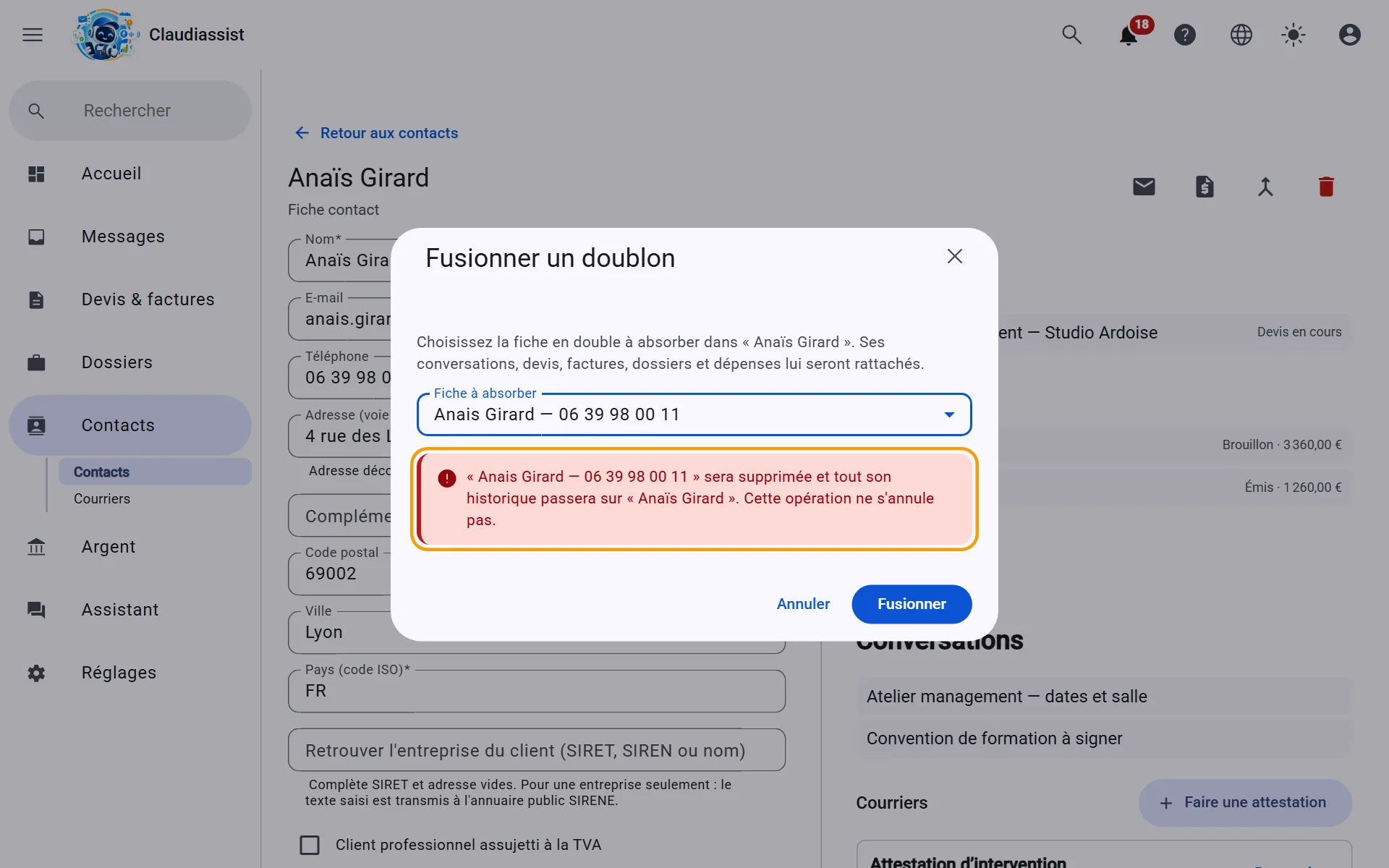
Depuis la fiche à conserver, « Fusionner un doublon » vous fait choisir la fiche à absorber : ses conversations, devis, factures, dossiers et dépenses passent sur la fiche conservée, qui garde ses valeurs et complète ses champs vides. La fiche absorbée est supprimée et l'opération ne s'annule pas. Les pièces déjà émises gardent l'identité du client telle qu'elle était à l'émission.
Reprenez les contacts de votre téléphone
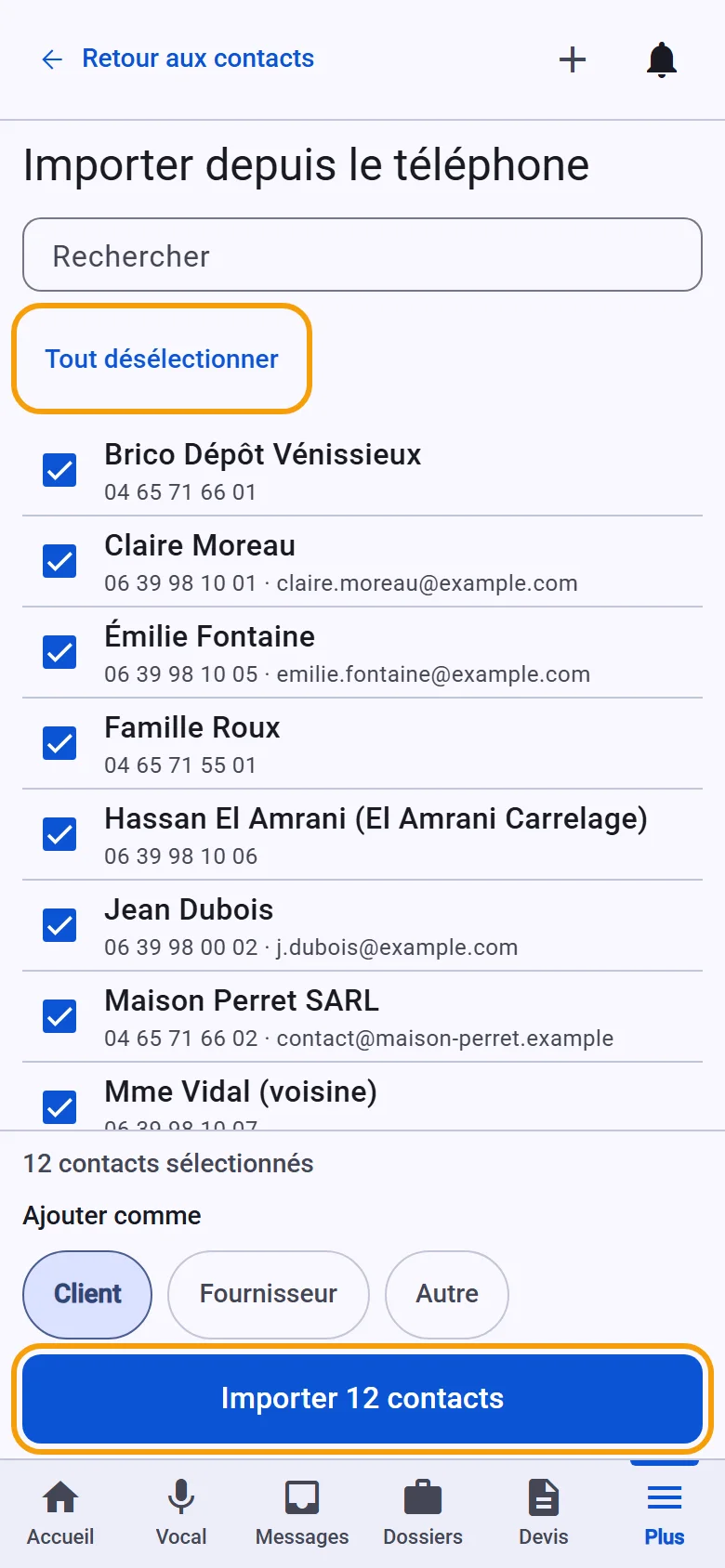
Sur mobile, touchez le « + » de la barre du haut, puis « Importer des contacts du téléphone » (le même geste est proposé par « Importer depuis le téléphone » quand la liste de Plus › Carnet › Contacts est vide). L'écran d'introduction dit ce qui est lu et ce qui part : le système vous demande l'autorisation, et rien n'est envoyé avant « Importer » — seuls le nom, la société, le téléphone, l'e-mail et l'adresse des contacts cochés partent alors. Tous les contacts proposés sont cochés d'avance : décochez ceux que vous ne voulez pas reprendre, ou touchez « Tout désélectionner » pour ne cocher que les vôtres. Choisissez leur rôle, client, fournisseur ou autre, puis « Importer ». Si des contacts sont déjà dans l'application ou partagent le numéro d'une fiche existante, ils sont signalés (les premiers sont retirés de la sélection) : relisez les lignes marquées, puis touchez « Importer » de nouveau. N'ajoutez que des contacts de votre activité professionnelle. L'autorisation se retire à tout moment dans les réglages du téléphone.
Repérez les gestes de la fiche
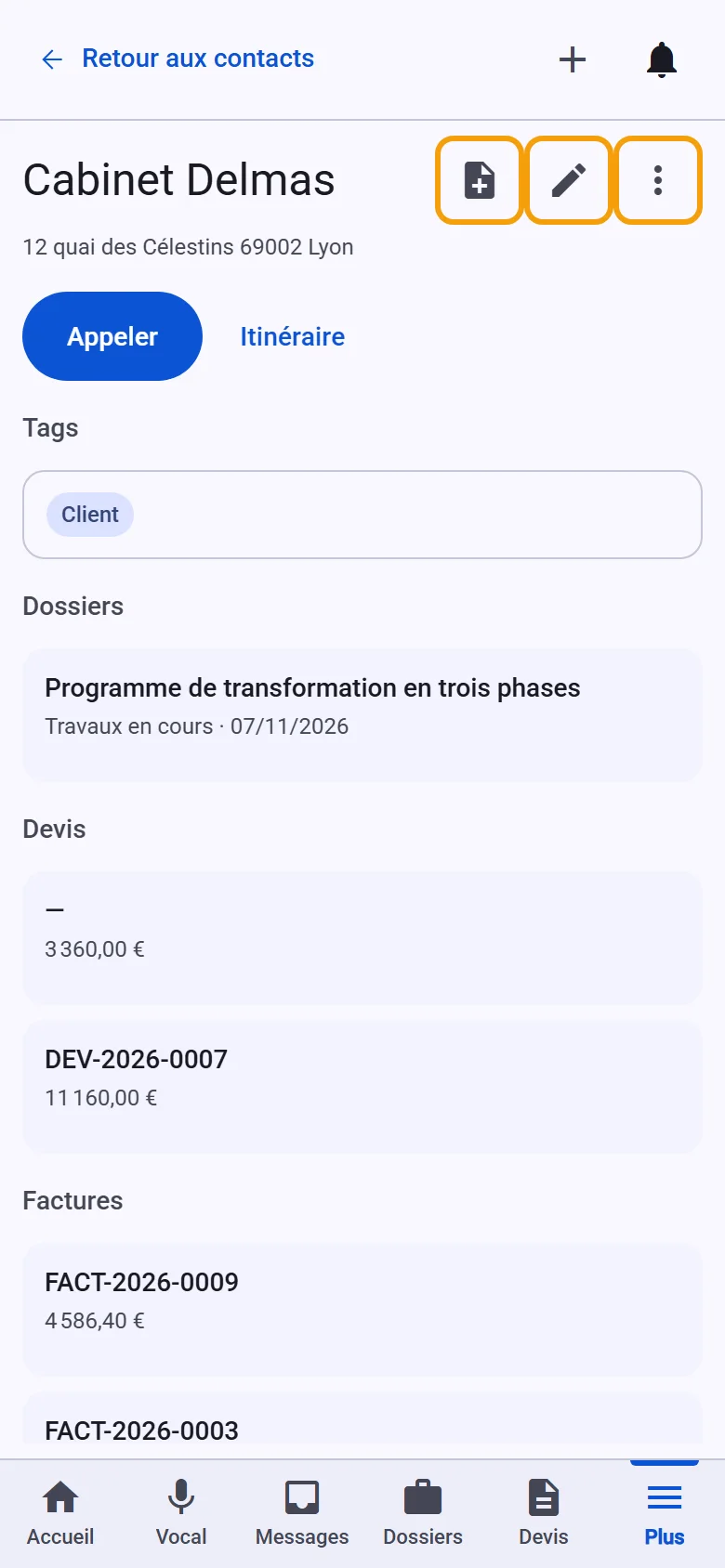
Sur mobile, l'en-tête de la fiche d'un contact porte trois icônes : « Créer un devis pour ce contact » démarre un devis pour lui, « Modifier la fiche de ce contact » ouvre la modification et « Plus d'actions » range le reste : « Écrire un e-mail » (le dernier fil d'e-mail du contact, ou un nouveau message ; grisé tant que la fiche n'a pas d'adresse, avec « Ajouter une adresse e-mail » juste sous l'en-tête), la fusion d'un doublon et la suppression du contact.
Rangez vos contacts avec des tags
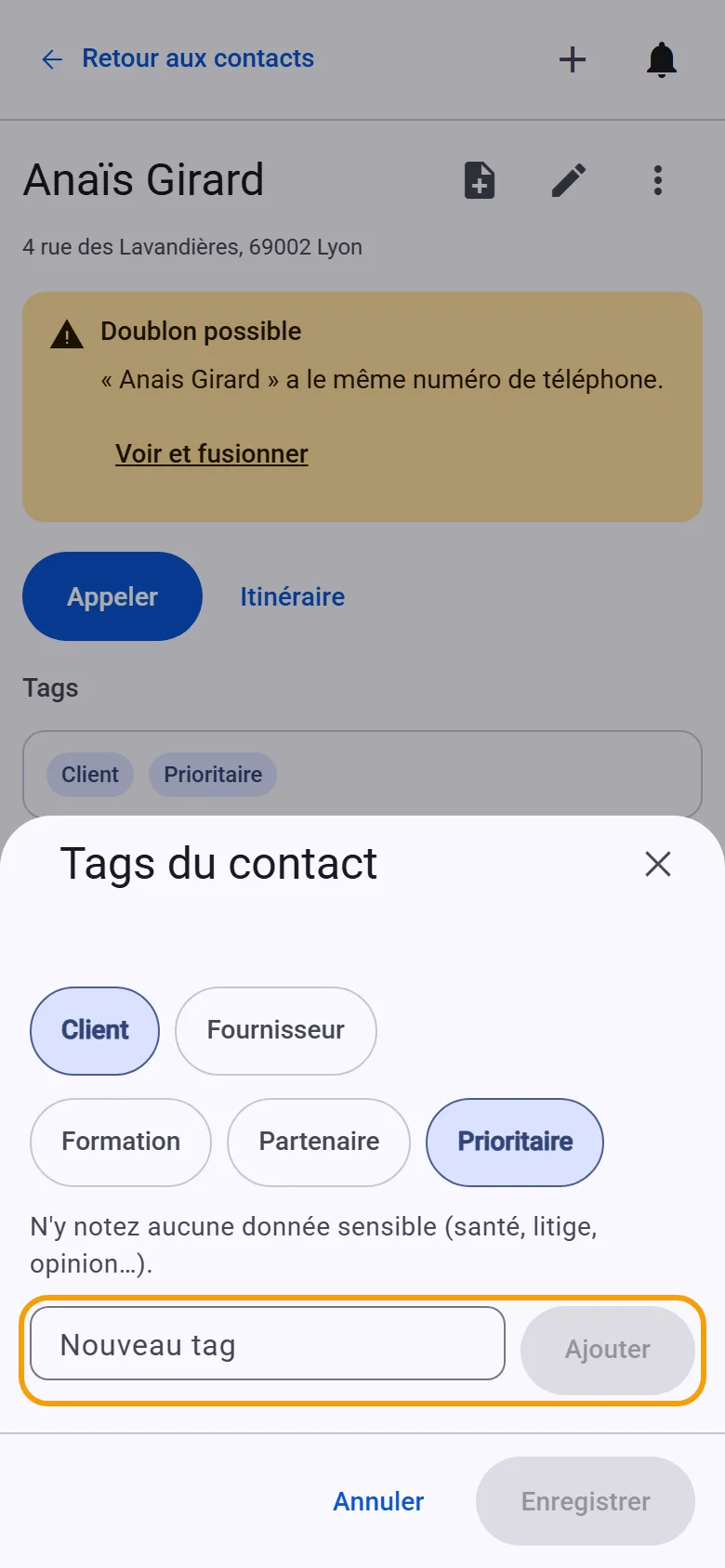
Sur mobile, la fiche d'un contact a une section « Tags » : touchez-la pour ouvrir la feuille de pose. « Client » et « Fournisseur » sont intégrés ; les tags de l'entreprise se cochent d'un toucher, et « Nouveau tag » en crée un à la volée, posé aussitôt sur ce contact. Un contact porte 20 tags au plus. N'y notez aucune donnée sensible (santé, litige, opinion…).
Fusionnez un doublon depuis le téléphone
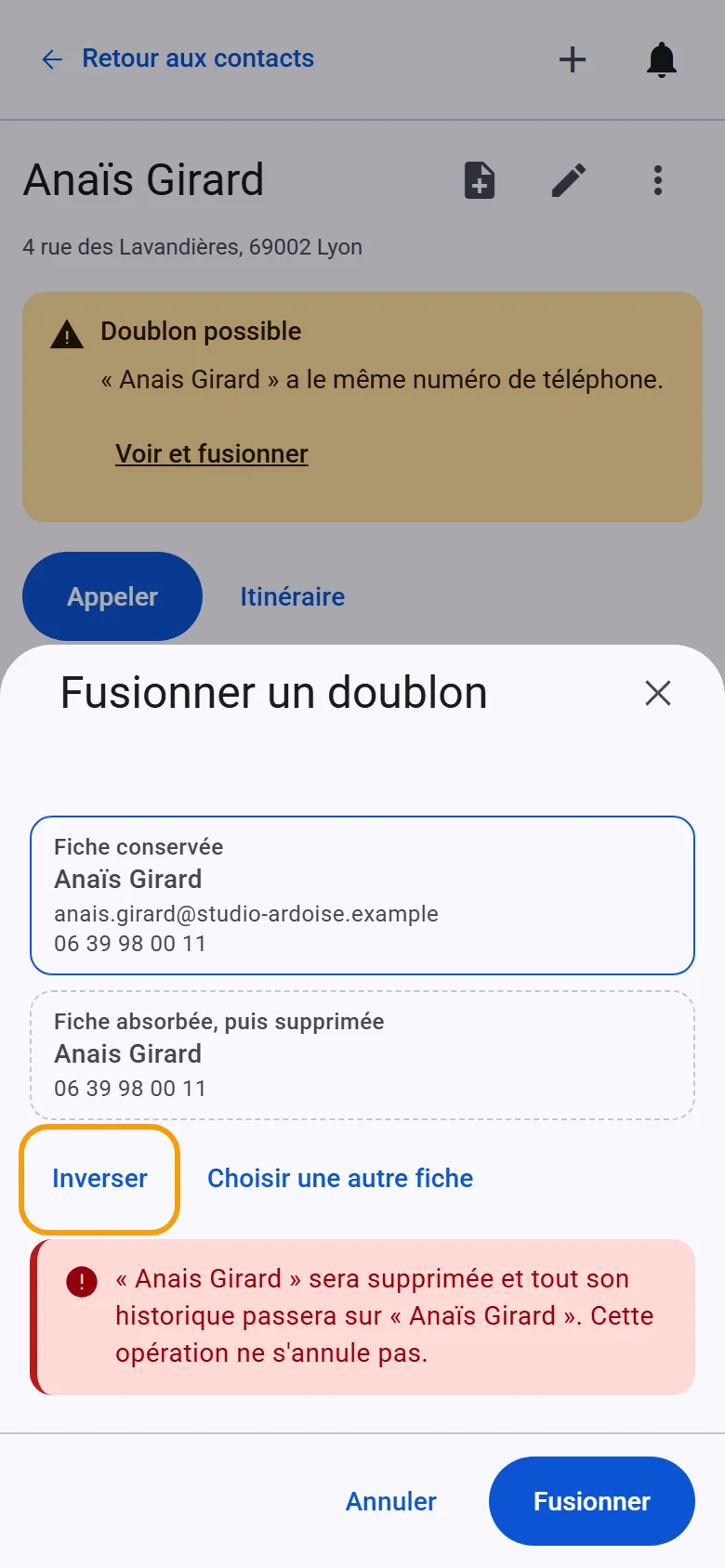
Sur la fiche d'un contact, un bandeau « Doublon possible » signale une fiche qui lui ressemble : même numéro de téléphone, à défaut même e-mail, à défaut même nom. « Voir et fusionner » ouvre l'écran de fusion ; sans bandeau, « Plus » puis « Fusionner avec un doublon » vous fait chercher la fiche par son nom. L'écran montre la fiche conservée et la fiche absorbée, puis supprimée ; « Inverser » les échange. Les conversations, devis, factures, dossiers et dépenses de la fiche absorbée passent sur la fiche conservée, et l'opération ne s'annule pas. L'application repère les doublons au mieux : un doublon peut ne pas être signalé. Réservé à qui gère les dossiers.
Supprimez un contact
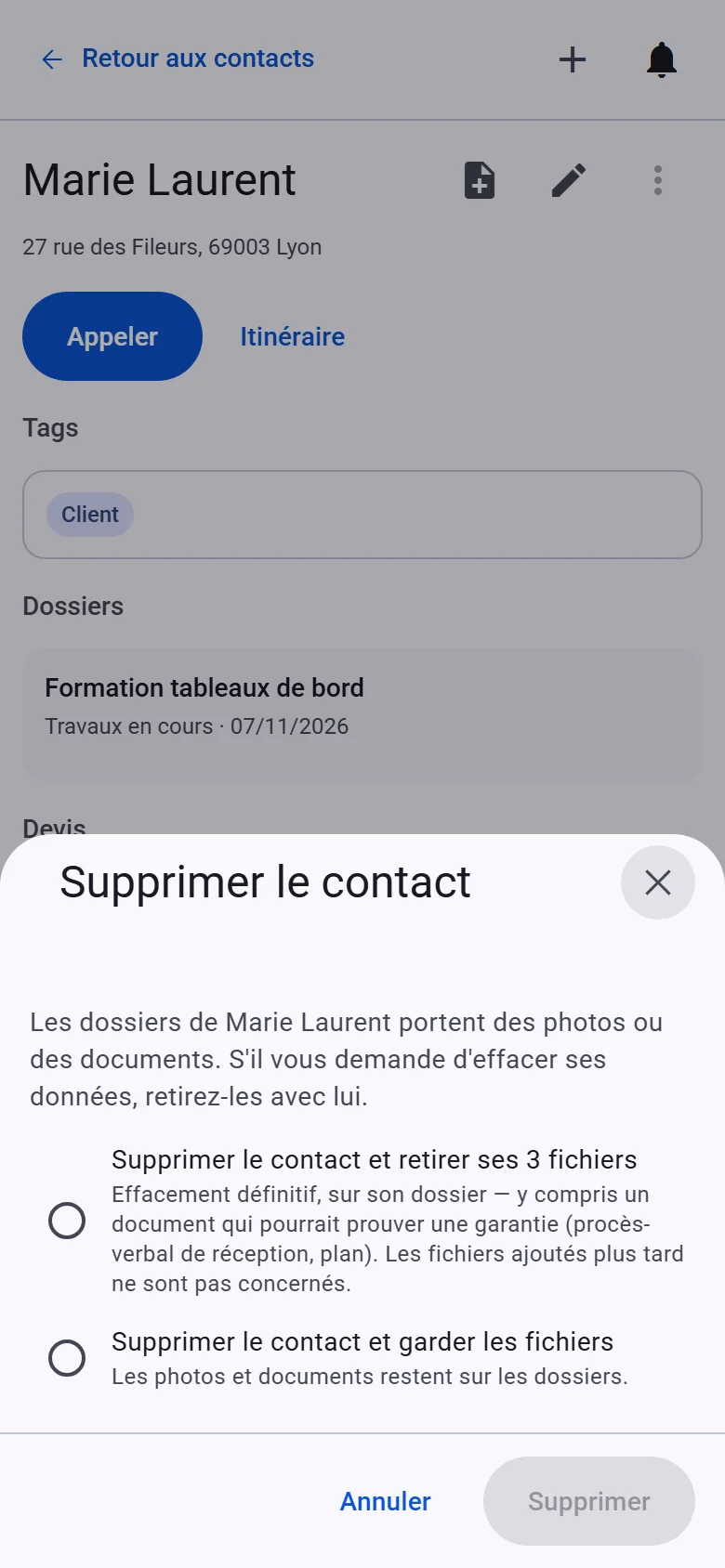
« Plus » puis « Supprimer le contact » retire la fiche de votre répertoire, après confirmation ; ses conversations, devis et factures restent dans l'application. Quand les dossiers du contact portent des photos ou des documents, l'application vous propose de les retirer avec lui — utile s'il vous demande d'effacer ses données — ou de les garder. Le retrait des fichiers est définitif, y compris pour un document qui pourrait servir de preuve de garantie : relisez le choix avant de valider. Réservé à qui gère les dossiers.
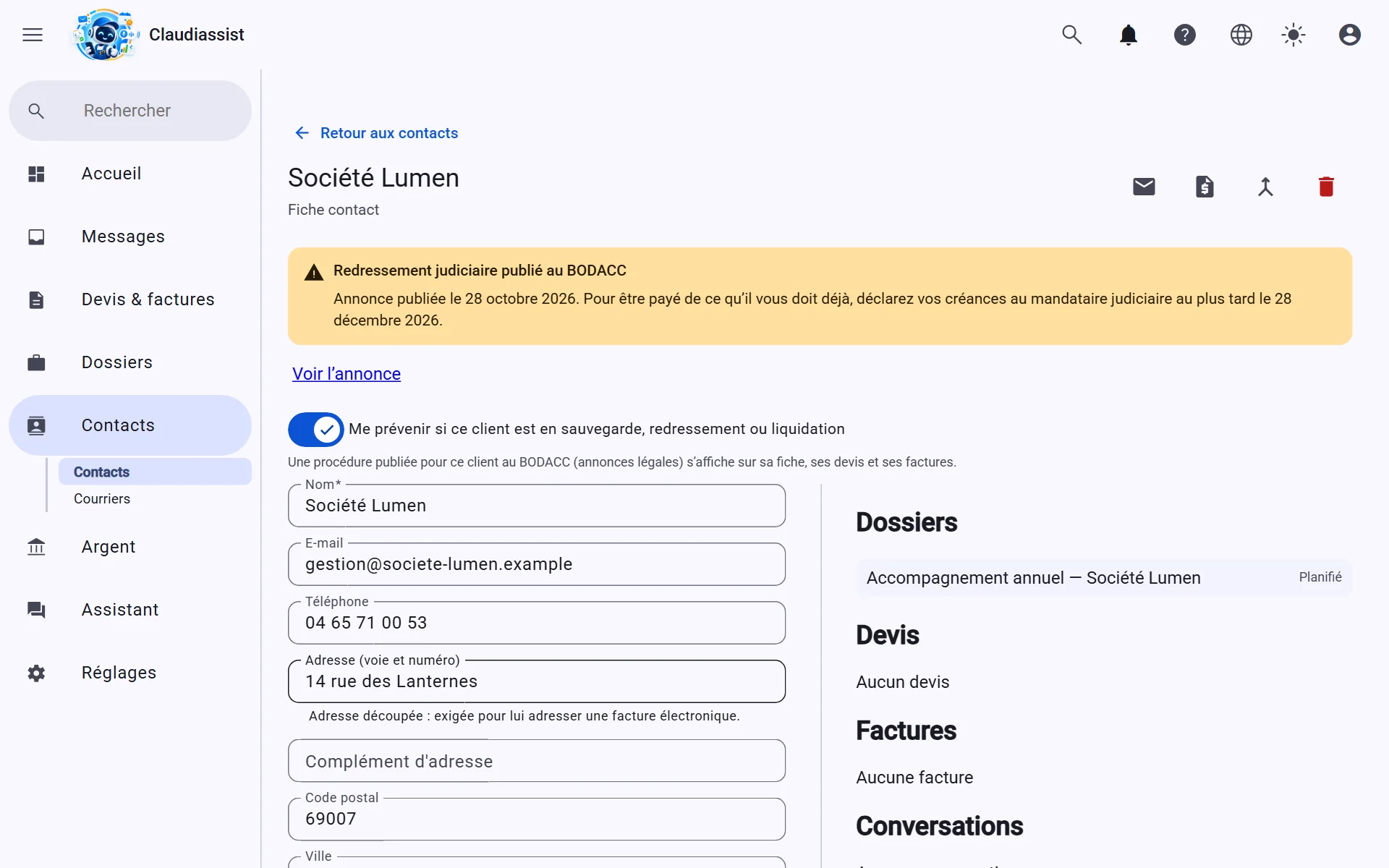
Repérez un client professionnel en difficulté
Pour un client qui porte un SIRET ou un numéro de TVA français, l'application lit au BODACC (les annonces légales publiques) la dernière procédure collective publiée : sauvegarde, redressement ou liquidation. Elle s'affiche sur sa fiche, ses devis et ses factures, avec la date limite pour déclarer votre créance, et l'ouverture d'une procédure vous est signalée. Une information, jamais un blocage. Sur la fiche, « Me prévenir si ce client est en sauvegarde, redressement ou liquidation » exclut ce client de la lecture.
Messages et clients
Écrire à un contact
Écrivez un premier message à un contact de votre carnet, sans attendre qu'il vous écrive. Le message est un e-mail : il part à l'adresse de la fiche, depuis l'une de vos boîtes mail connectées, et vous l'envoyez vous-même.
Choisissez le contact
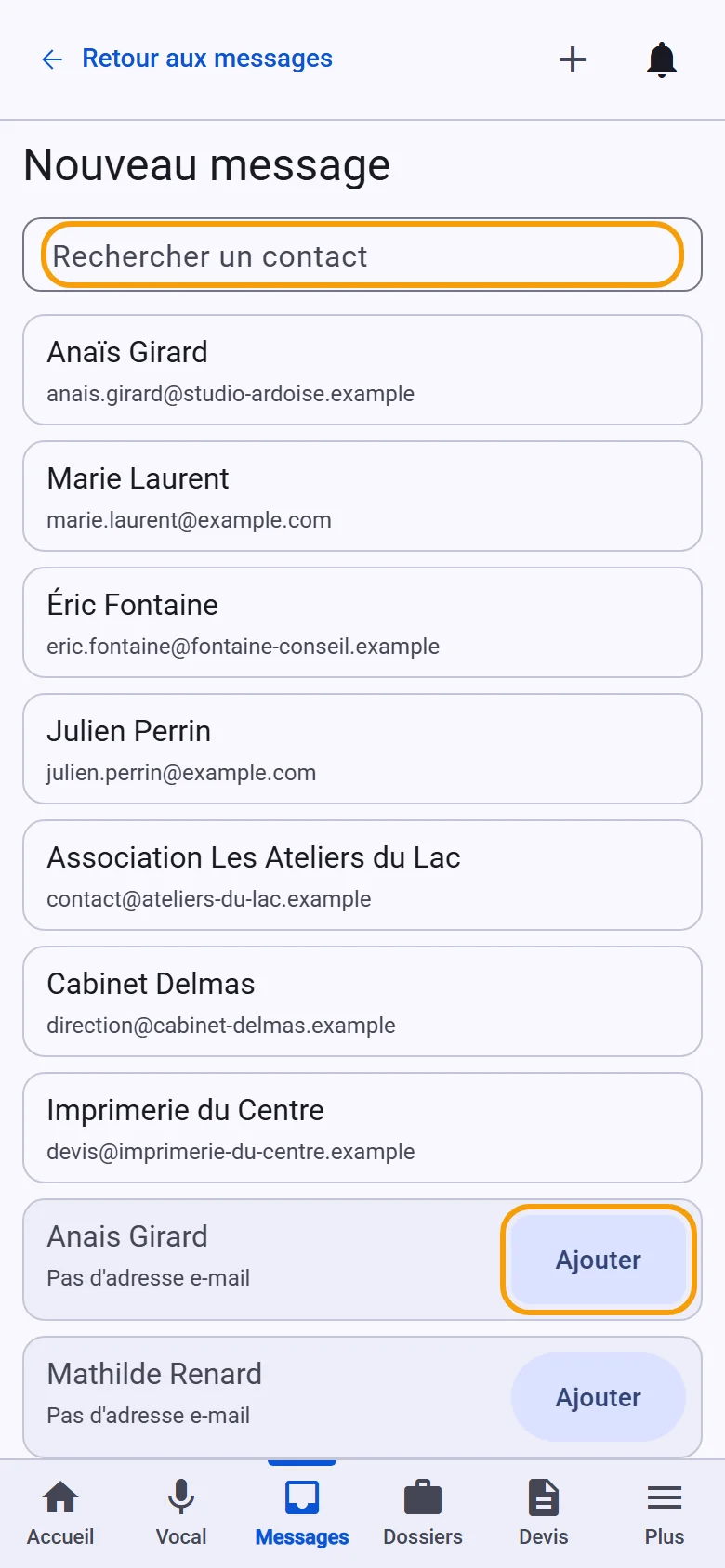
Dans Messages, « Nouveau message » (à droite de la recherche ; le « + » de la barre du haut le propose aussi) liste les contacts de votre carnet qui ont une adresse e-mail, avec une recherche. Au bureau, « Nouveau message » (icône +) est dans l'en-tête de la Messagerie. Un contact sans adresse reste grisé, avec « Ajouter » pour en saisir une. Depuis la fiche d'un contact, « Écrire un e-mail » (dans « Plus d'actions ») ouvre directement le message, ou le dernier fil d'e-mail du contact.
Choisissez la boîte d'envoi
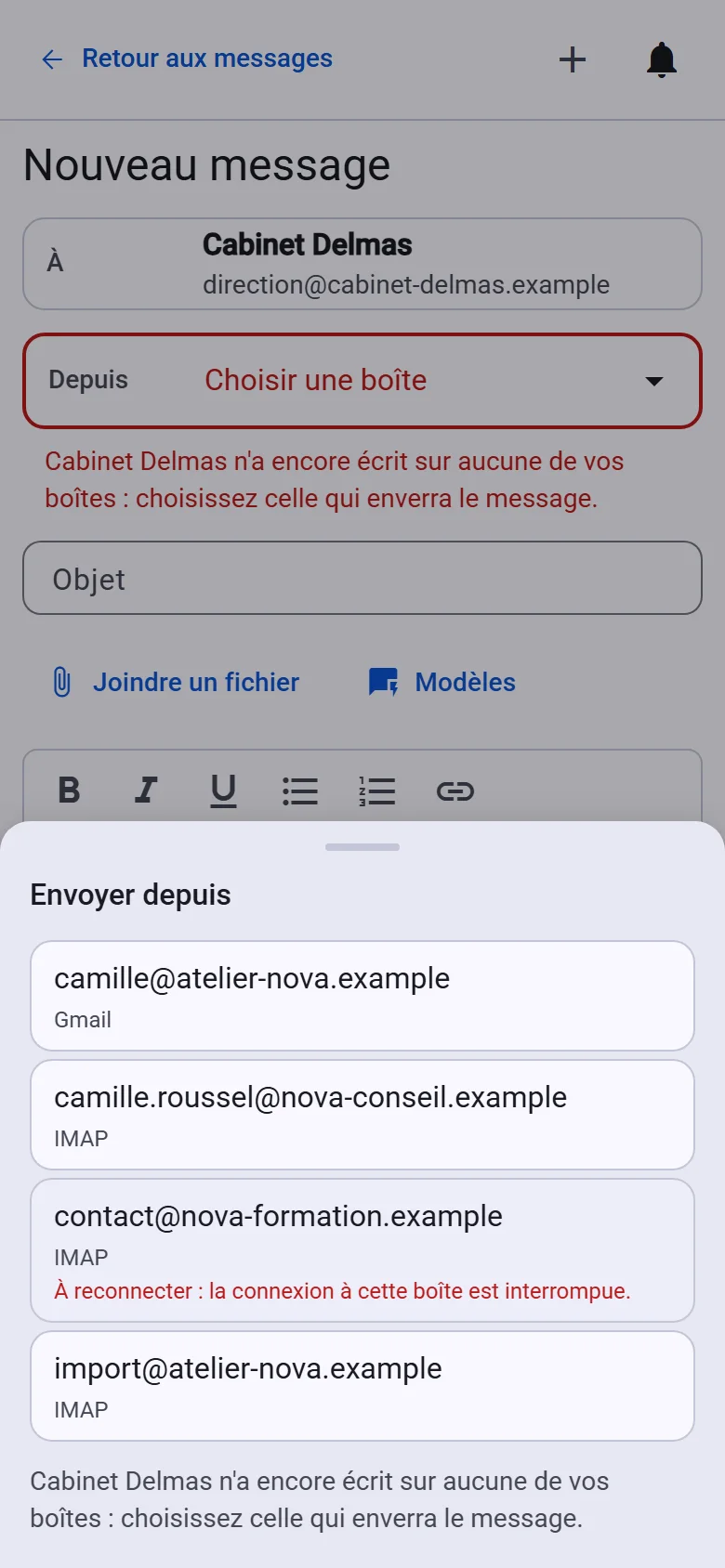
Le destinataire est fixé : le message part à l'adresse e-mail de la fiche, jamais à une adresse saisie à la main. Pour la boîte, l'application propose celle où le contact a écrit en dernier, ou la dernière que vous avez utilisée pour lui écrire. Sans historique, elle vous demande laquelle enverra le message. Une boîte qui ne peut pas envoyer, par exemple parce que sa connexion est interrompue, est signalée avec la raison ; reconnectez-la dans Réglages › Mail et agenda › Boîtes mail.
Rédigez et envoyez
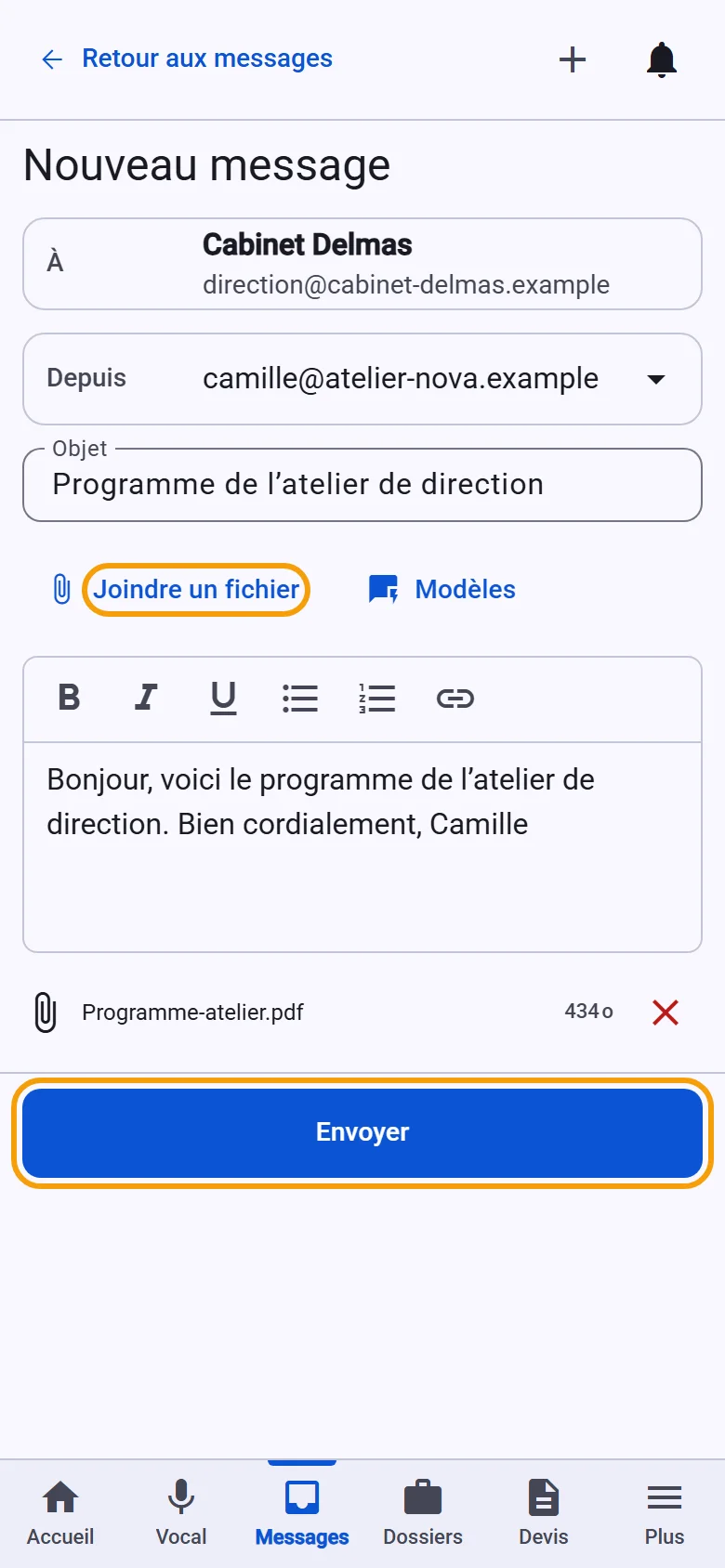
Renseignez l'objet, puis le message : « Modèles » insère un modèle de message de l'équipe et « Joindre un fichier » ajoute une pièce. « Envoyer » expédie le message depuis la boîte choisie et crée la conversation dans Messages. Rien ne part avant ce geste, et quitter l'écran abandonne ce qui est écrit, après confirmation. Cet écran demande une connexion.
Devis et factures
Faire un devis
Du brouillon au devis accepté par votre client, sans quitter l'application.
Créez un nouveau devis
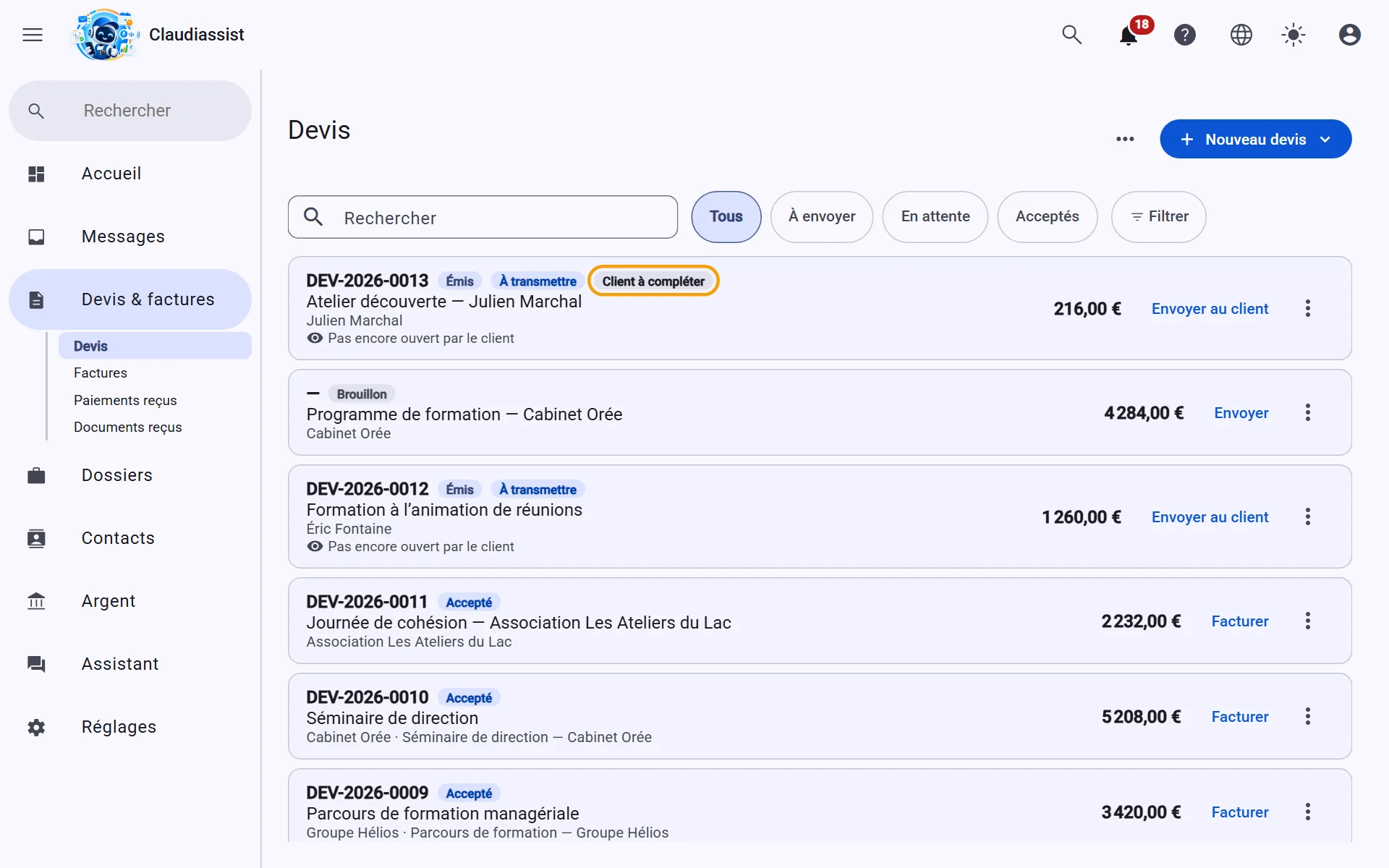
La page Devis (menu Devis & factures) liste vos devis par statut. Complétez d'abord le profil de votre entreprise (Réglages › Mon entreprise › Entreprise) : ces informations figurent sur chaque devis, et tant qu'une mention obligatoire manque, l'application vous dit laquelle avant l'envoi. « Nouveau devis », en haut à droite, propose trois façons de commencer : « En parlant », « À la main » ou « Depuis un document ». Le menu ⋯ à côté range le Catalogue et la Liste d'achats. Les onglets sous le titre (Devis, Factures, Paiements reçus, Documents reçus) mènent aux écrans voisins.
Renseignez les lignes
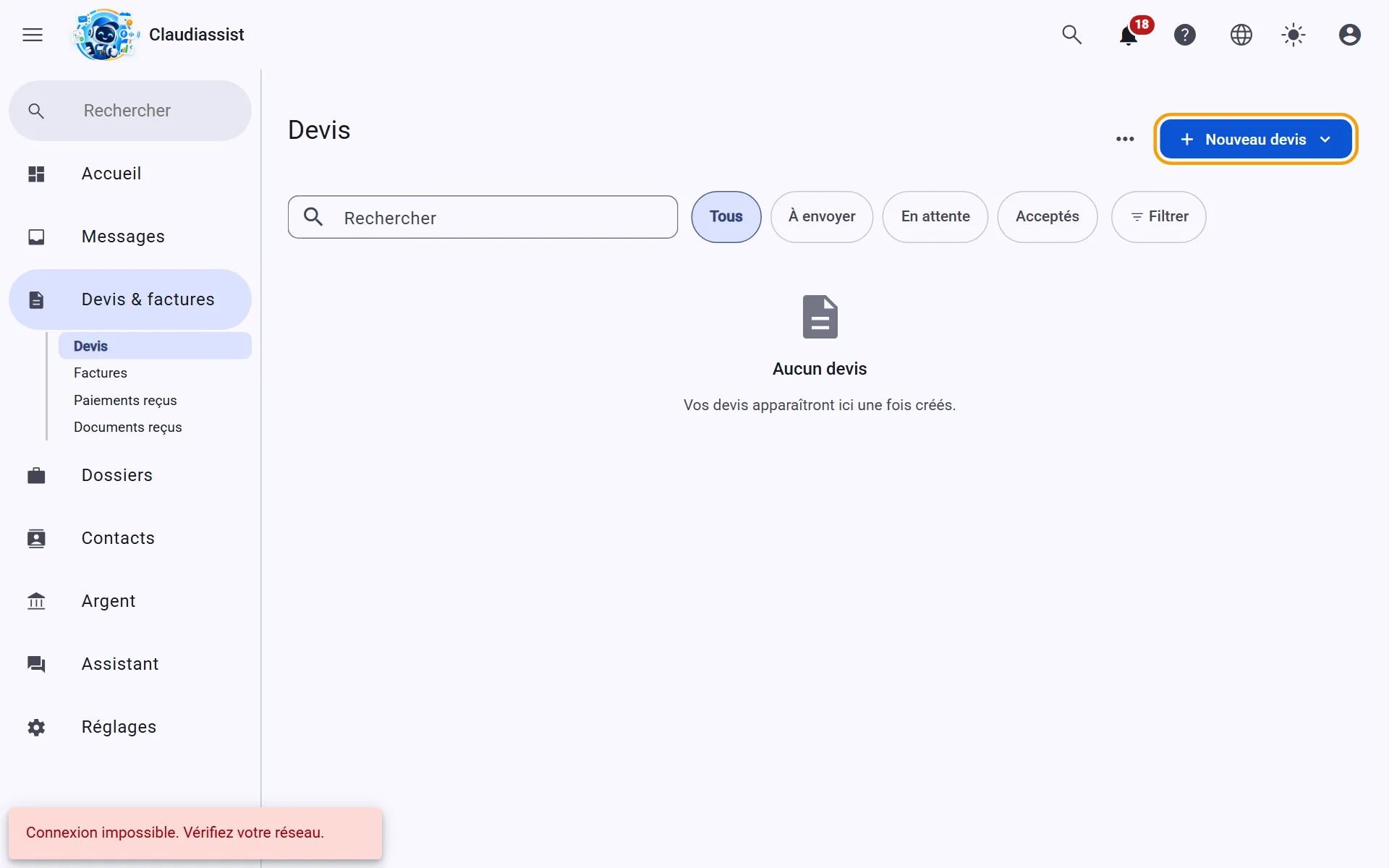
Ajoutez vos prestations et fournitures : chaque ligne montre sa désignation, sa quantité, son unité et son prix ; tapez « chauffe-eau 1 x 890 » et la ligne se remplit, reprenez une ligne de vos devis passés ou de votre catalogue de prestations (qui se gère aussi depuis l'application mobile), ou décrivez le devis à l'écrit ou à la voix pour obtenir un brouillon à relire. Le taux de TVA, la nature, la remise, la section et l'option se règlent dans le volet « Plus de réglages » de la ligne (« Remise, TVA, nature » sur mobile) : une section regroupe des lignes sous un titre, et le client coche ou non une ligne en option à l'acceptation. « Faire relire », dans « Autres actions », demande à l'assistant de repérer un oubli ou une quantité qui ne cadre pas. Les conditions (validité, règlement, acompte, contexte de conclusion) sont proposées d'après vos habitudes et repliées sous les lignes (le profil Simple range les champs avancés, comme la retenue de garantie, tant que le devis n'en a pas besoin). Le brouillon s'enregistre tout seul. Les totaux HT, TVA et TTC restent affichés à droite, et « Envoyer au client » émet et envoie le devis en un seul geste : s'il manque quelque chose, la liste « Avant d'envoyer » le dit d'abord.
Préparez votre catalogue de prestations
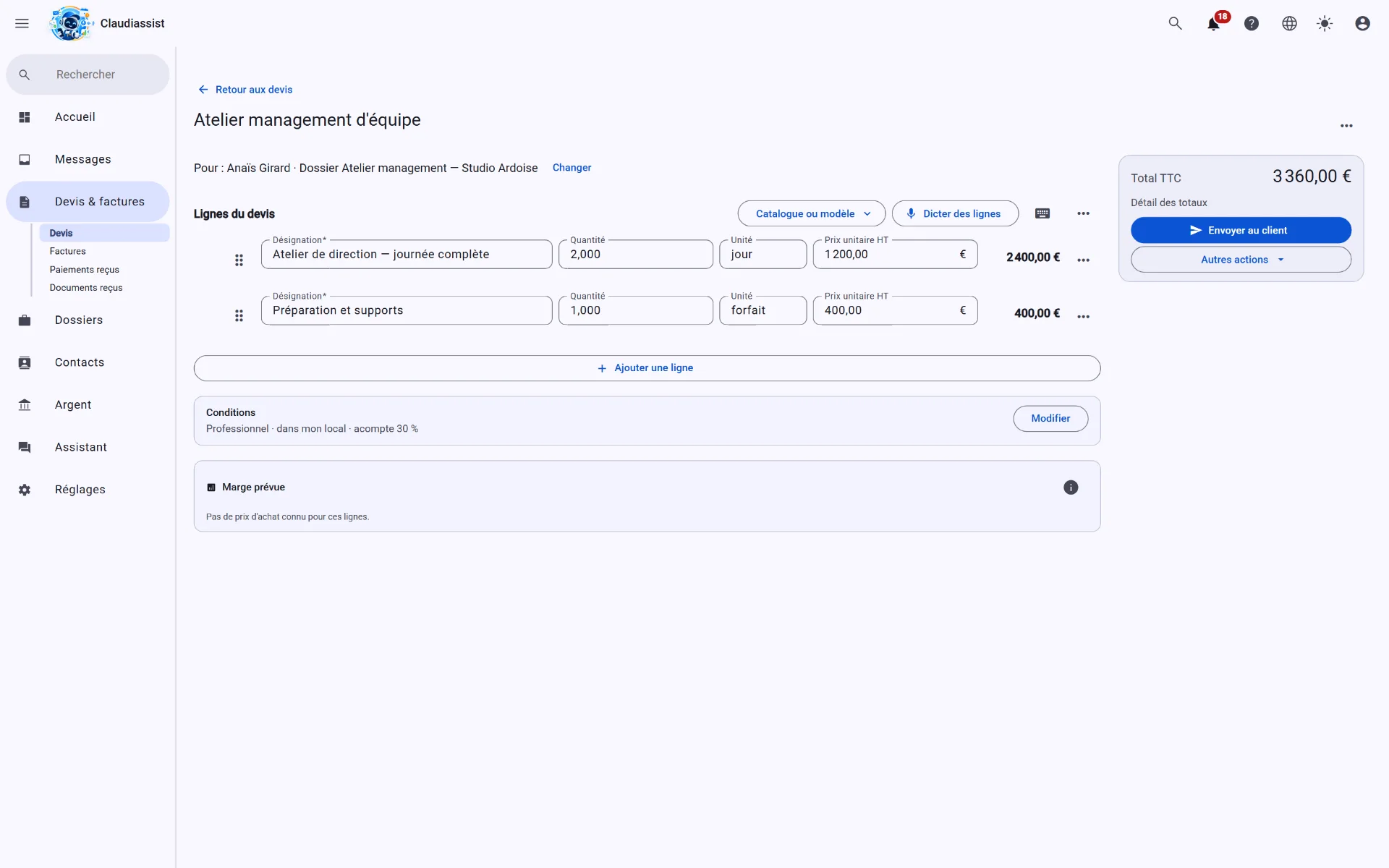
Dans Devis & factures › Catalogue (ou par le bouton « Catalogue » de l'en-tête de la page Devis), « Nouvelle prestation » (en haut à droite) ouvre la carte où mémoriser vos lignes habituelles : désignation, unité, prix HT, TVA et nature (bien ou service) ; une recherche retrouve une prestation de la liste. Pour démarrer, la liste « Vos prestations courantes » propose, selon votre métier, des prestations à ajouter en un geste. Dans l'éditeur, « Depuis le catalogue » reprend une ligne, et l'assistant s'en sert pour chiffrer un devis dicté sans jamais deviner un prix. Le catalogue s'alimente à la main ou depuis les lignes d'un document fournisseur validé, jusqu'à 1 000 prestations. Le catalogue vous aide aussi à tenir vos prix : sur la ligne d'une prestation, « Achat » rappelle le dernier prix payé à vos fournisseurs, relevé dans vos documents validés (réservé à qui peut voir les prix d'achat) ; l'encart « prix de plus de 6 mois à réactualiser » et son bouton « Réactualiser » proposent de faire évoluer ces prix selon les index du bâtiment de l'Insee, avec l'arrondi de votre choix et un bouton pour rétablir les anciens prix ; enfin, un repère indique la fourchette des prix de vente HT que pratiquent les autres entreprises de Claudiassist pour le même type de prestation, à partir de cinq entreprises et jamais le prix d'une entreprise nommée. Le repère est indicatif : il ne remplace jamais votre prix. Le réglage « Partager mes prix de vente » (en bas du catalogue, propriétaire et administrateurs) est activé par défaut : vos prix HT arrondis à l'euro, sans votre nom, alimentent ces repères ; le désactiver supprime vos contributions et retire l'affichage des repères des autres.
Réglez vos conditions habituelles
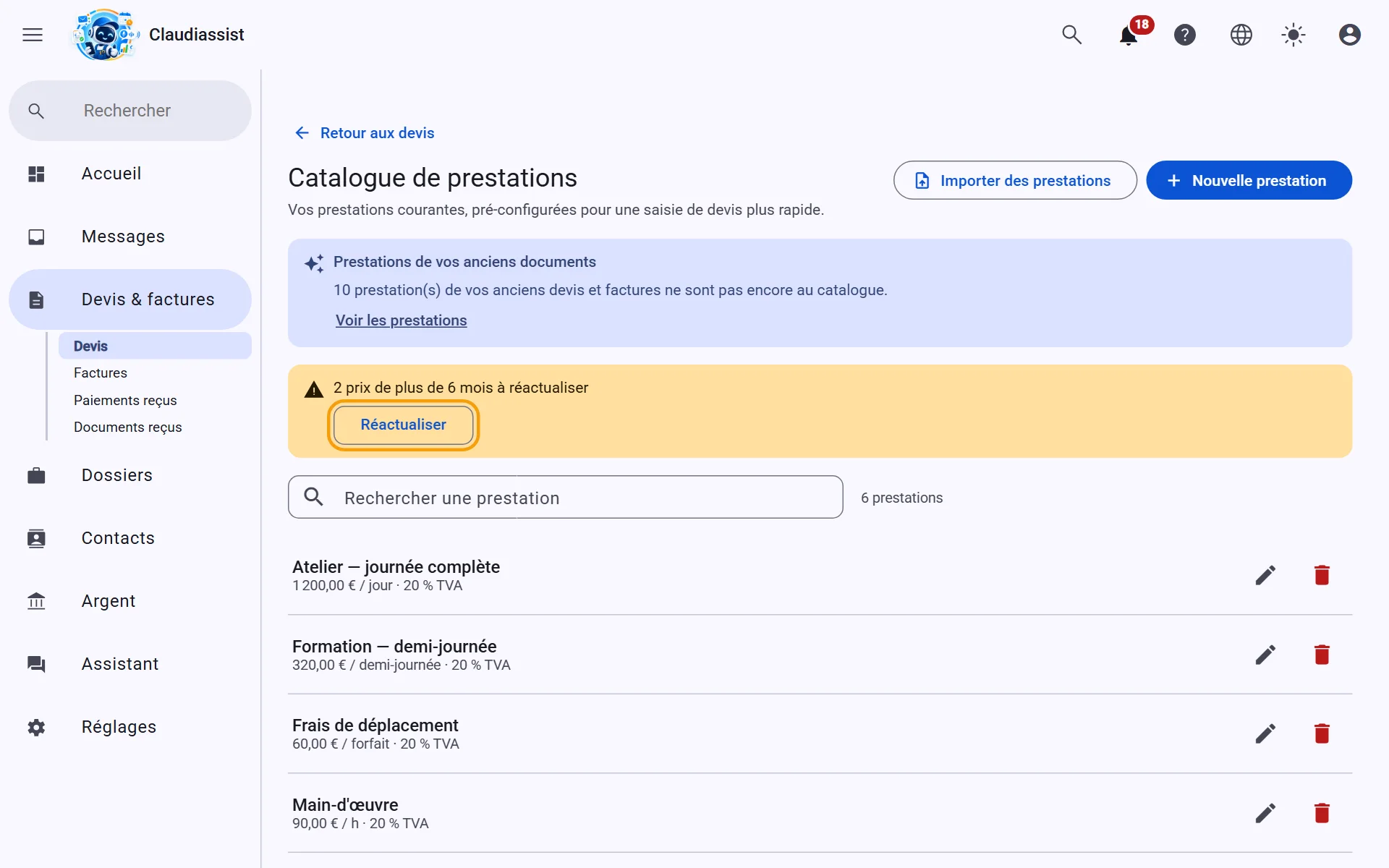
Dans Réglages › Mes devis et factures › Devis (propriétaire et administrateurs), vous fixez ce que l'éditeur propose d'avance à chaque nouveau devis : durée de validité, modalités de règlement, contexte de conclusion et acompte habituel. Ce sont des propositions que vous relisez et modifiez devis par devis, jamais appliquées d'office. Sans réglage, l'éditeur reprend celles de votre dernier devis émis ou du dernier devis du même client.
Réglez vos conditions habituelles depuis le téléphone
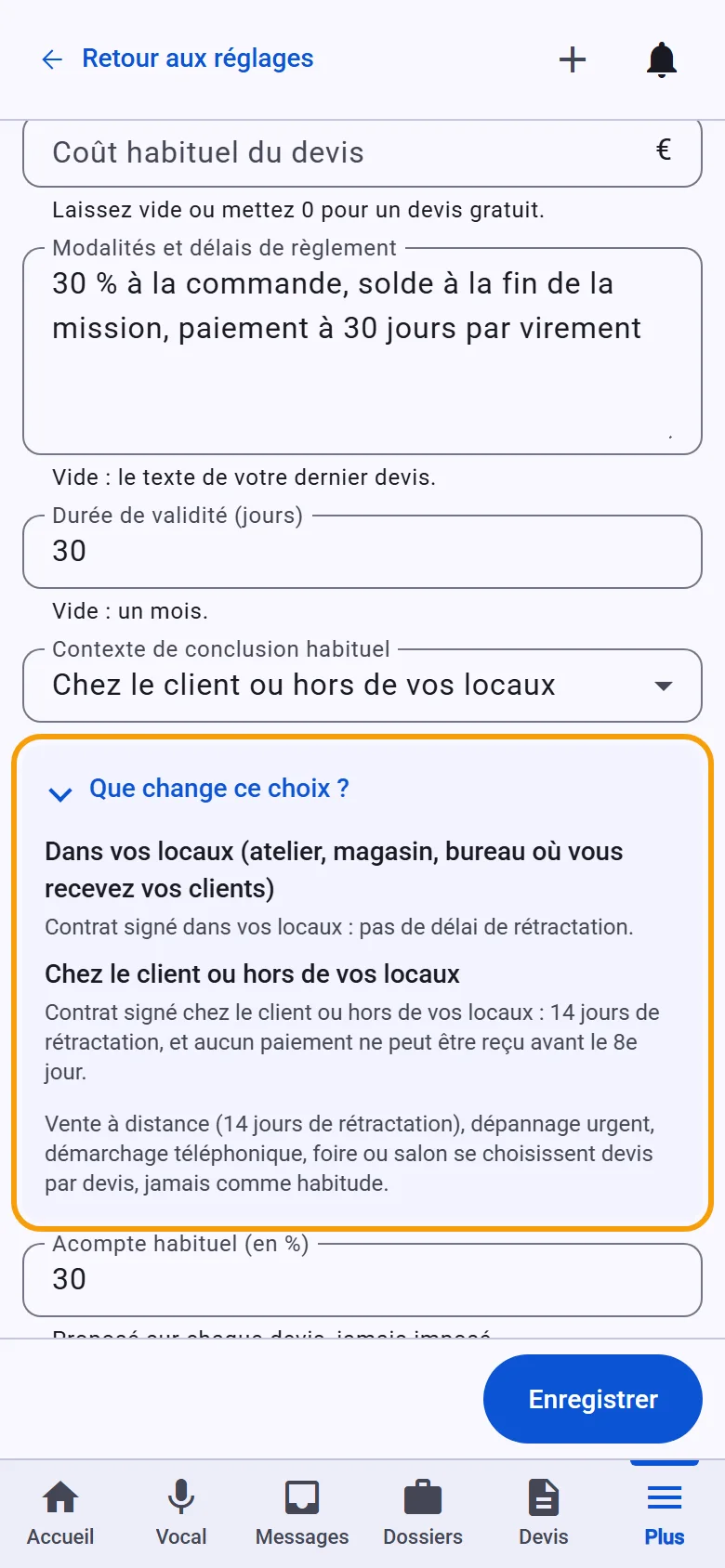
Sur mobile, Réglages › Mes devis et factures › « Conditions habituelles des devis » reprend les quatre champs du bureau : modalités de règlement, durée de validité, contexte de conclusion et acompte habituel. Une aide « Que change ce choix ? » dit ce que change le contexte de conclusion (délai de rétractation, premier paiement) avant que vous le changiez. Comme sur ordinateur, ce sont des propositions que l'éditeur de devis vous présente et que vous relisez devis par devis. Seuls le propriétaire et les administrateurs enregistrent ; les autres membres lisent.
Émettez le devis
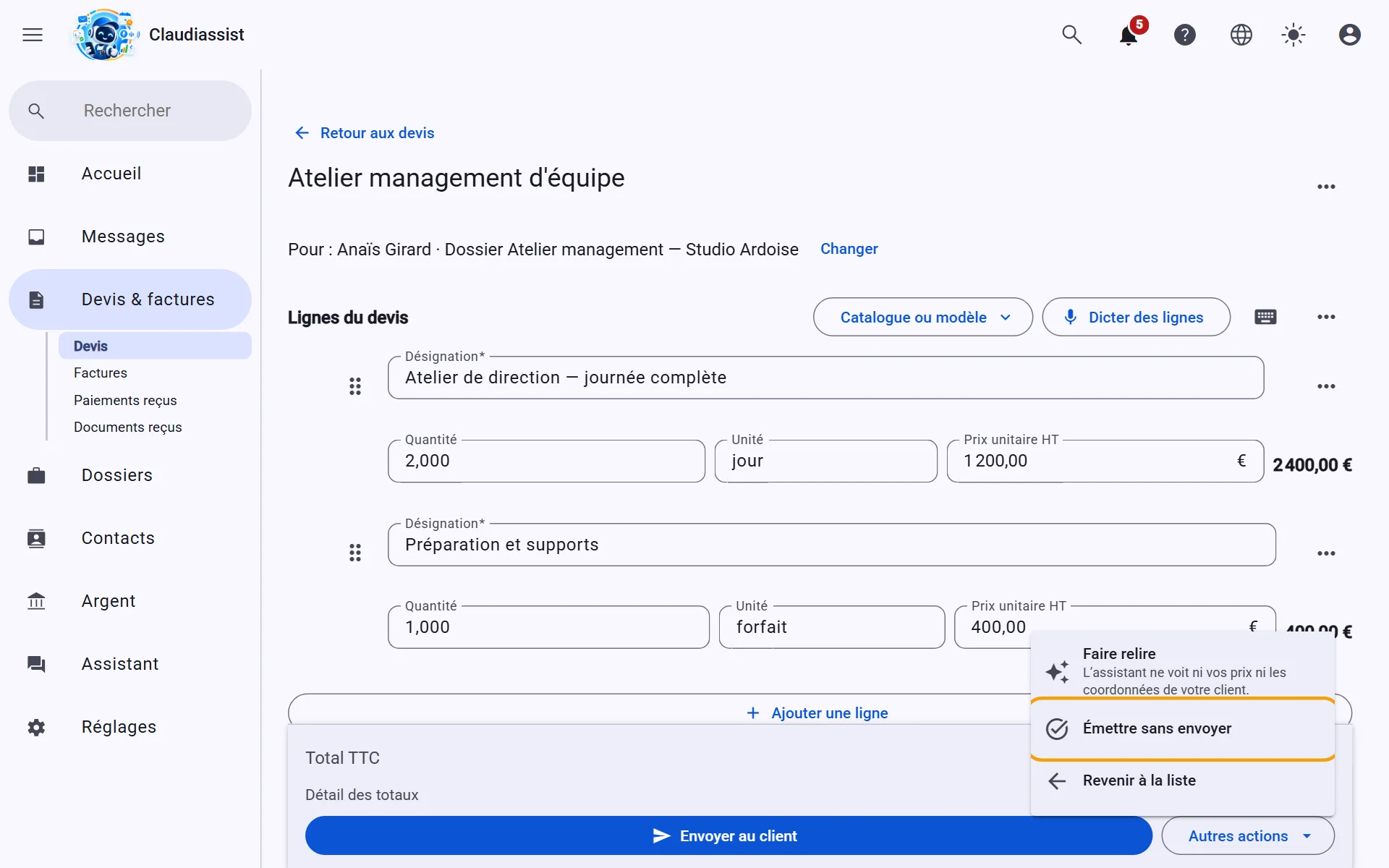
Pour figer le devis sans le transmettre, « Autres actions » propose « Émettre sans envoyer » : le devis reçoit son numéro définitif et son PDF, avec les mentions légales, est disponible. Vous l'enverrez plus tard.
Envoyez le devis à votre client
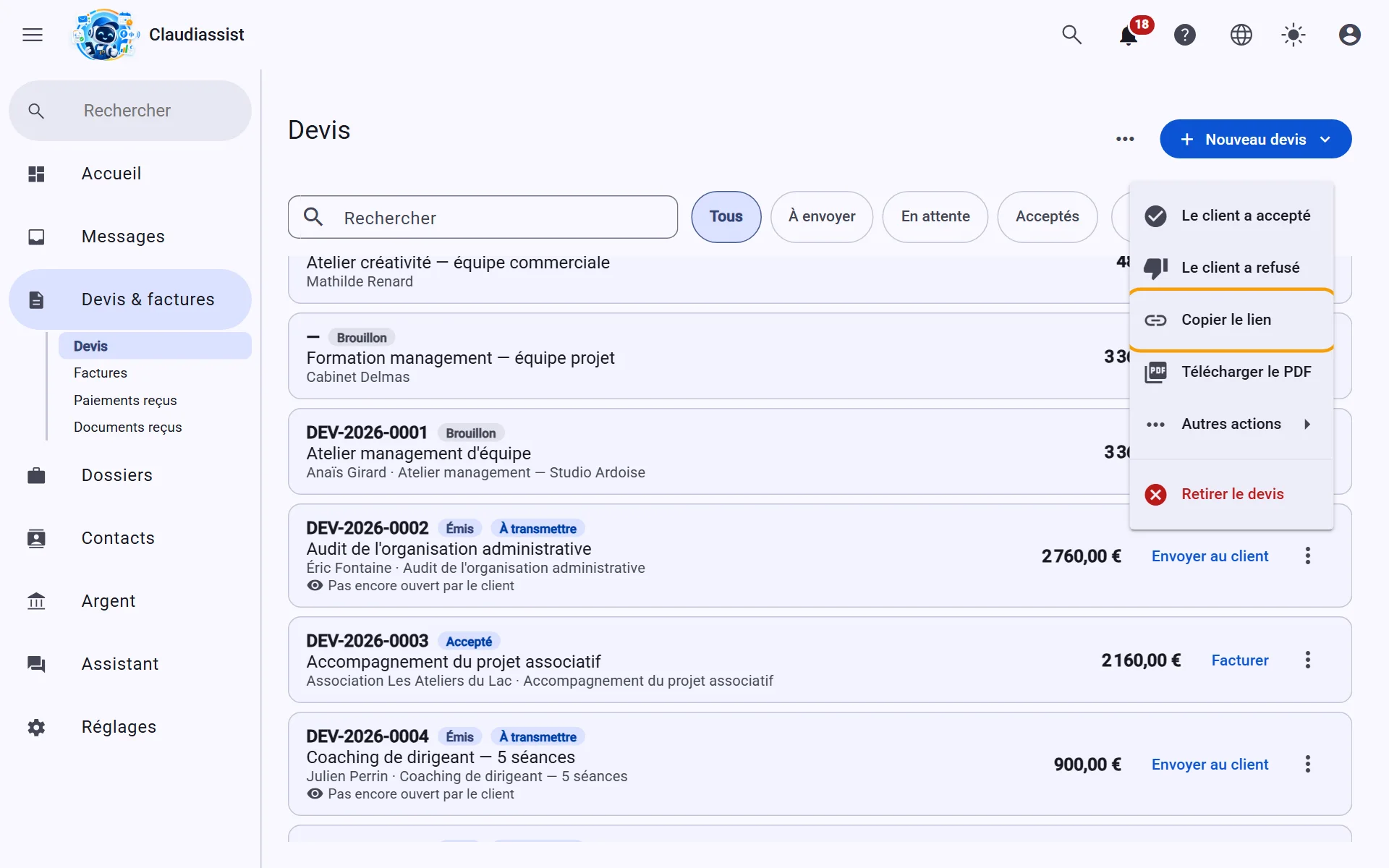
« Envoyer au client », dans l'éditeur ou sur la ligne d'un devis émis : le devis part de votre boîte mail connectée, avec son PDF et le lien d'acceptation. « Copier le lien », dans le menu ⋮ du devis, copie ce lien pour le coller ailleurs. Avec les offres Pro et Équipe, il peut aussi partir de l'ordinateur par SMS, sur le mobile du contact du devis : le SMS ne contient que le lien d'acceptation. Sur l'application mobile, le SMS part de votre téléphone, avec toutes les offres. Un devis sans fiche client peut partir aussi : un nom et un mobile (ou une adresse e-mail) suffisent, la fiche est créée à l'envoi. Un devis créé depuis un dossier reprend le client de ce dossier ; si le dossier compte d'autres interlocuteurs joignables (client du dossier, interlocuteurs dont les échanges y sont rattachés), l'application vous demande de choisir le destinataire avant l'envoi : seul le contact du devis reçoit le lien pour l'accepter, un autre interlocuteur reçoit le devis pour information. Vous pouvez aussi copier ce lien et le transmettre vous-même. Le client consulte le devis et l'accepte en ligne ; le devis passe alors à « accepté » et vous pouvez facturer l'acompte ou le solde.
Voyez ce que voit votre client
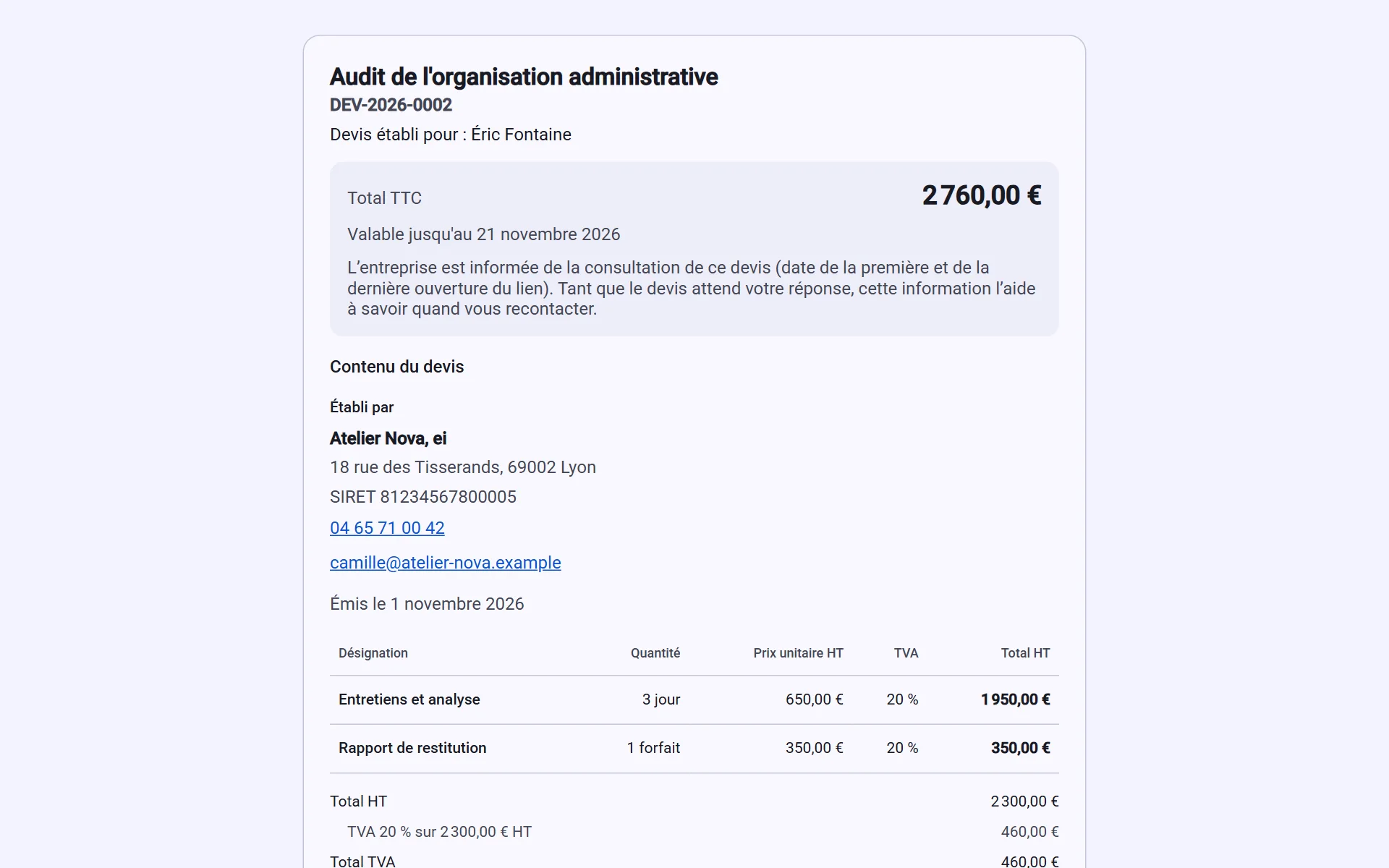
Le lien d'acceptation ouvre une page dédiée, sans compte à créer : votre client y relit le devis, avec ses lignes, ses totaux et ses conditions, puis l'accepte ou le refuse en ligne. Si le devis propose des options, il coche celles qu'il retient et le total se met à jour ; si sa fiche n'a pas d'adresse et qu'il accepte pour lui-même, la page la lui demande (elle figurera sur la facture). Dès qu'il accepte, le devis passe à « Accepté » et vous pouvez facturer l'acompte ou le solde. Le lien est propre à ce devis : ne le transmettez qu'à la personne concernée.
Devis et factures
Aller plus vite sur un devis
Des lignes réduites à l'essentiel, des sections et des options que le client choisit, une relecture par l'assistant et des devis repris d'un document : de quoi chiffrer vite sans perdre en précision.
Rangez le devis en sections, avec des options
Rangez les lignes en sections titrées : chacune affiche son sous-total HT, dans l'éditeur, sur le PDF et sur la page d'acceptation. Une ligne « en option » garde son prix, entre parenthèses, hors du total : le client coche celles qu'il retient en acceptant (ou vous les cochez d'après son accord), et les totaux deviennent ceux de ce qu'il a choisi. Factures et suivi ne comptent que ce qui est retenu.
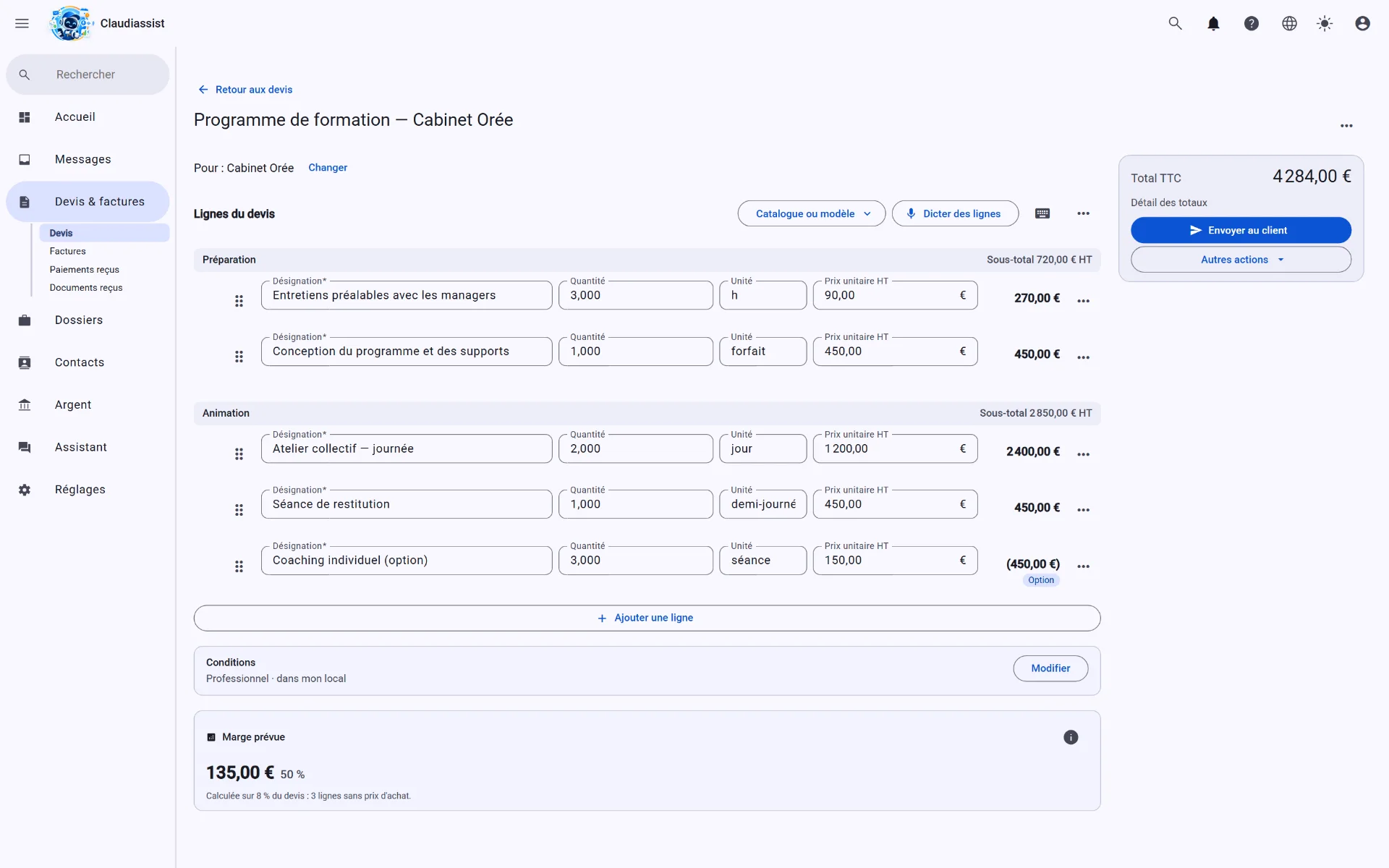
Ne voyez que l'essentiel de chaque ligne
Une ligne affiche désignation, quantité, unité, prix et total. TVA, nature (bien ou service), remise en pourcentage, section et option se règlent dans « Réglages de la ligne », dans son menu ⋯. Le taux de TVA se choisit une fois pour le devis : une pastille signale la ligne qui s'en écarte. Le même menu la duplique, calcule un métré, l'ajoute au catalogue ou la retire, et Entrée sur le prix crée la ligne suivante. Une remise globale se pose aussi sur tout le devis.
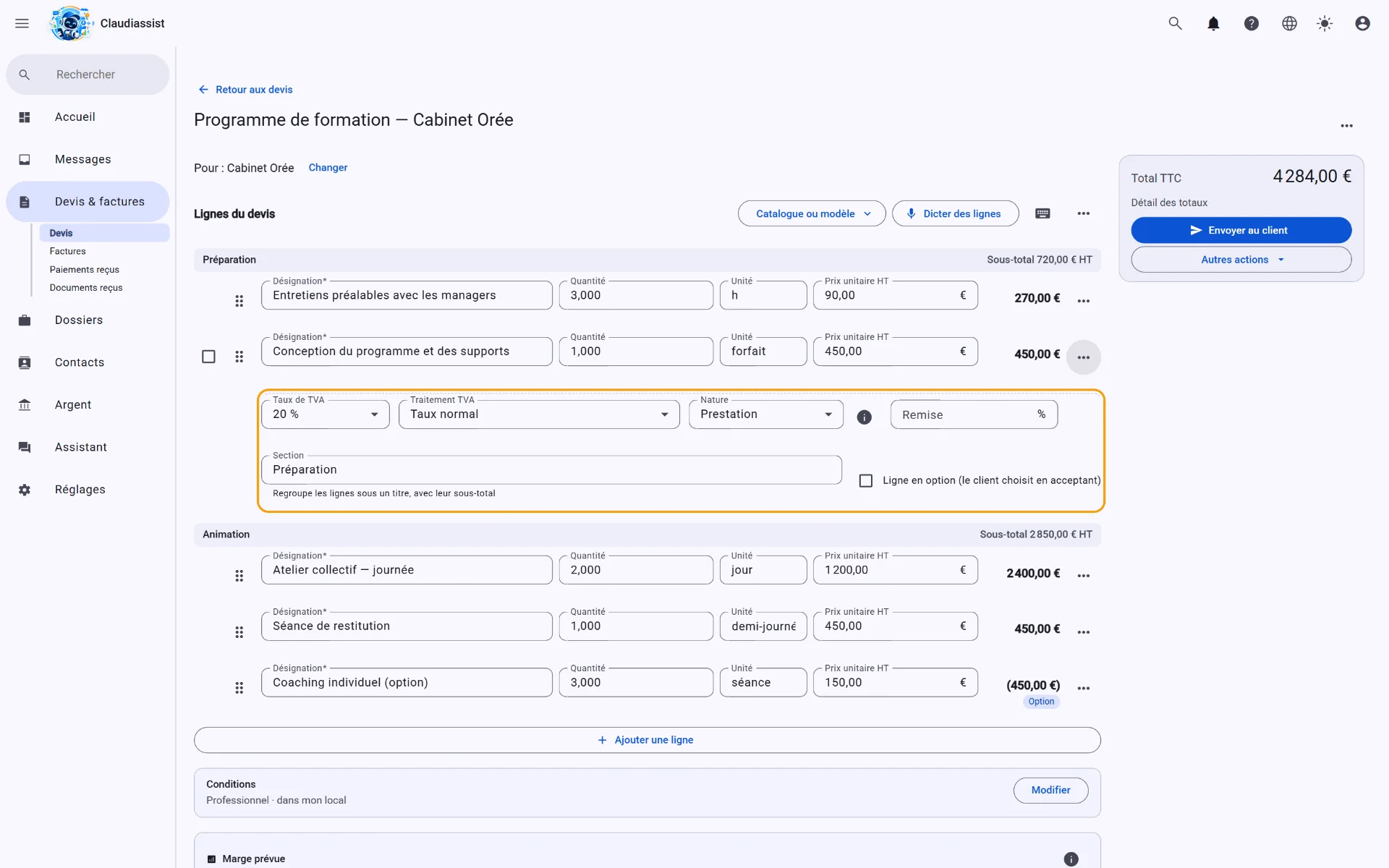
Laissez l'assistant demander ce qui manque
Un devis dicté qui omet une quantité ne la devine pas : l'assistant pose au plus trois questions, sur les seules quantités, et ne propose jamais de prix. Répondez au clavier, à la voix ou avec la calculatrice de quantités de la ligne. « Passer » laisse la ligne à 1, signalée « Quantité à compléter » dans l'éditeur.
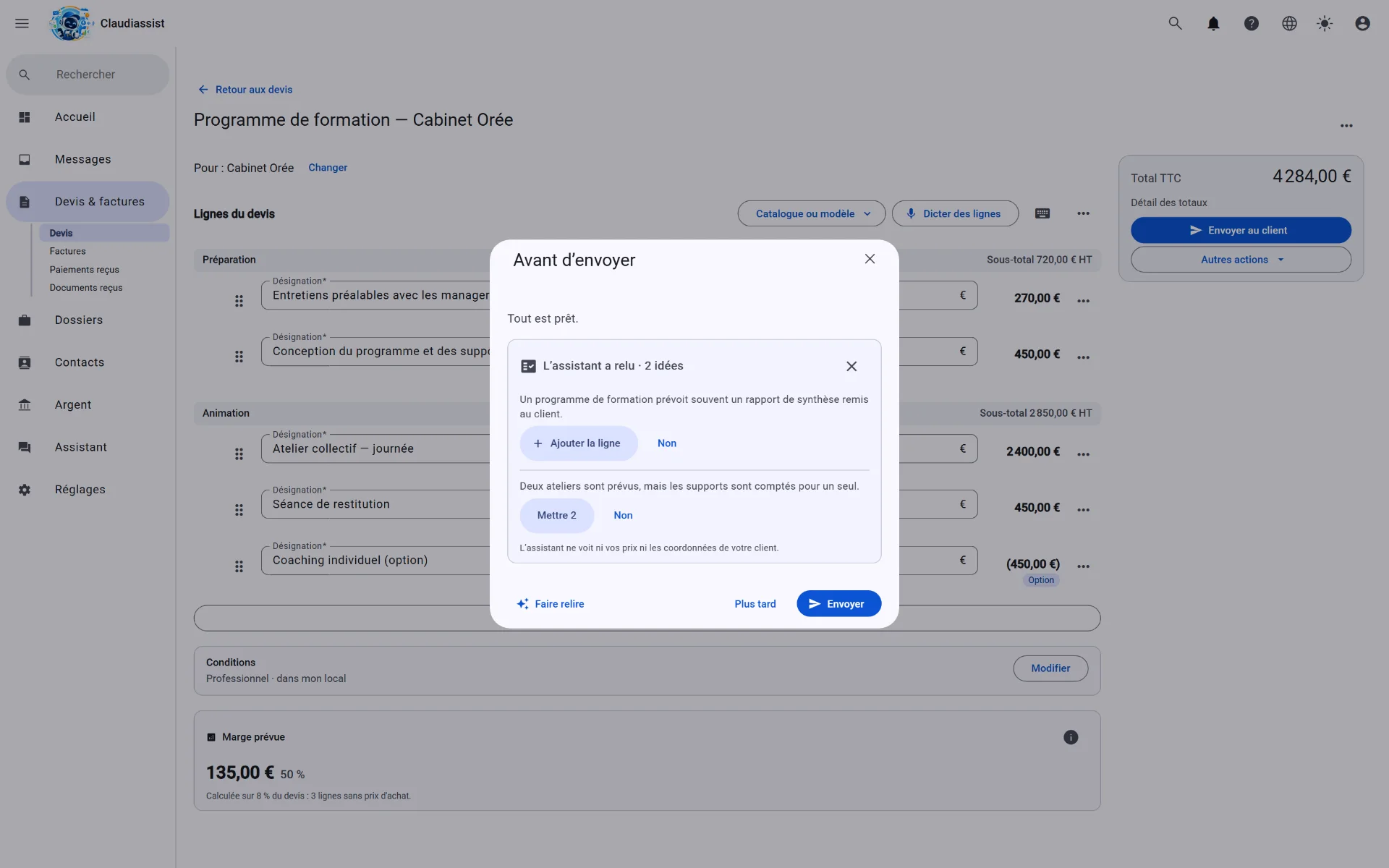
Faites relire le devis avant de l’émettre
« Faire relire » demande à l'assistant au plus cinq remarques : une prestation habituelle oubliée, une quantité qui ne s'accorde pas avec une autre ligne. Il ne voit ni vos prix ni votre client et ne change rien sans vous : chaque remarque se suit en un geste (« Ajouter… », « Corriger… ») ou s'ignore. Sur le téléphone, « Faire relire par l'assistant » se trouve dans le menu ⋮ de l'éditeur et dans la liste « Avant d'envoyer ».
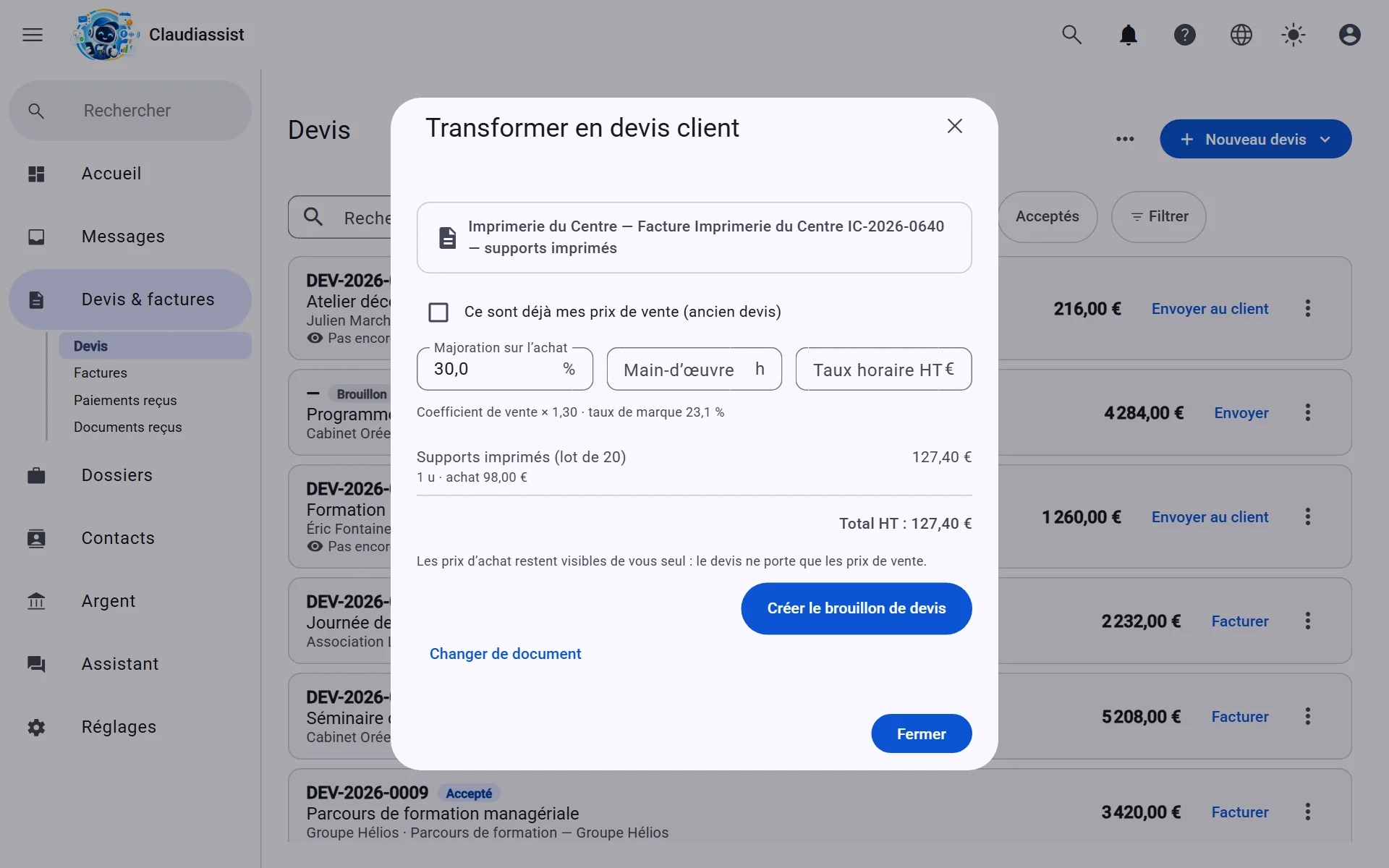
Partez d'un document
Dans Devis & factures › Devis, « Depuis un document » (dans le menu de « Nouveau devis », avec « En parlant » et « À la main ») transforme un devis ou une facture de fournisseur déjà lus, un ancien devis ou un tableau de quantités (CSV ou cellules collées) en brouillon de devis client. Fixez une majoration sur l'achat et, au besoin, une ligne de temps passé : les prix d'achat restent visibles de vous seul. Le client se choisit ensuite dans l'éditeur.
Démarrez avec les prestations de votre métier
Un catalogue vide propose « Vos prestations courantes » : une liste de départ choisie d'après le code d'activité de votre entreprise, sans prix. Cochez celles que vous faites, puis complétez leurs prix ; les prestations facturées à l'heure reprennent votre taux horaire.
Envoyez un devis avant même de créer la fiche
Un devis peut partir sans fiche client : un nom et un mobile (ou une adresse e-mail) suffisent, la fiche est créée d'office et marquée « Client à compléter » dans la liste des devis de l'ordinateur. Le client donne son adresse en acceptant ; vous rattachez le devis à un dossier quand vous le souhaitez. Sur le téléphone, quand vous dictez un devis, l'assistant retrouve le client dans le carnet du téléphone et vous le montre, sans jamais le rattacher sans que vous l'ayez vu.
Devis et factures
Préparer la commande de fournitures
Les fournitures de vos devis acceptés, additionnées et regroupées par fournisseur, prêtes à envoyer.
Choisissez les devis et les lignes
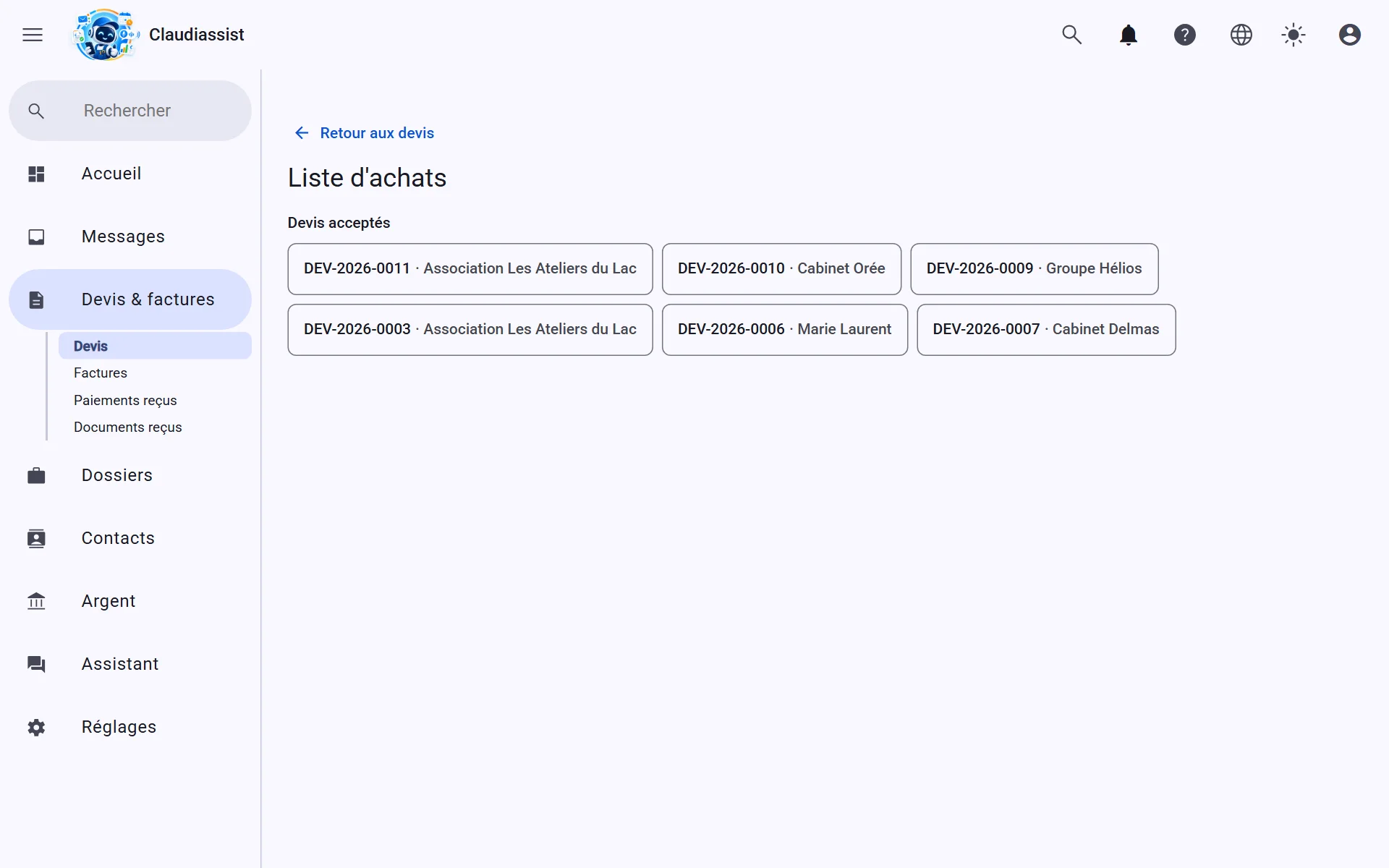
La Liste d'achats s'ouvre, au bureau, depuis le menu ⋯ de la page Devis ou depuis la fiche d'un dossier ; sur mobile, depuis la fiche d'un devis accepté ou d'un dossier. Elle liste vos derniers devis acceptés : cochez-en un ou plusieurs, puis les lignes à commander. L'application additionne les quantités par désignation et range chaque ligne chez le fournisseur du dernier document reçu qui la porte ; « Changer » en choisit un autre.
Envoyez chaque liste à son fournisseur
Chaque liste se copie, se partage ou part par courriel depuis votre propre messagerie, avec le total d'achat HT quand les prix sont connus. Rien n'est enregistré ni commandé par l'application elle-même.
Devis et factures
Personnaliser l'apparence de vos devis et factures
Choisissez le modèle, la couleur et quelques textes qui habillent vos devis et vos factures en PDF. La présentation change, vos textes s'ajoutent autour du contenu légal : les mentions légales, le tableau et les totaux restent identiques, et rien ne peut être retiré. Ce réglage est réservé au propriétaire et aux administrateurs, sur ordinateur.
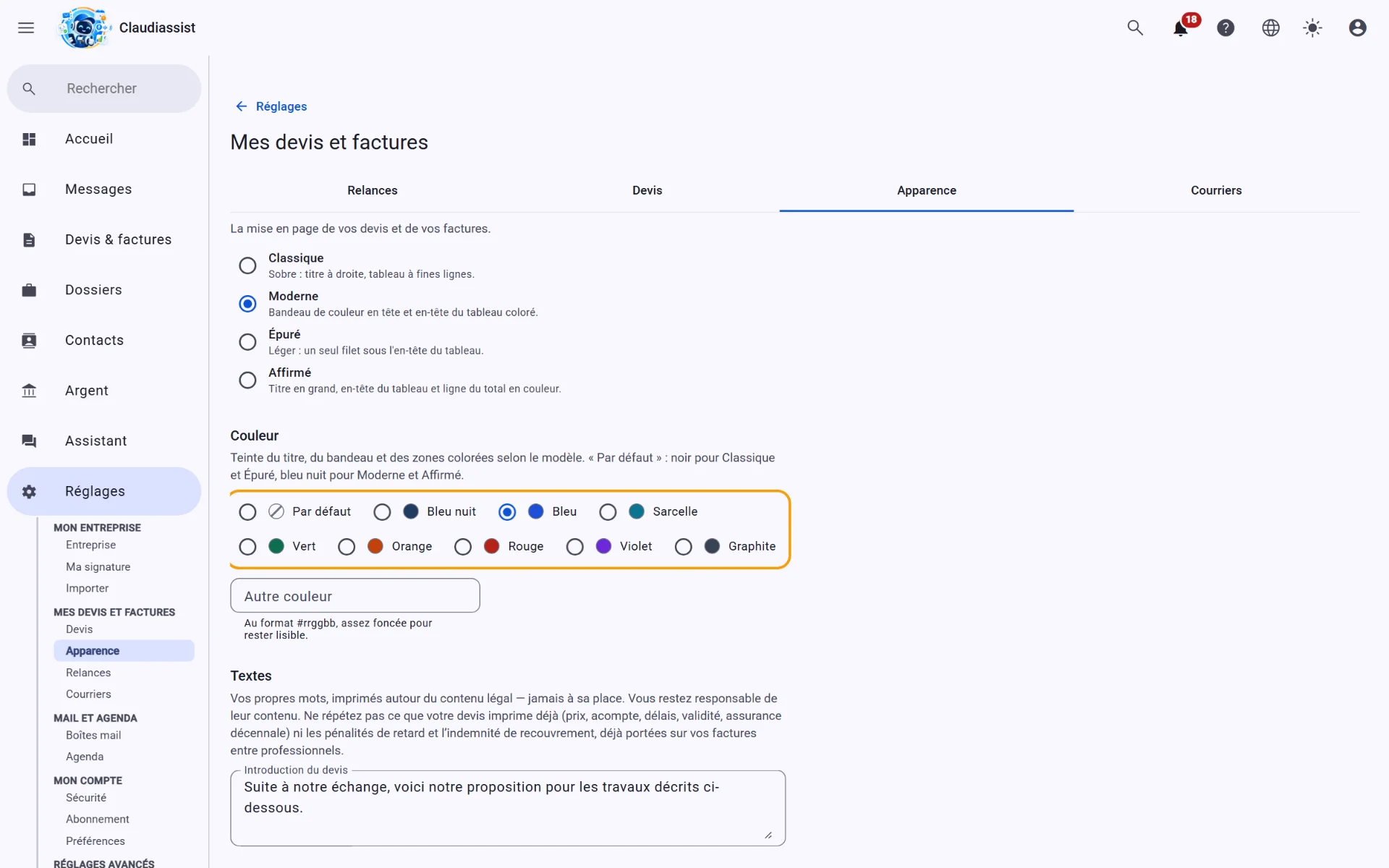
Ouvrez Réglages › Mes devis et factures › Apparence
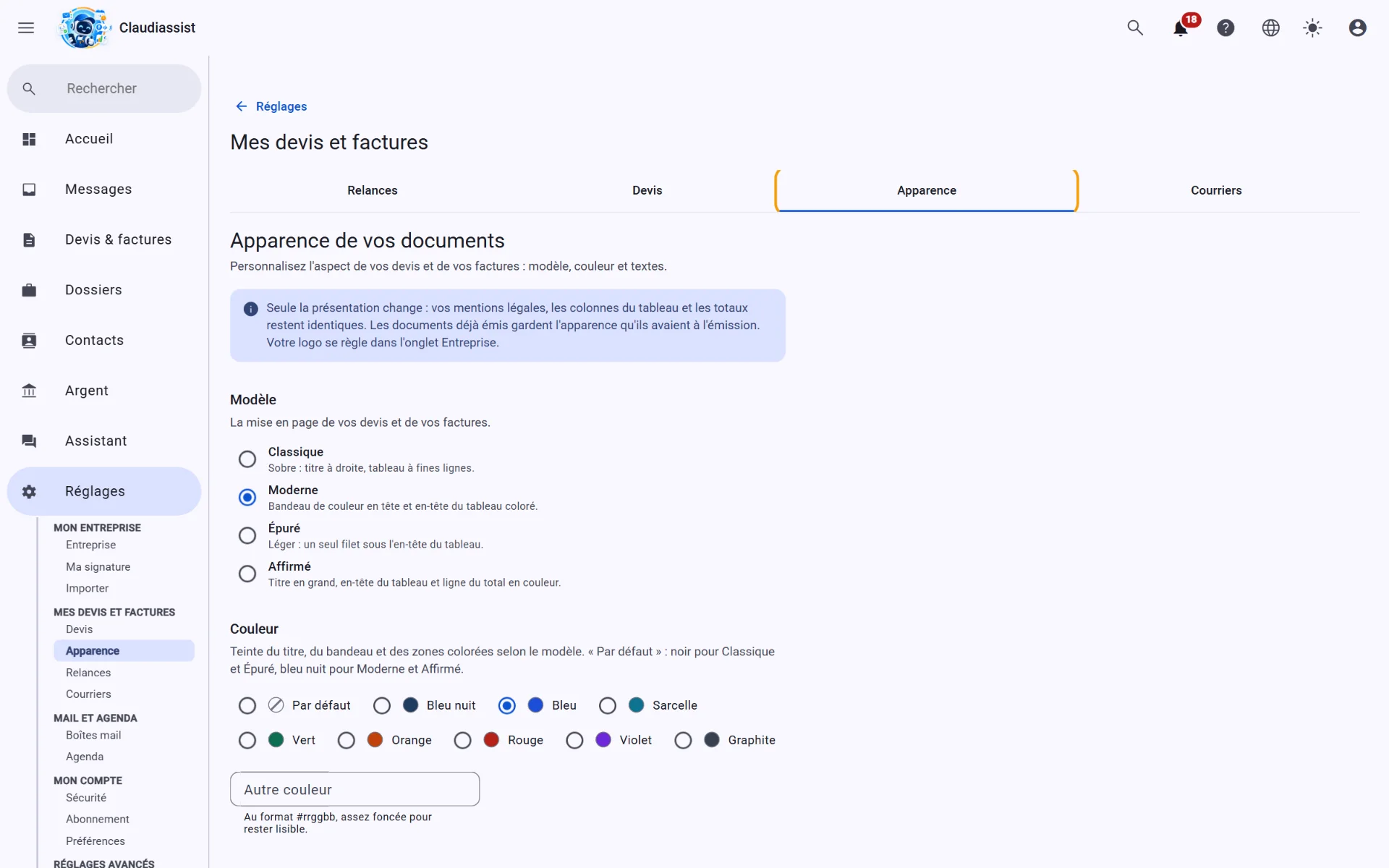
Dans Réglages › Mes documents, ouvrez « Apparence ». Elle n'apparaît que pour le propriétaire et les administrateurs de l'espace. Le réglage se pose une fois, depuis l'ordinateur (il n'existe pas dans l'application mobile), et vaut pour tous vos devis et toutes vos factures.
Choisissez un modèle
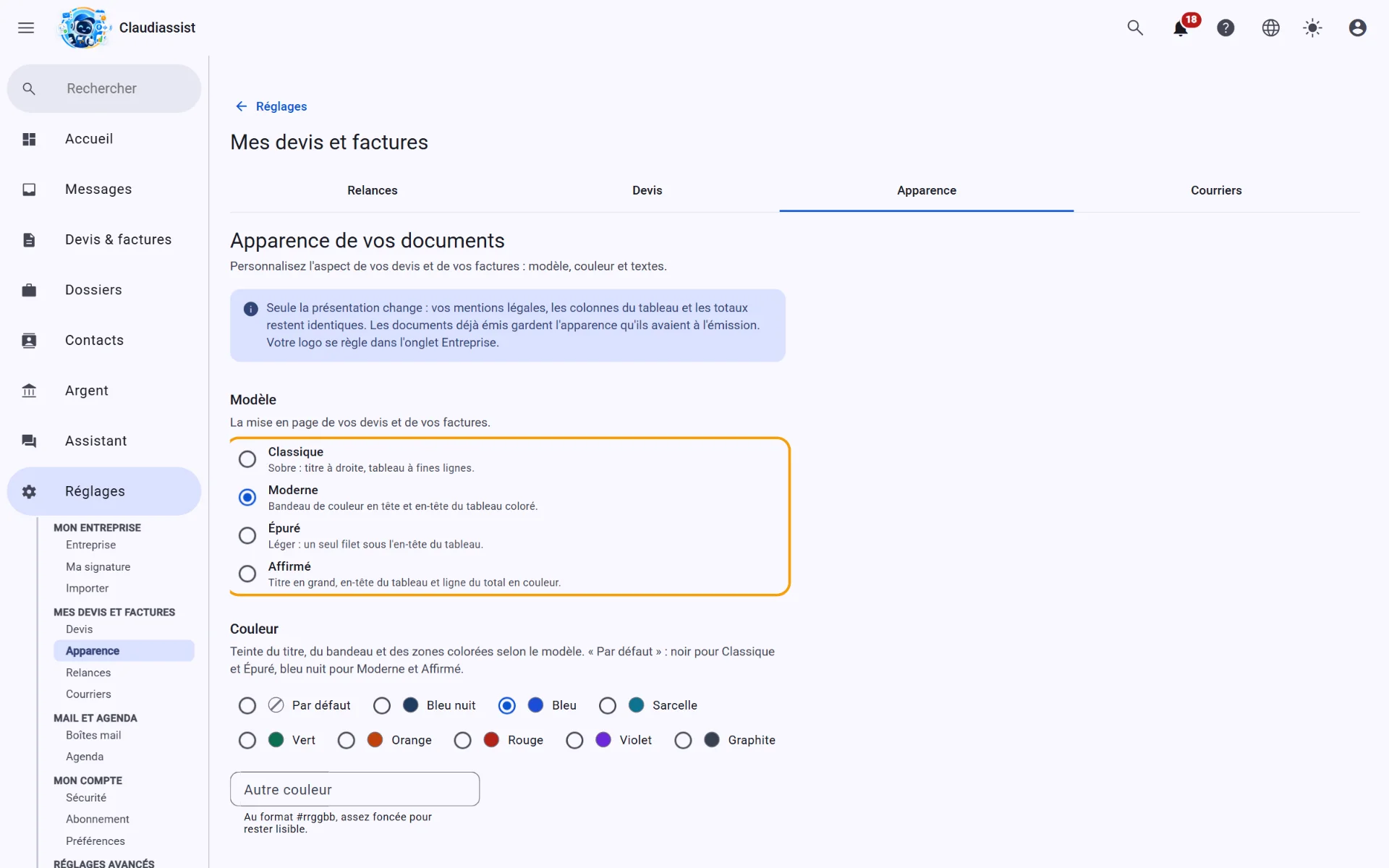
Quatre modèles sont proposés. « Classique » est sobre : c'est l'aspect d'origine. « Moderne » ajoute un bandeau de couleur en tête et un en-tête de tableau coloré. « Épuré » est léger, avec un seul filet sous l'en-tête du tableau. « Affirmé » met le titre en grand, avec l'en-tête du tableau et la ligne « Total TTC » en aplat de couleur.
Choisissez la couleur d'accent
Huit teintes sont proposées. « Par défaut » n'ajoute aucune teinte, ce qui convient aux modèles Classique et Épuré. Vous pouvez aussi saisir une couleur personnalisée au format #rrggbb. Une teinte trop claire pour rester lisible sur le document est refusée, avec un message qui vous le dit.
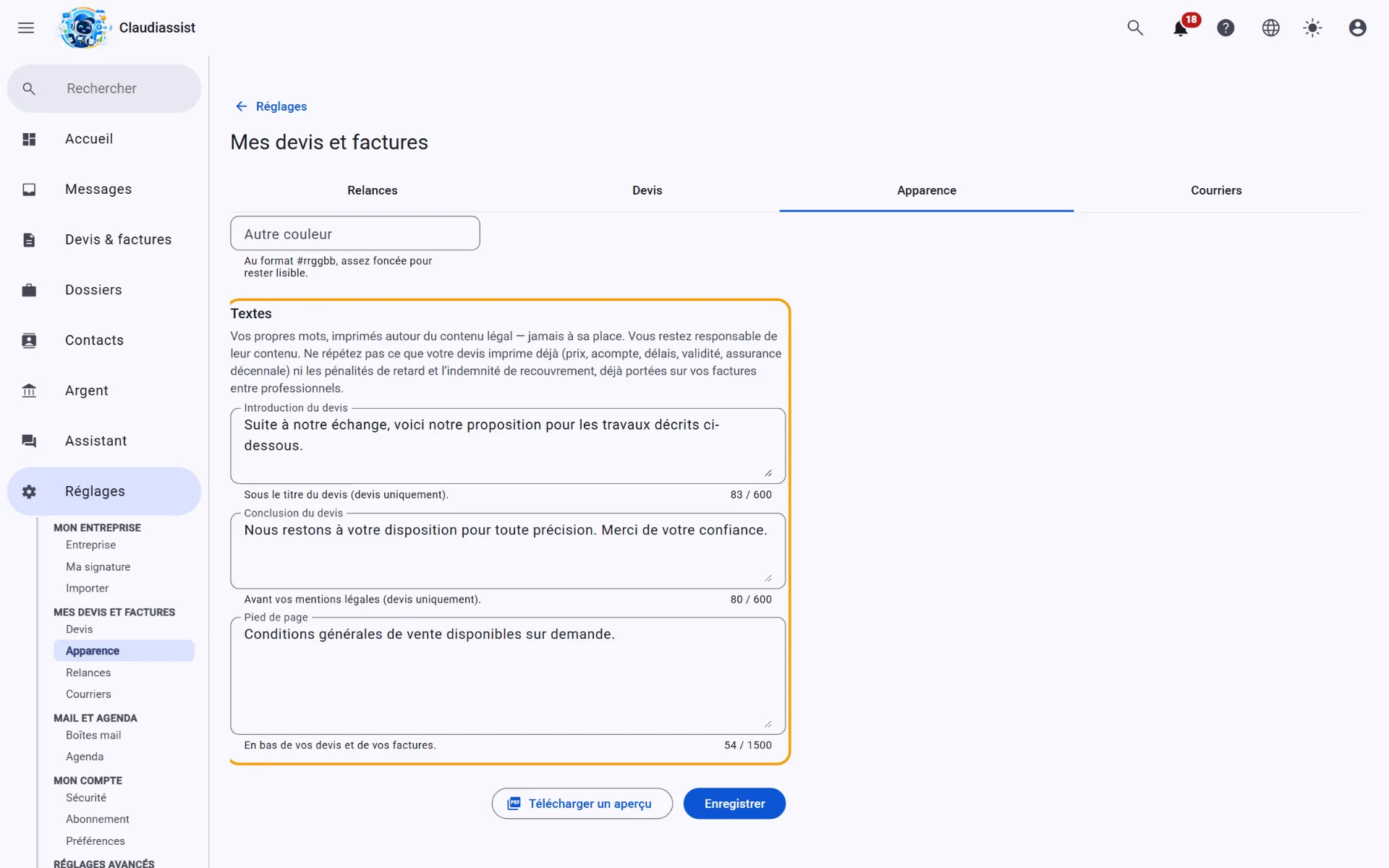
Ajoutez vos textes
Trois champs libres. « Introduction du devis » s'imprime sous le titre et « Conclusion du devis » avant les mentions légales : 600 caractères au plus chacun, pour les devis seulement. « Pied de page » (1 500 caractères au plus) figure en bas des devis et des factures : c'est la place de vos conditions de vente, de vos garanties ou de toute précision propre à votre activité (les pénalités de retard et l'indemnité de recouvrement sont déjà imprimées sur vos factures entre professionnels). Ces textes s'ajoutent autour du contenu légal sans jamais le remplacer, et vous restez responsable de ce que vous y écrivez.
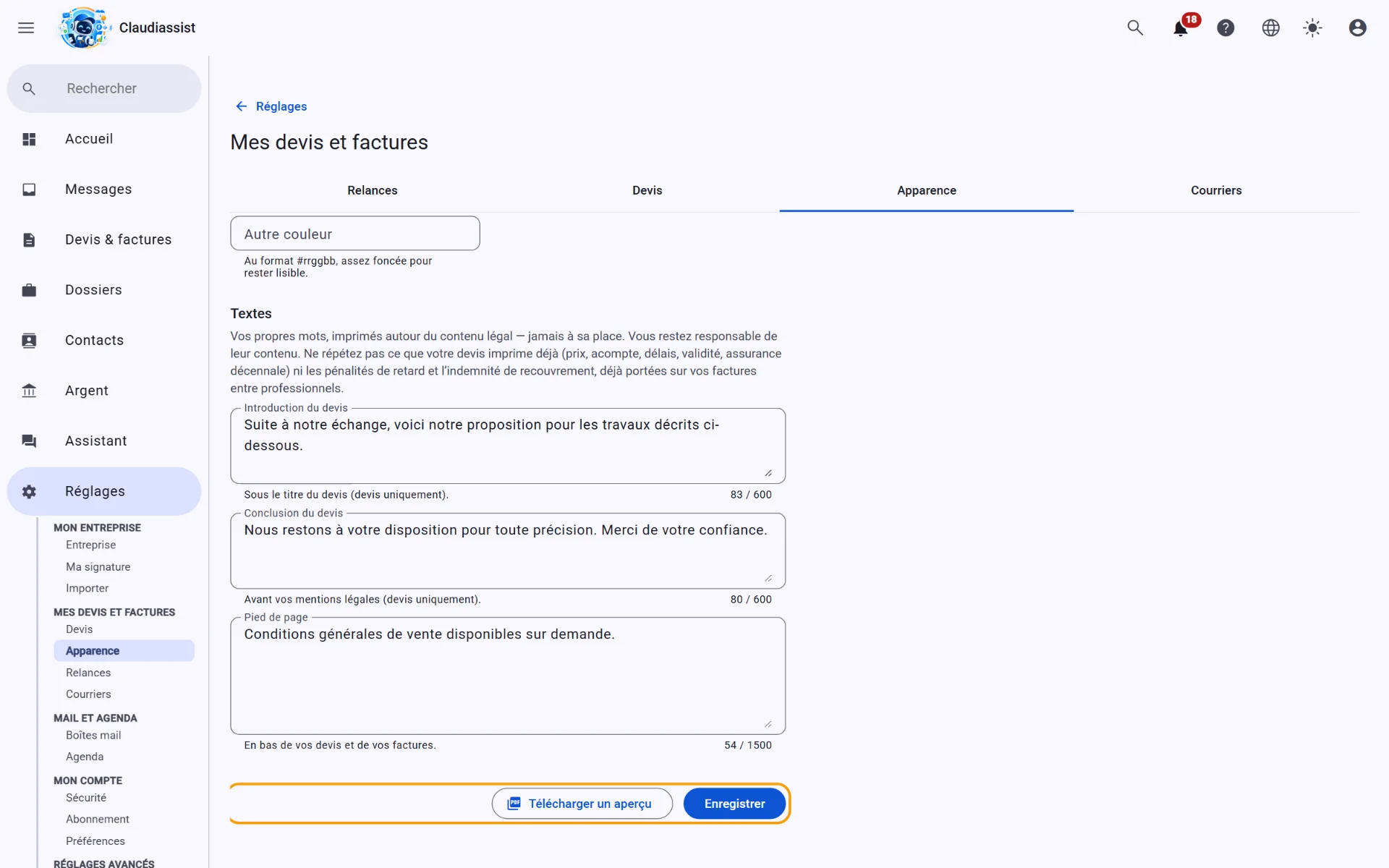
Téléchargez un aperçu, puis enregistrez
« Télécharger un aperçu » télécharge un PDF d'exemple, un devis fictif « DEV-EXEMPLE » marqué « APERÇU », avec l'identité et le logo de votre entreprise, rendu avec le style que vous êtes en train de saisir. Rien n'est enregistré à ce stade : ajustez jusqu'à ce que le résultat vous convienne, puis cliquez sur « Enregistrer ».
Documents déjà émis
Le nouveau style s'applique à vos brouillons et aux documents émis après l'enregistrement. Un devis déjà envoyé ou une facture déjà émise garde l'apparence qu'il avait à l'émission : il est archivé tel quel. Quel que soit le modèle, les mentions légales, les colonnes du tableau, les totaux et la ventilation de TVA sont les mêmes ; le PDF de vos factures électroniques reprend aussi ce style.
Le logo se règle dans « Mon entreprise »
Le logo ne se règle pas dans « Apparence » : il se téléverse dans Réglages › Mon entreprise › Entreprise, avec le profil de l'entreprise (section « Identité »). Il s'imprime dans l'en-tête de vos documents, quel que soit le modèle choisi.
Devis et factures
Relancer ses devis et cadrer l'assistant
Deux réglages décident de ce que l'assistant fait seul : les relances de devis, et une courte liste d'actions internes. Rien n'est actif tant que vous ne l'avez pas coché, et chaque autorisation se retire d'un clic.
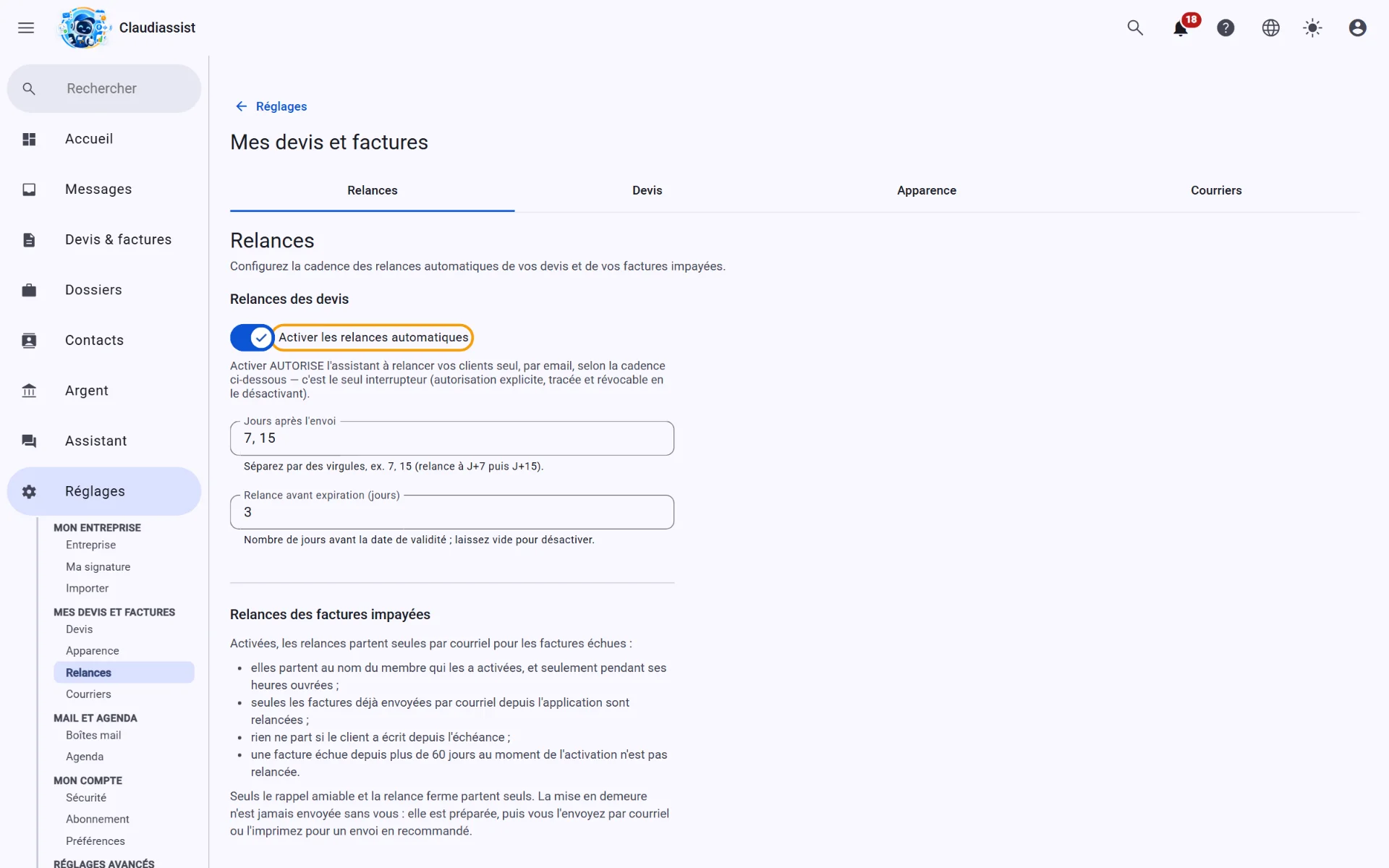
Réglez les relances de devis
Dans Réglages › Mes devis et factures › Relances : activez les relances automatiques, indiquez les jours après l'envoi (7 puis 15 par défaut) et, si vous le voulez, un rappel quelques jours avant l'expiration du devis. Activer vaut autorisation : la relance part de votre boîte mail connectée, avec le lien d'acceptation, aux heures ouvrées de l'entreprise. Les délais se comptent depuis la première transmission du devis (envoi par e-mail depuis l'application, ou « Déclarer remis au client »), et les relances s'arrêtent quand le client répond, accepte, refuse ou que le devis expire. Disponible à partir de l'offre Essentiel.
Choisissez ce que l'assistant fait seul
Dans Réglages › Réglages avancés › Automatisations, trois actions internes, jamais un message à un client : rattacher une conversation à un dossier, créer la facture d'acompte à l'acceptation d'un devis, créer une dépense depuis une facture fournisseur reçue. Pour les deux dernières, le résultat est un brouillon par défaut ; « Déjà validée » se confirme à l'activation et a des conditions (une facture émise est définitive ; une dépense n'est validée d'office que pour une entreprise en franchise de TVA et un expéditeur vérifié). Chaque autorisation est tracée et se révoque en décochant.
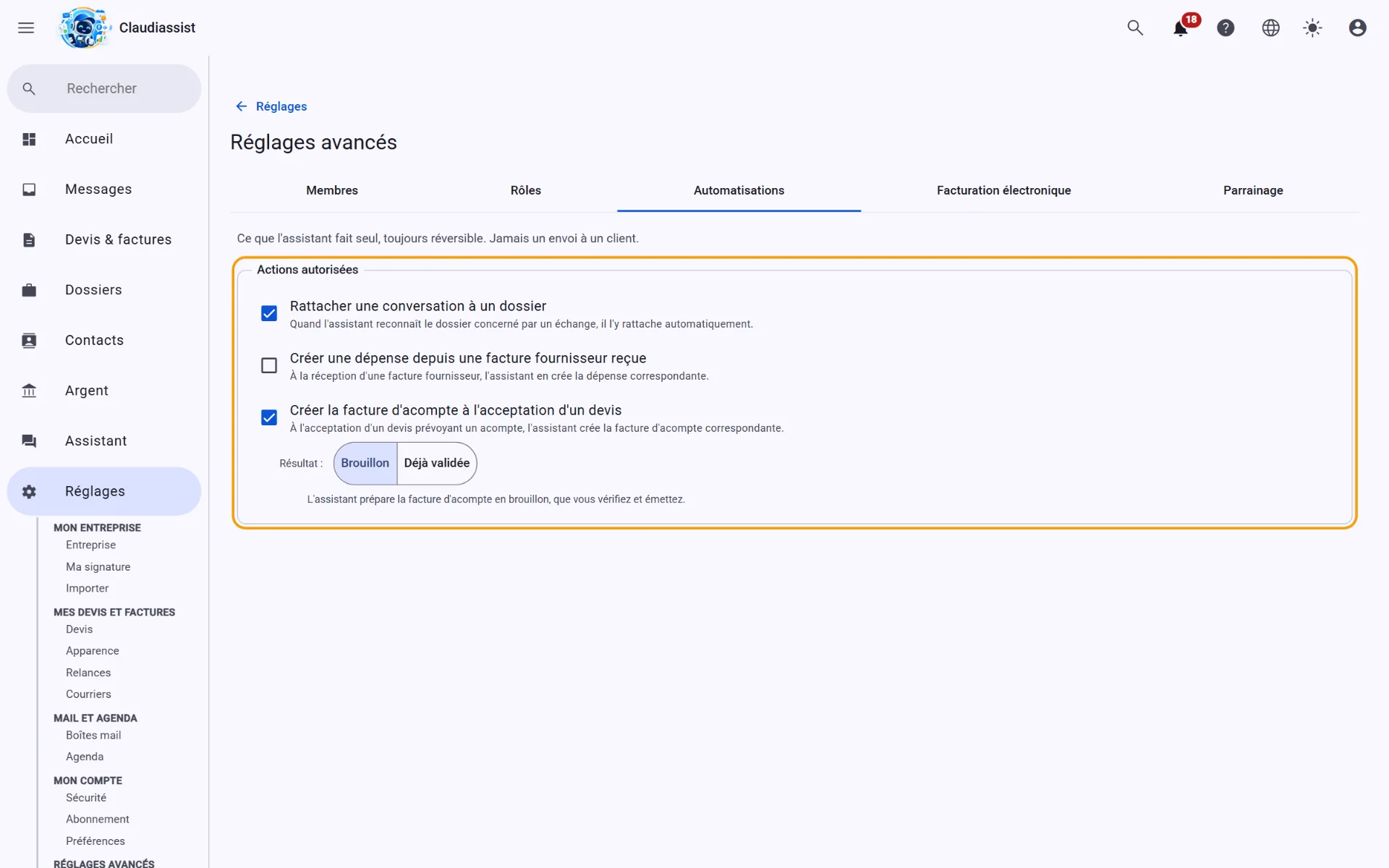
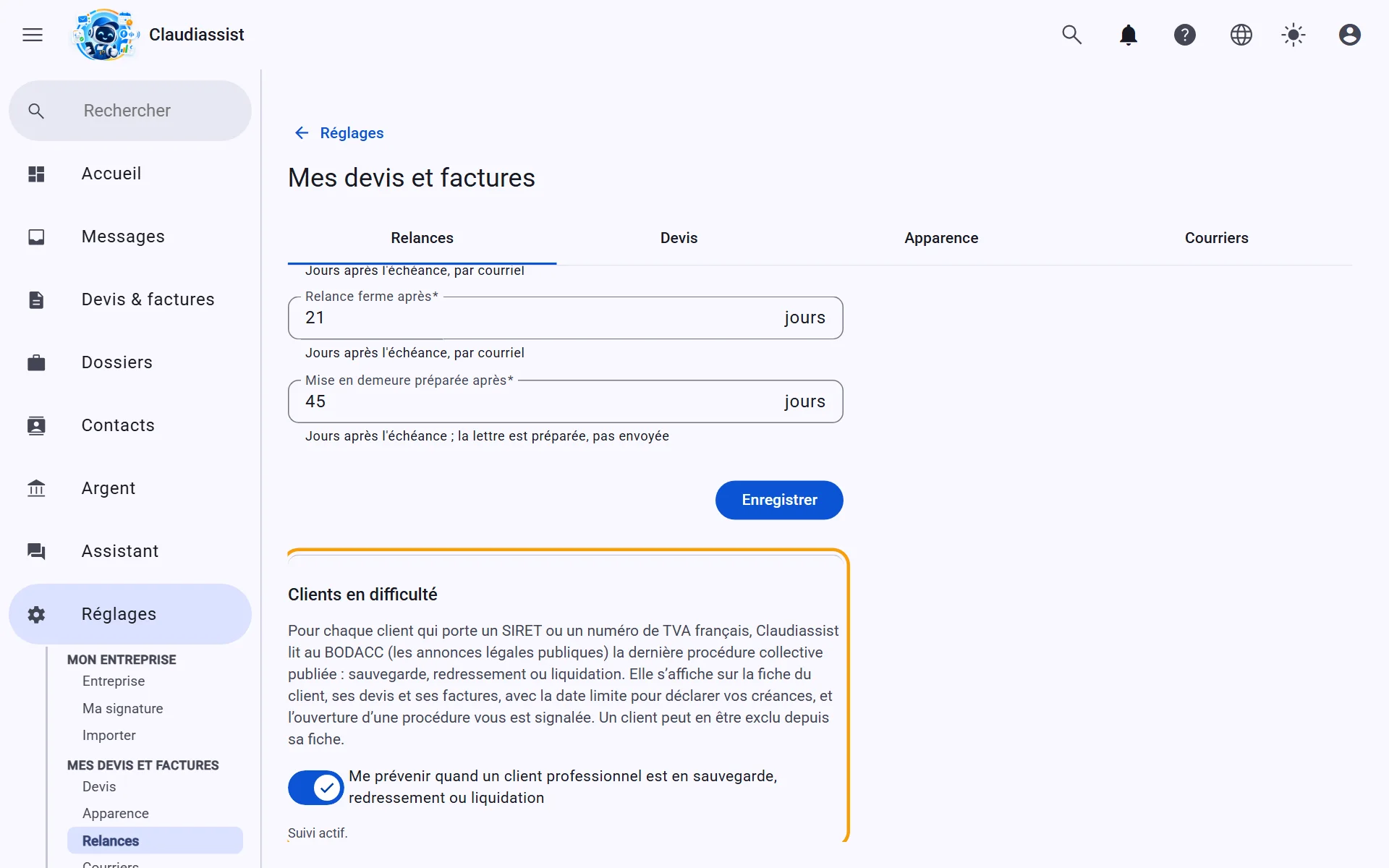
Arrêtez la surveillance des clients en difficulté
Sur la même page, « Clients en difficulté » arrête la lecture du BODACC pour toute l'entreprise (dirigeant et administrateurs) : ce qui avait été lu est effacé aussitôt. Un client se retire seul depuis sa fiche.
Devis et factures
Facturer et suivre les paiements
Les factures découlent le plus souvent d'un devis accepté ; une intervention peut aussi se facturer sans devis, depuis son bon d'intervention. Les encaissements se suivent au même endroit.
Retrouvez vos factures
Dans Devis & factures › Factures, la page liste vos acomptes, factures finales, situations et avoirs avec leur statut. « Nouvelle facture », en haut à droite, demande d'abord quel devis accepté facturer, puis la nature de la pièce (acompte, solde ou situation). Depuis un devis accepté, « Facturer l'acompte » ou « Facturer le solde » crée la facture correspondante ; pour facturer au fil de l'avancement, « Facturer une situation » (voir « Facturer à l'avancement »).
Relancez une facture en retard
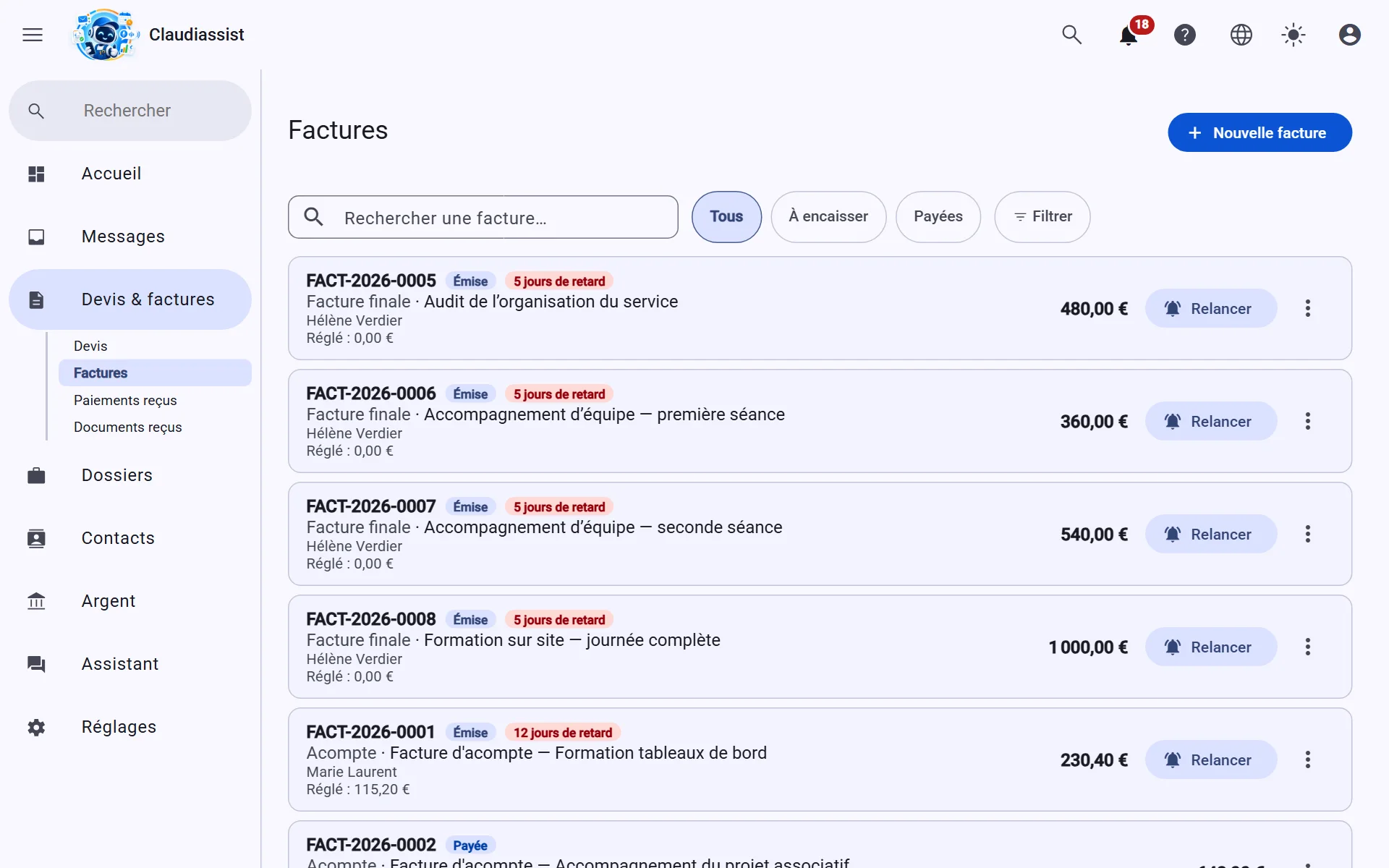
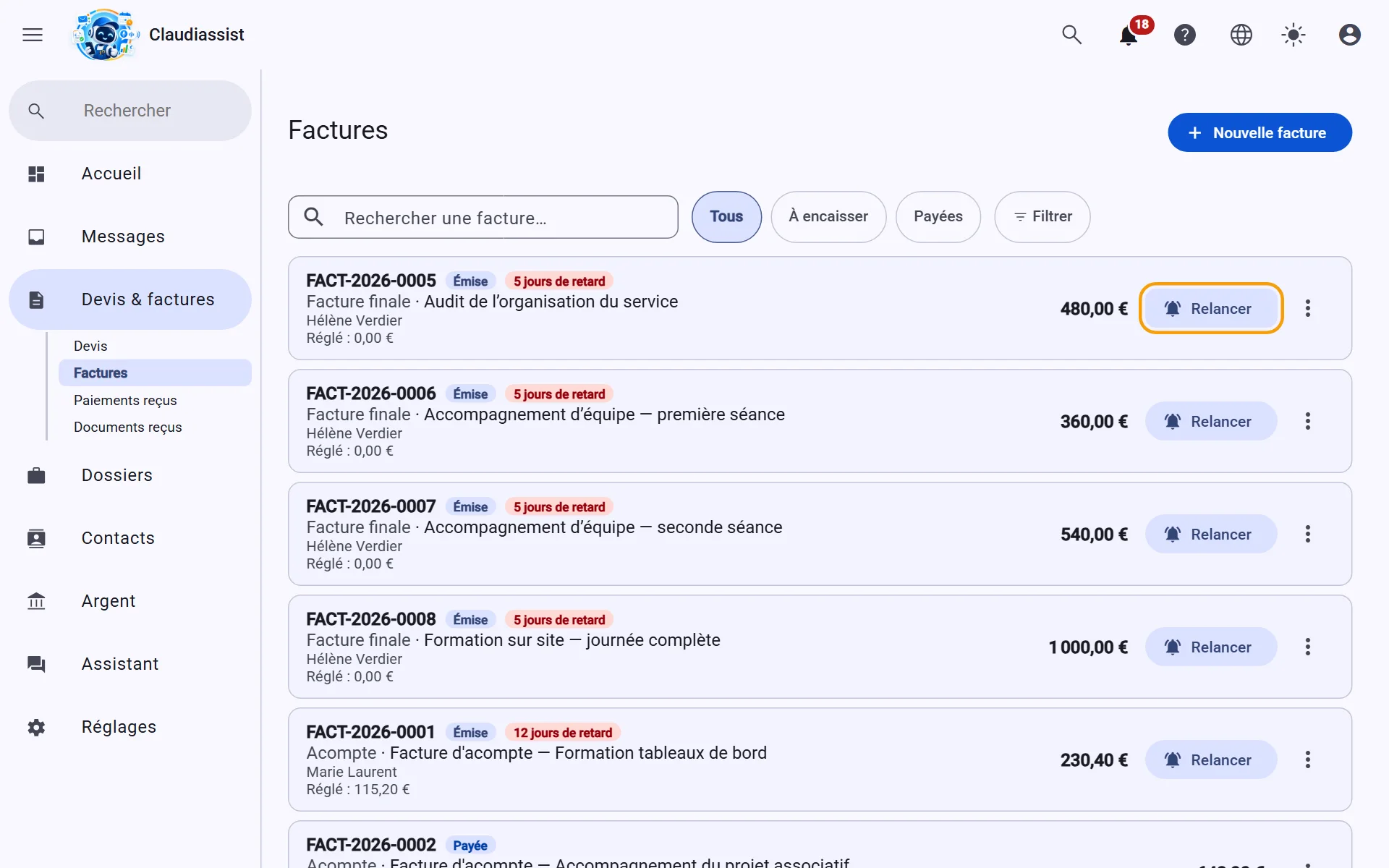
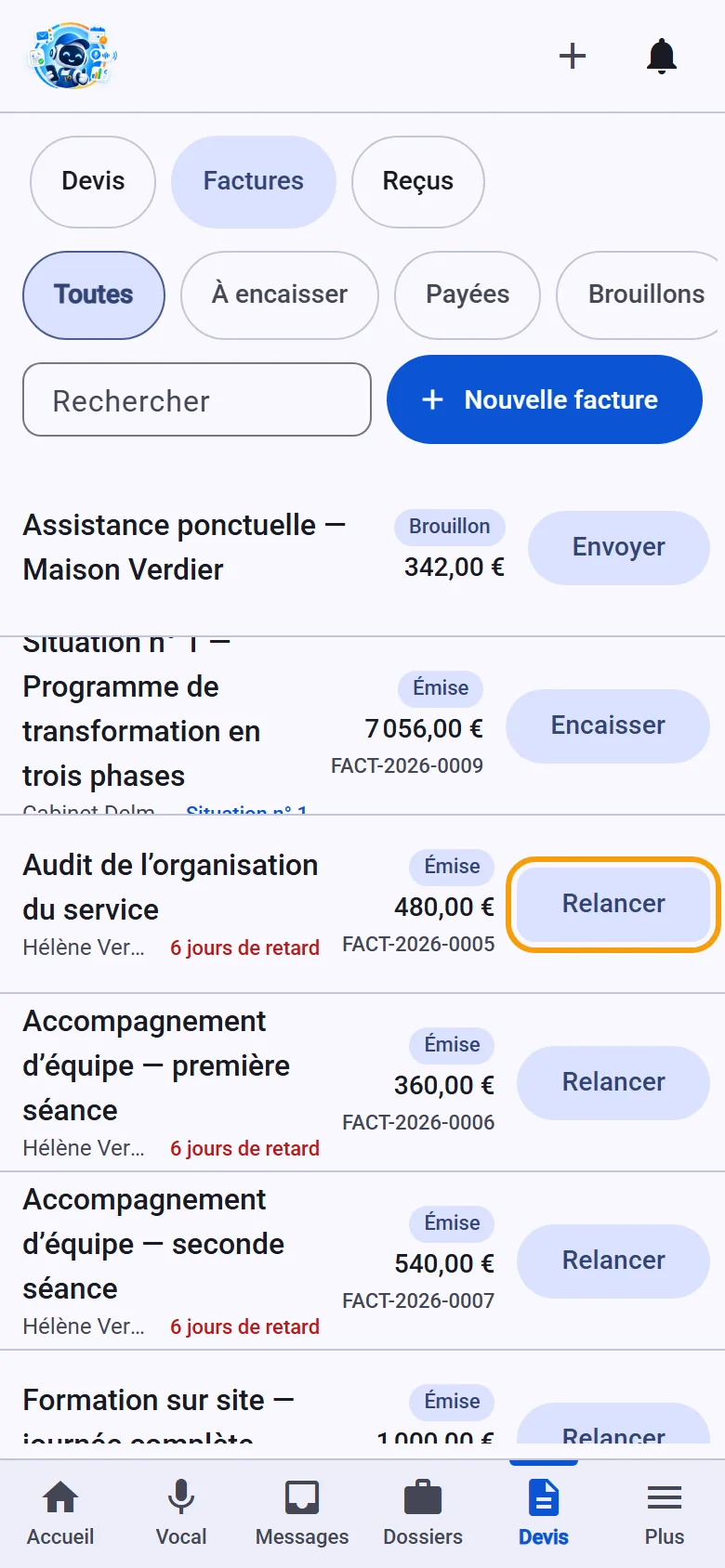
Sur la page Factures, une facture dont l'échéance est passée porte un badge « en retard » et un bouton « Relancer ». Le premier geste est un rappel amiable ; si la facture a déjà été relancée, l'application propose une relance ferme. Vous choisissez le canal : courriel (facture jointe) ou SMS — depuis l'ordinateur, le SMS part de la plateforme et se réserve aux offres Pro et Équipe ; sur mobile, il part de votre téléphone, avec toutes les offres ; « Plus d'options… » ouvre l'écran des relances, avec la mise en demeure. Deux relances d'une même facture ne se suivent pas à moins de 24 heures, et un SMS ne contient que le lien de la facture, jamais le montant.
Relancez depuis votre téléphone
Dans l'application mobile, une facture en retard affiche son nombre de jours de retard et un bouton « Relancer ». Choisissez courriel ou SMS : pour un SMS, l'application de messages de votre téléphone s'ouvre avec le texte prêt (le lien de la facture, sans montant) et le SMS part de votre propre forfait. De retour dans l'application, vous confirmez qu'il est bien parti : c'est alors seulement qu'il est inscrit au journal de la facture.
Enregistrez un encaissement
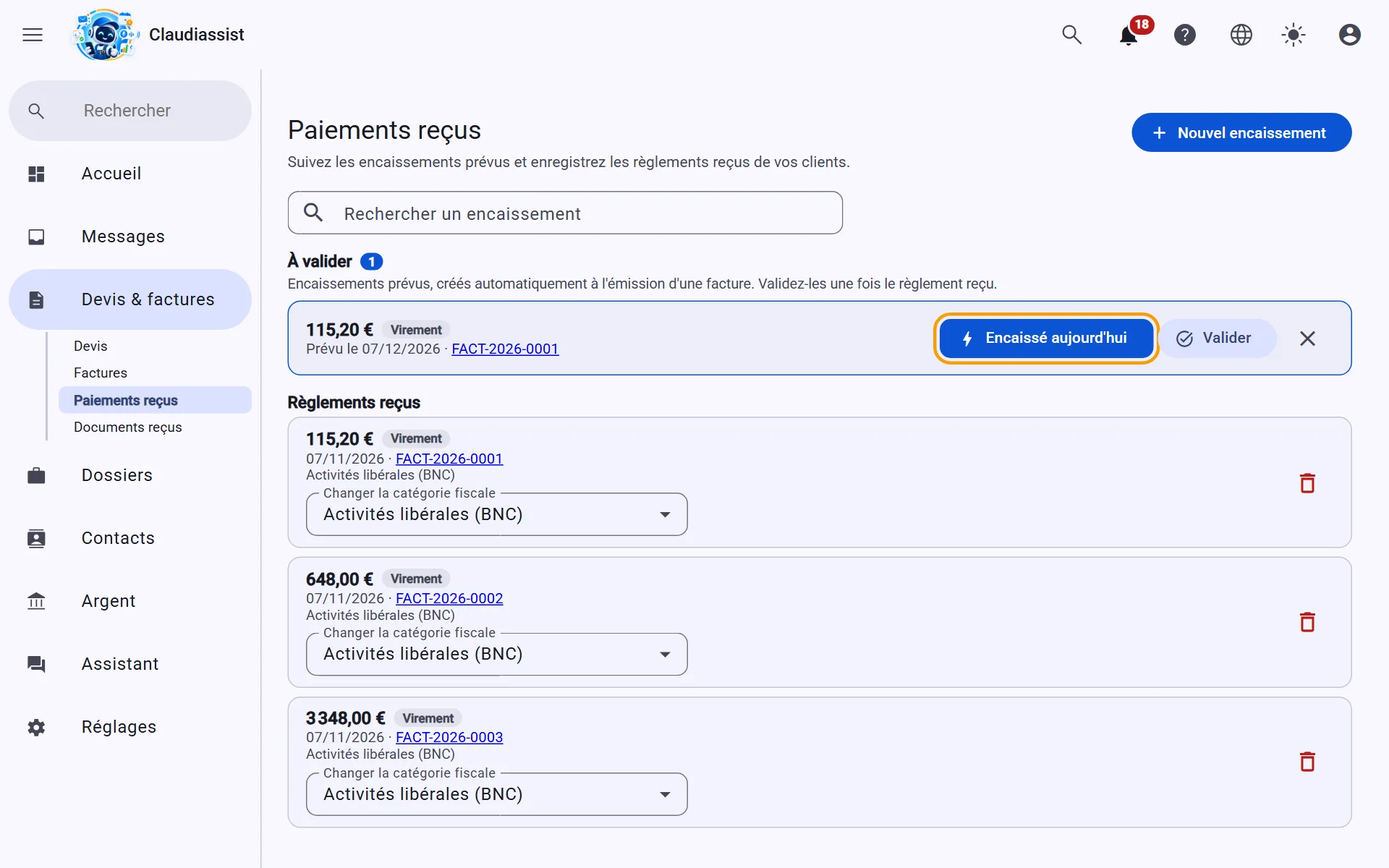
Dans Devis & factures › Encaissements, « Nouvel encaissement » (en haut à droite) ouvre la fenêtre où enregistrer un règlement quand un client vous a réglé — ou confirmez-le d'un clic (« Encaissé aujourd'hui ») s'il est déjà proposé. Une recherche retrouve un encaissement par facture, référence, montant, date ou moyen de paiement. La facture passe à « payée » et votre suivi d'impayés se met à jour. Devant le client, « Encaisser maintenant » (sur la fiche d'une facture émise au téléphone, dans la facture d'intervention au bureau) affiche un QR de virement et enregistre d'un appui un chèque, des espèces ou un virement reçu.
Invitez vos clients à donner leur avis
Renseignez le lien de votre fiche d'avis (par exemple Google) dans Réglages › Mon entreprise › Entreprise : le courriel de la facture de solde le propose au client, par une phrase neutre, la même pour tous, sans rien promettre en échange.
Devis et factures
Facturer à l'avancement
Sur un devis accepté, vous facturez au fil du projet plutôt qu'en une fois : à chaque « situation », vous relevez l'avancement atteint et l'application calcule ce qu'elle facture, acomptes déjà versés et retenue de garantie comprise. Le même geste existe sur le téléphone.
Réglez la retenue et les acomptes dans le devis
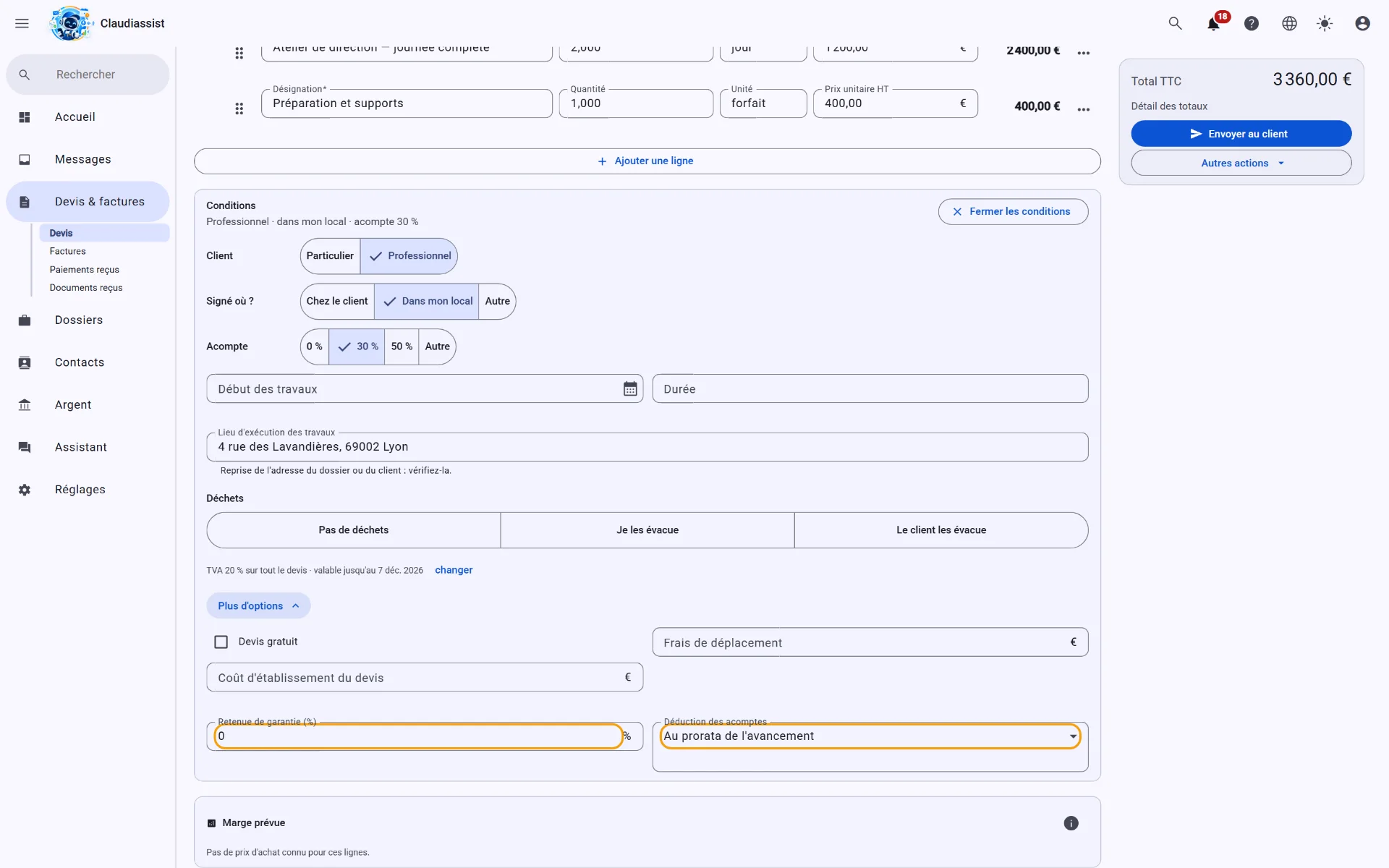
Deux réglages du devis conditionnent la suite et se posent dans l'éditeur de devis, par « Modifier » sur la carte « Conditions », avant son émission : « Retenue de garantie (%) » (0 si aucune, 5 % au plus) et « Déduction des acomptes » (« Au prorata de l'avancement » ou « En priorité sur les premières situations »). Avec le profil d'usage Simple, ces deux réglages n'apparaissent que si le client est professionnel ou si le devis s'en sert ; le profil Complet se choisit dans Réglages › Mon compte › Préférences (sur mobile : écran Réglages, « Profil d'usage »).
Ouvrez la situation d'un devis accepté
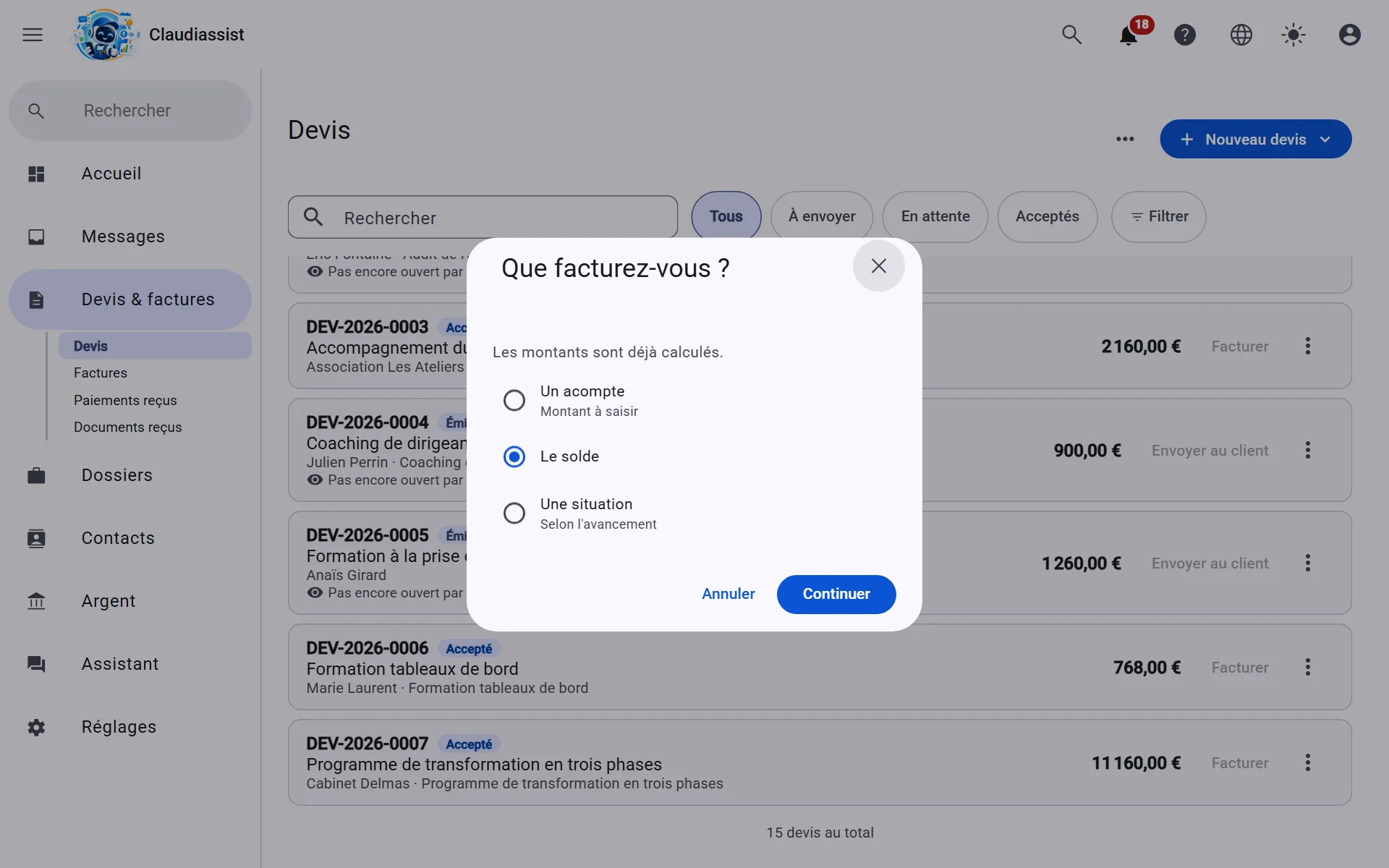
Sur un devis accepté, touchez « Facturer » sur sa ligne, puis choisissez « Une situation » et « Continuer » (même geste depuis la fiche d'un dossier, depuis « Nouvelle facture » ou, sur mobile, depuis la fiche du devis ou depuis « Nouvelle facture » de la liste des Factures). Un devis qui n'est pas accepté ne se facture pas par situations.
Relevez l'avancement, ligne par ligne
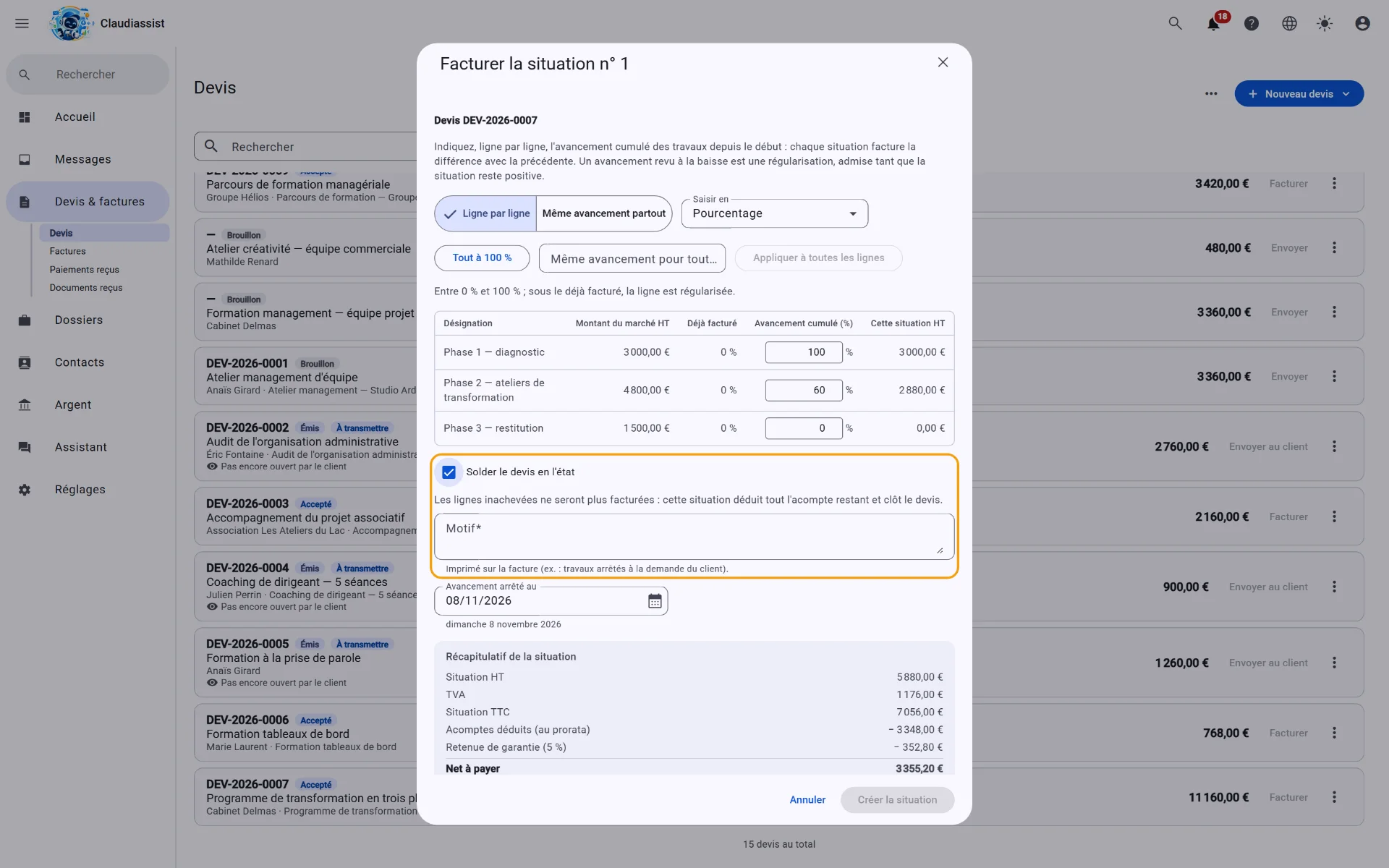
Pour chaque ligne du devis, saisissez l'avancement cumulé atteint depuis le début, pas seulement depuis la dernière situation : la situation facture la différence avec la précédente. Choisissez « Saisir en » Pourcentage, Quantité réalisée ou Montant HT réalisé, ou le mode « Même avancement partout » pour une seule valeur commune ; « Tout à 100 % » porte toutes les lignes à 100 %. « Avancement arrêté au » est la date à laquelle vous constatez l'avancement (le jour par défaut, jamais dans le futur ni avant la situation précédente ou l'acceptation du devis) : elle est imprimée sur la facture. Une ligne peut revenir sous ce qui est déjà facturé : c'est une « Régularisation », admise tant que la situation reste positive. Vous pouvez aussi dicter l'avancement à l'assistant (« la maquette est à 80 %, le développement à 30 % ») : il prépare la situation, vous la relit, et le brouillon n'est créé qu'une fois confirmée ; il ne prépare jamais de recul, qui se saisit à l'écran.
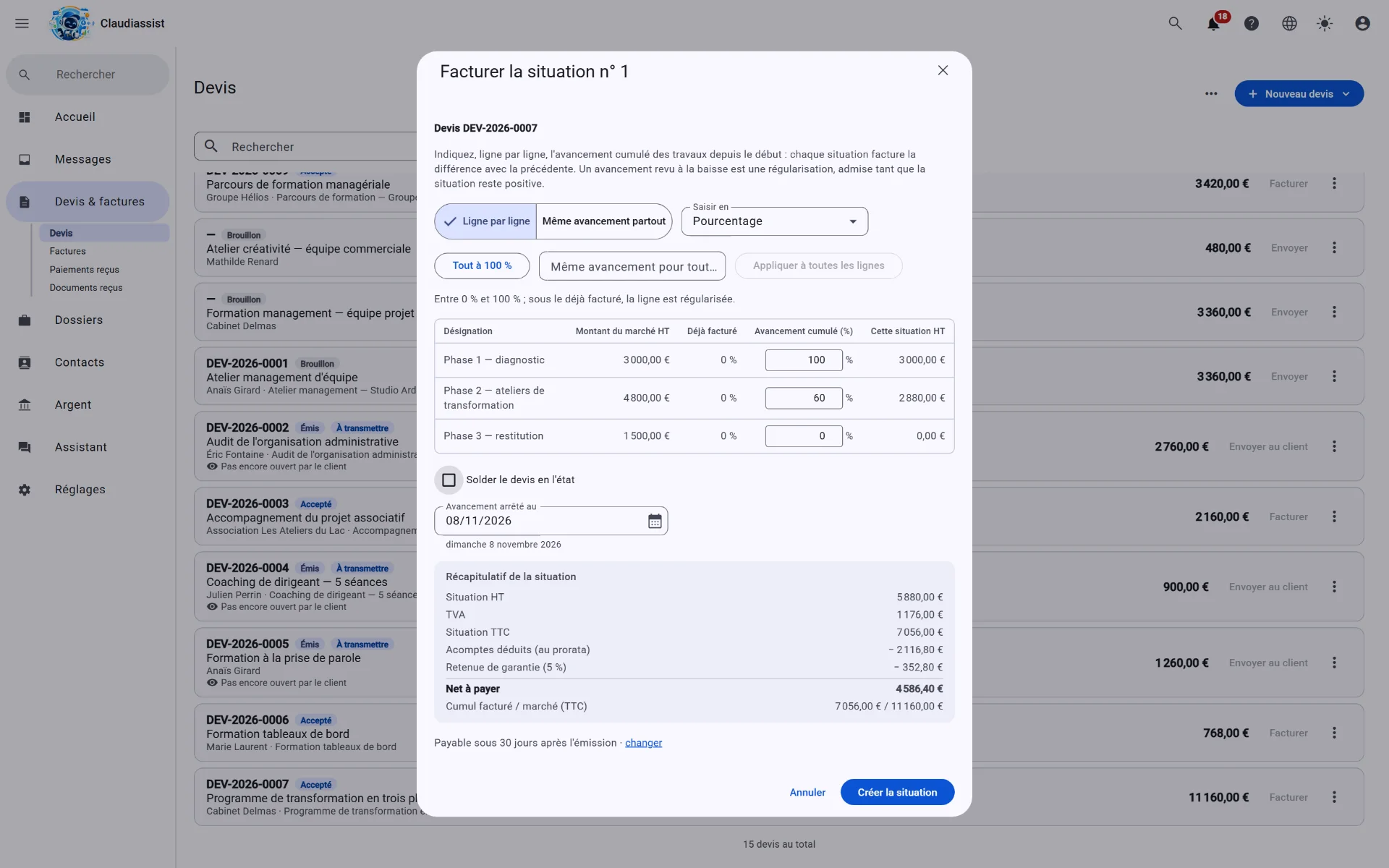
Vérifiez le récapitulatif
Pendant la saisie, le récapitulatif calcule en direct ce que la situation facture : « Situation HT », « TVA » et « Situation TTC », puis les « Acomptes déduits » (selon le mode choisi au devis), la « Retenue de garantie » éventuelle et le « Net à payer ». Les acomptes déjà émis sont déduits d'office, et le reliquat exact l'est à la dernière situation. « Créer la situation » enregistre un brouillon « Situation n° N ».
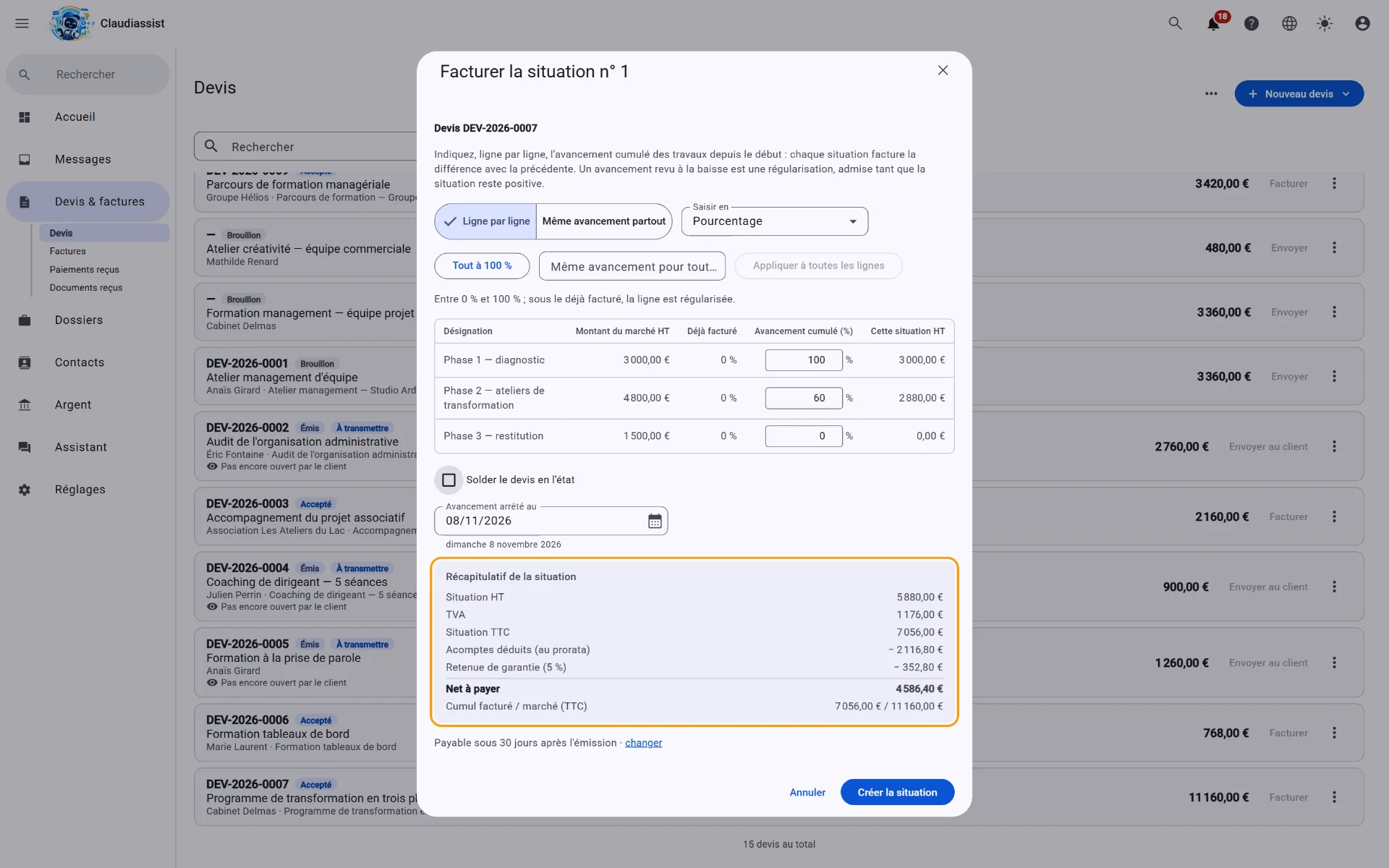
Relisez, puis émettez
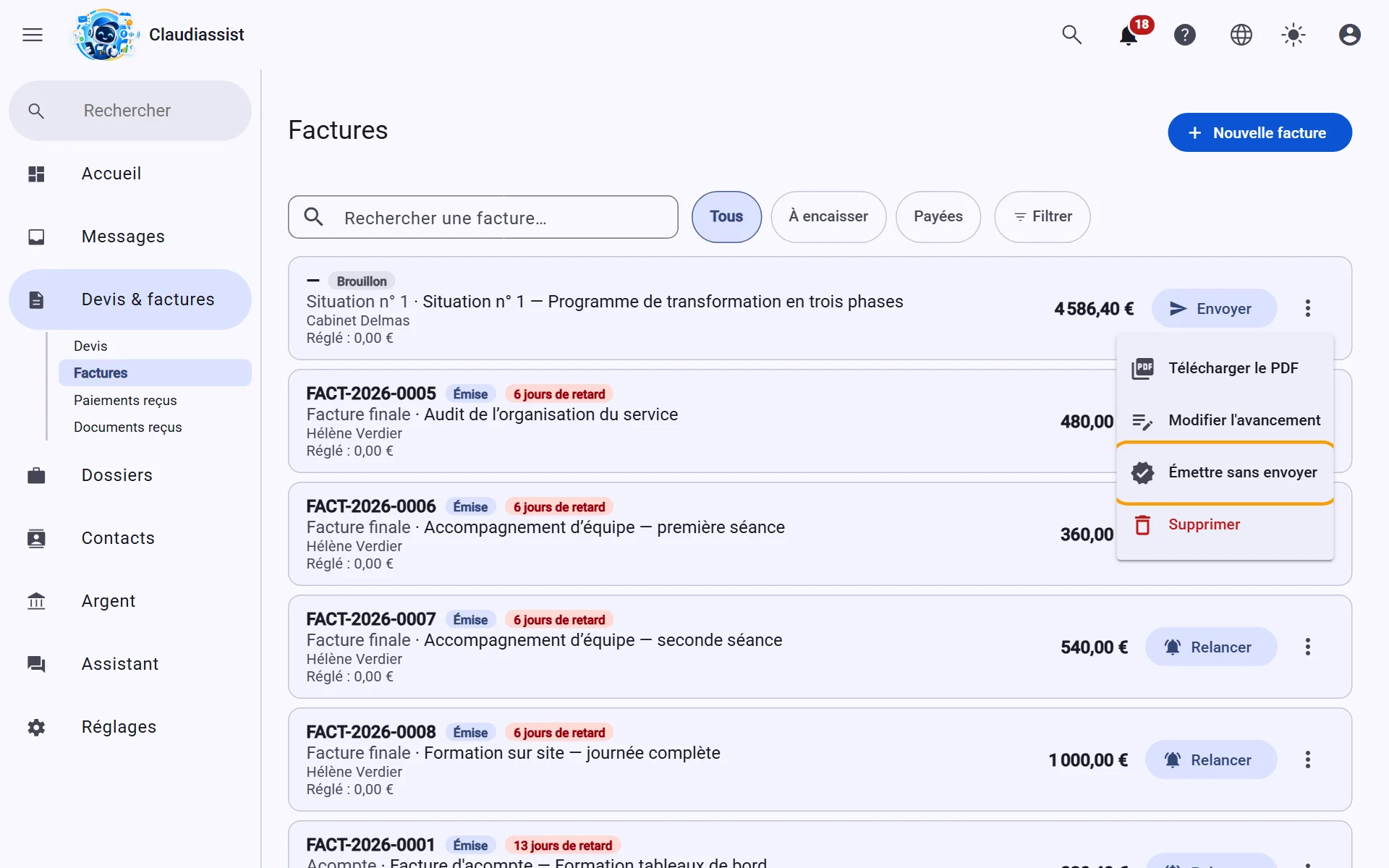
Tant que la situation est en brouillon, « Modifier l'avancement » la recalcule ; un seul brouillon de situation existe à la fois par devis. « Émettre » (après confirmation) lui attribue son numéro légal dans la série de vos factures, et elle ne se modifie plus : si les acomptes ou les situations du devis ont changé entre-temps, l'application vous demande de revérifier l'avancement avant d'émettre. Son PDF rappelle le marché et ses avenants acceptés, l'avancement ligne par ligne et la date d'arrêté ; elle s'envoie ensuite comme les autres factures. Pour la corriger une fois émise, la situation suivante peut rattraper l'écart par une « Régularisation », ou un avoir l'annule en totalité, à condition que ce soit la dernière situation émise.
Encaissez la retenue de garantie
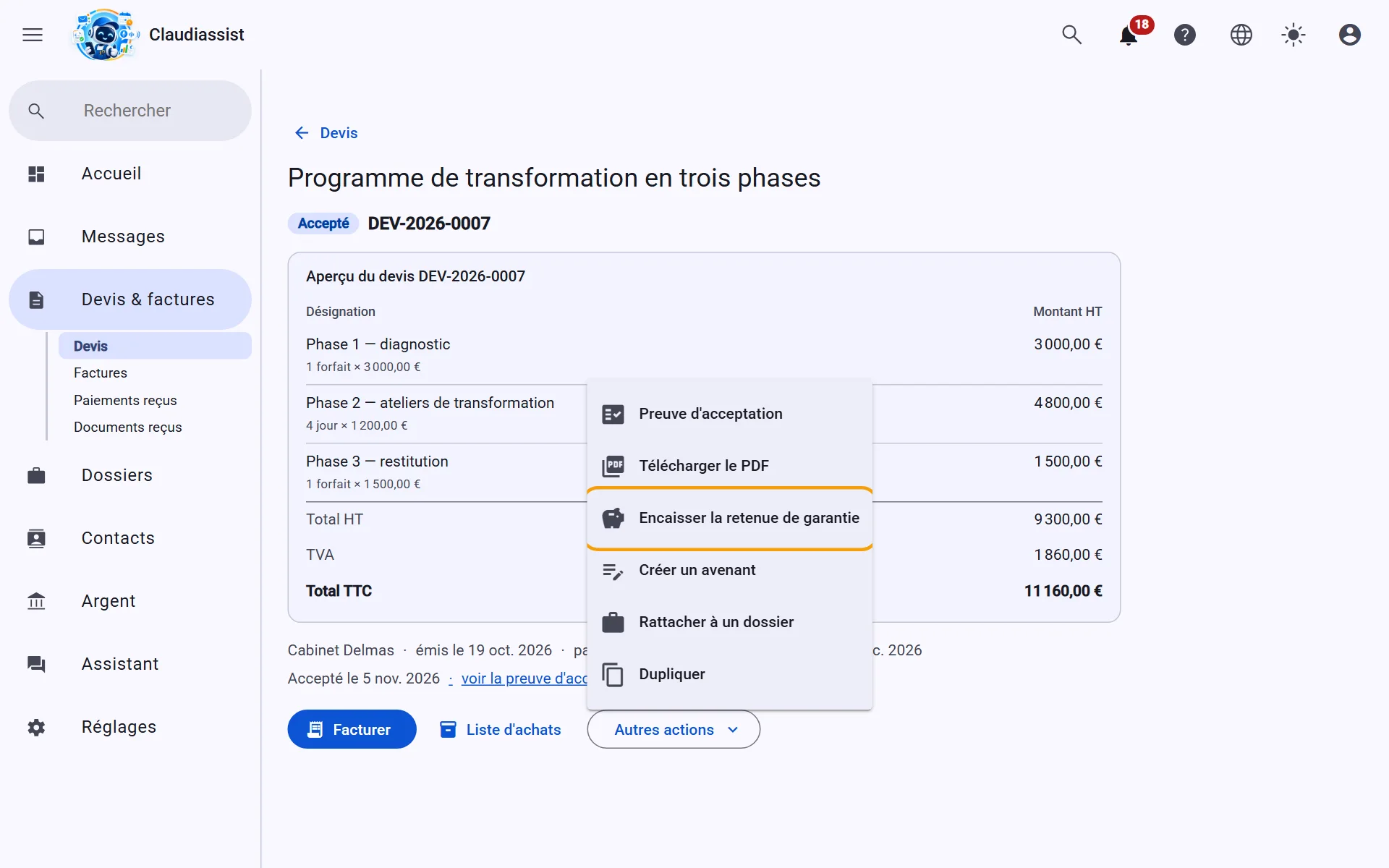
La retenue est retranchée du net à payer de chaque situation, mais votre client la doit toujours : elle se suit comme une créance à encaisser (fiche de la facture, dossier annuel), même quand la facture est « Payée ». Quand il la verse, ouvrez la fiche du devis, puis « Autres actions », et choisissez « Encaisser la retenue de garantie » (« Encaisser la retenue » sur mobile), indiquez le moyen de paiement puis « Enregistrer le versement » : un encaissement est enregistré sur chaque facture qui la porte. Le règlement du net des factures doit avoir été enregistré d'abord. L'application ne gère ni caution bancaire de substitution ni consignation : la retenue se libère à la main.
Clôturez, même avant 100 %
Quand toutes les lignes sont à 100 %, la situation solde le devis : pas de facture finale ensuite. Si le projet s'arrête avant, choisissez « Solder le devis en l'état » sur la dernière situation et indiquez un « Motif » d'au moins 10 caractères, imprimé sur la facture : les lignes inachevées ne sont plus facturées et tout le reliquat d'acompte est déduit. Si les situations émises ont déjà tout déduit, « Clore la facturation » (menu du devis) clôt le devis sans nouvelle facture, le motif étant conservé au journal. Ensuite, plus aucune facture ne part du devis, sauf si vous annulez une de ses situations par un avoir : la facturation se rouvre pour refaire la situation.
Devis et factures
Se raccorder à la facturation électronique
La réforme française impose peu à peu de recevoir, puis d'émettre, ses factures entre professionnels par une plateforme agréée par l'administration. Claudiassist vous y raccorde depuis l'application : vous complétez votre profil, vous confirmez, et l'inscription se fait toute seule. Le raccordement est ouvert à partir de l'offre Essentiel et réservé au dirigeant et aux administrateurs.
Complétez ce qui manque à votre profil
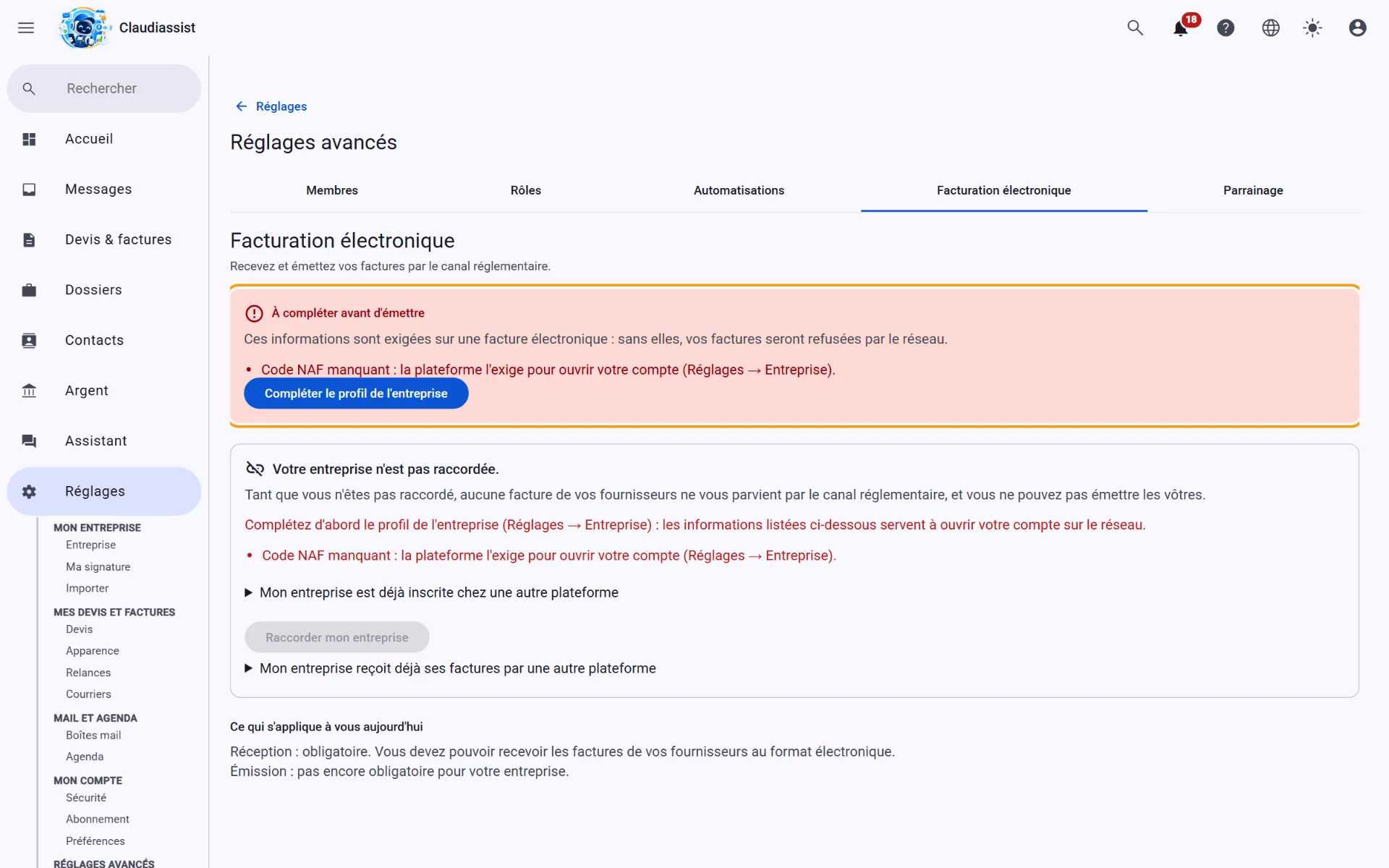
Dans Réglages › Réglages avancés › Facturation électronique, l'application liste ce qui doit figurer sur une facture électronique et dans l'ouverture de votre compte : SIRET, adresse en France, code NAF, nature d'activité, régime et rythme de TVA, e-mail de contact. Chaque manque s'accompagne du geste pour le corriger (« Compléter le profil de l'entreprise »). Tant qu'un point bloque, le bouton de raccordement reste grisé : rien ne part à moitié.
Vous avez déjà une plateforme ? Dites-le
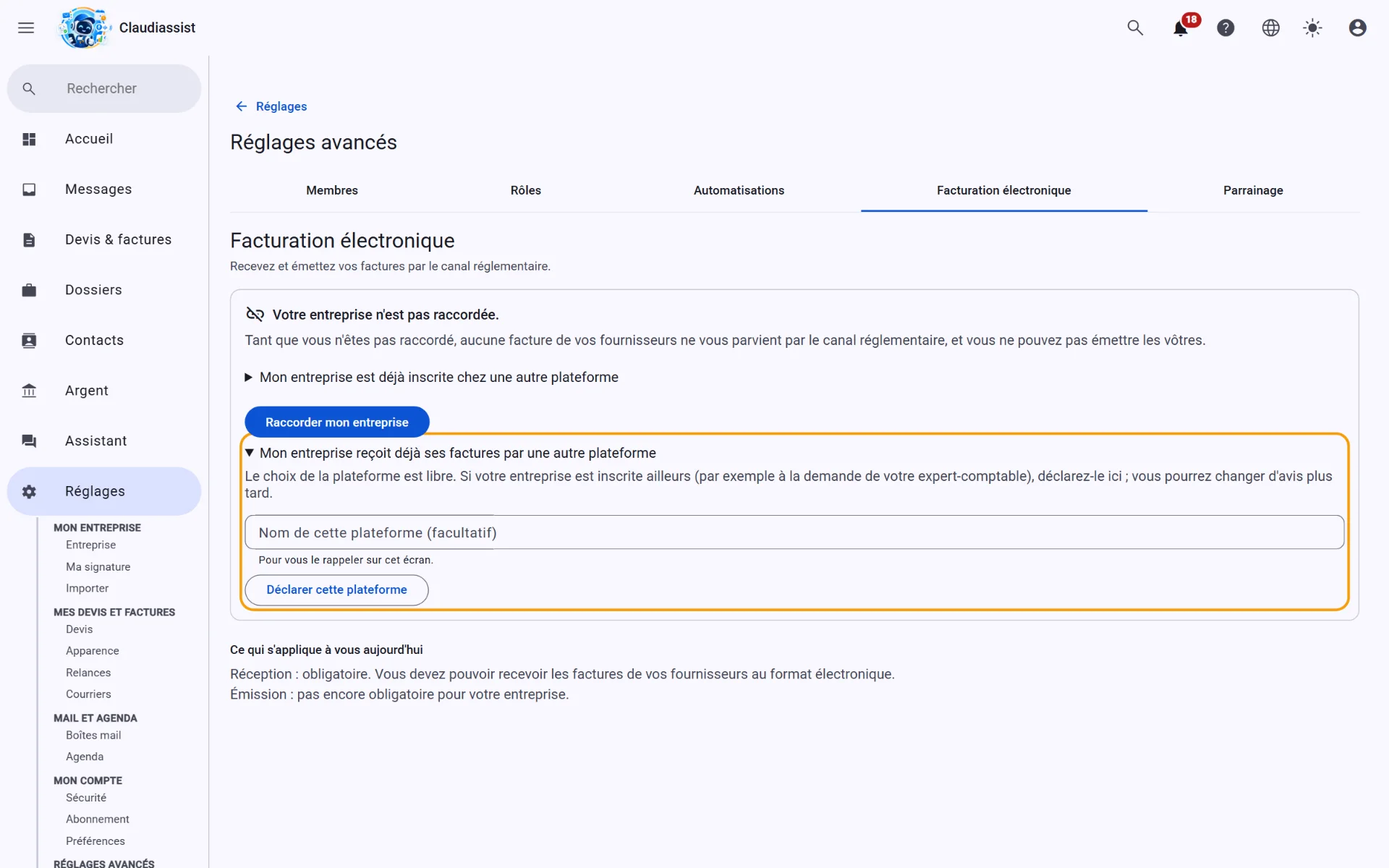
Vous choisissez librement votre plateforme de réception. Si vous recevez déjà vos factures ailleurs (par exemple à la demande de votre expert-comptable), ouvrez « Mon entreprise reçoit déjà ses factures par une autre plateforme », indiquez si vous le souhaitez son nom, puis « Déclarer cette plateforme » : vous pourrez changer d'avis plus tard. Si votre entreprise est déjà inscrite ailleurs et que vous voulez rejoindre la plateforme de Claudiassist, la rubrique « Mon entreprise est déjà inscrite chez une autre plateforme » reçoit le code de migration que votre ancienne plateforme vous donne : il autorise le transfert de l'inscription.
Demandez le raccordement
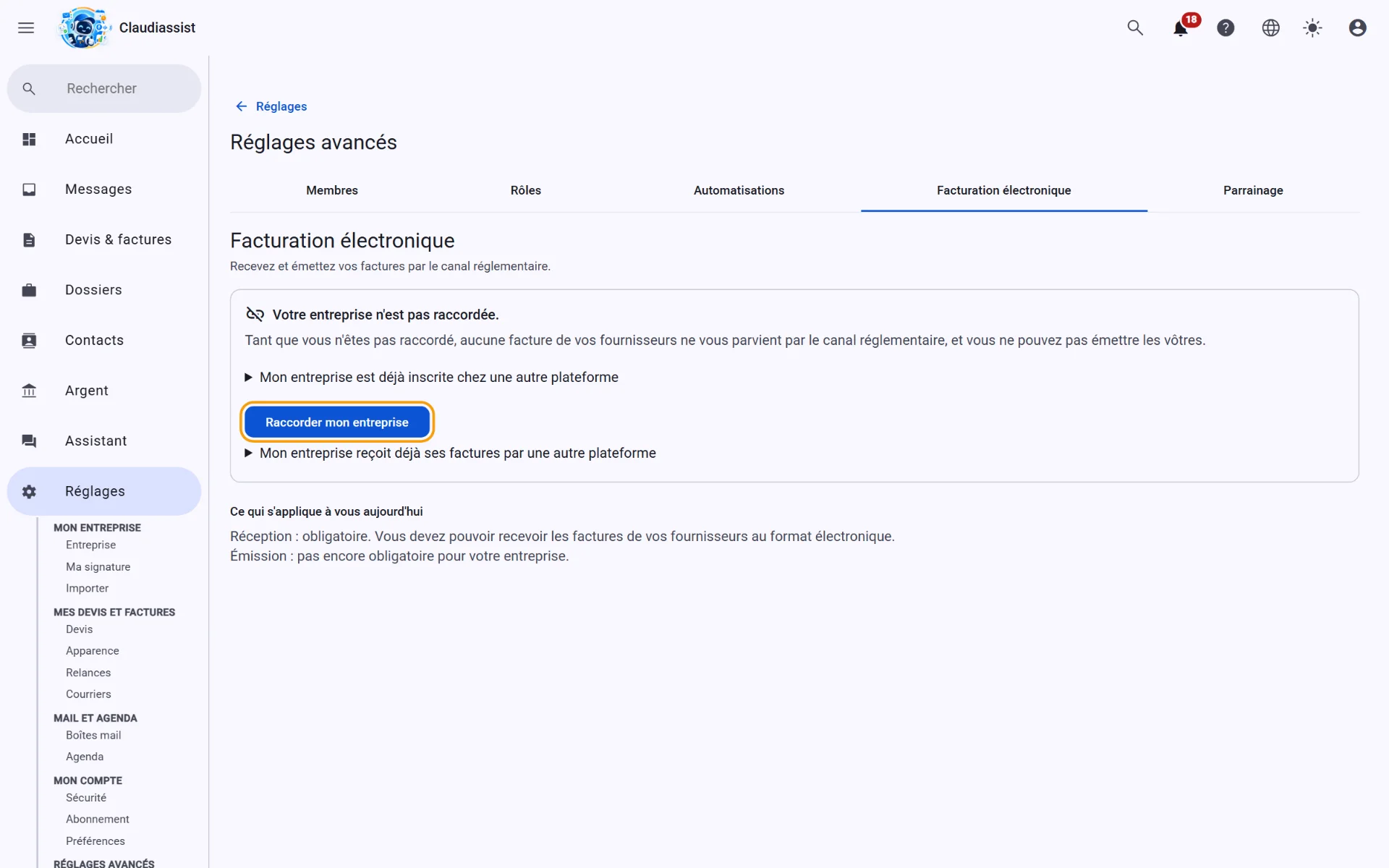
Quand votre profil est complet, « Raccorder mon entreprise » s'active : un seul geste, sans compte à créer ni formulaire à ressaisir, le compte de votre entreprise est ouvert à partir de votre profil chez la plateforme agréée partenaire. Le bouton est réservé au dirigeant et aux administrateurs, car il engage l'entreprise auprès d'un tiers.
Relisez et confirmez
Avant d'envoyer la demande, l'application montre ce qui sera déclaré en votre nom : la taille de votre entreprise et votre régime de TVA (corrigez-les d'abord dans votre profil s'ils sont inexacts), les données transmises pour ouvrir le compte et ce qui partira ensuite pour votre compte (vos factures aux clients professionnels et leurs encaissements, vos réponses aux factures de vos fournisseurs, le récapitulatif de ventes aux particuliers). En confirmant, vous déclarez représenter l'entreprise ou être habilité à l'engager.
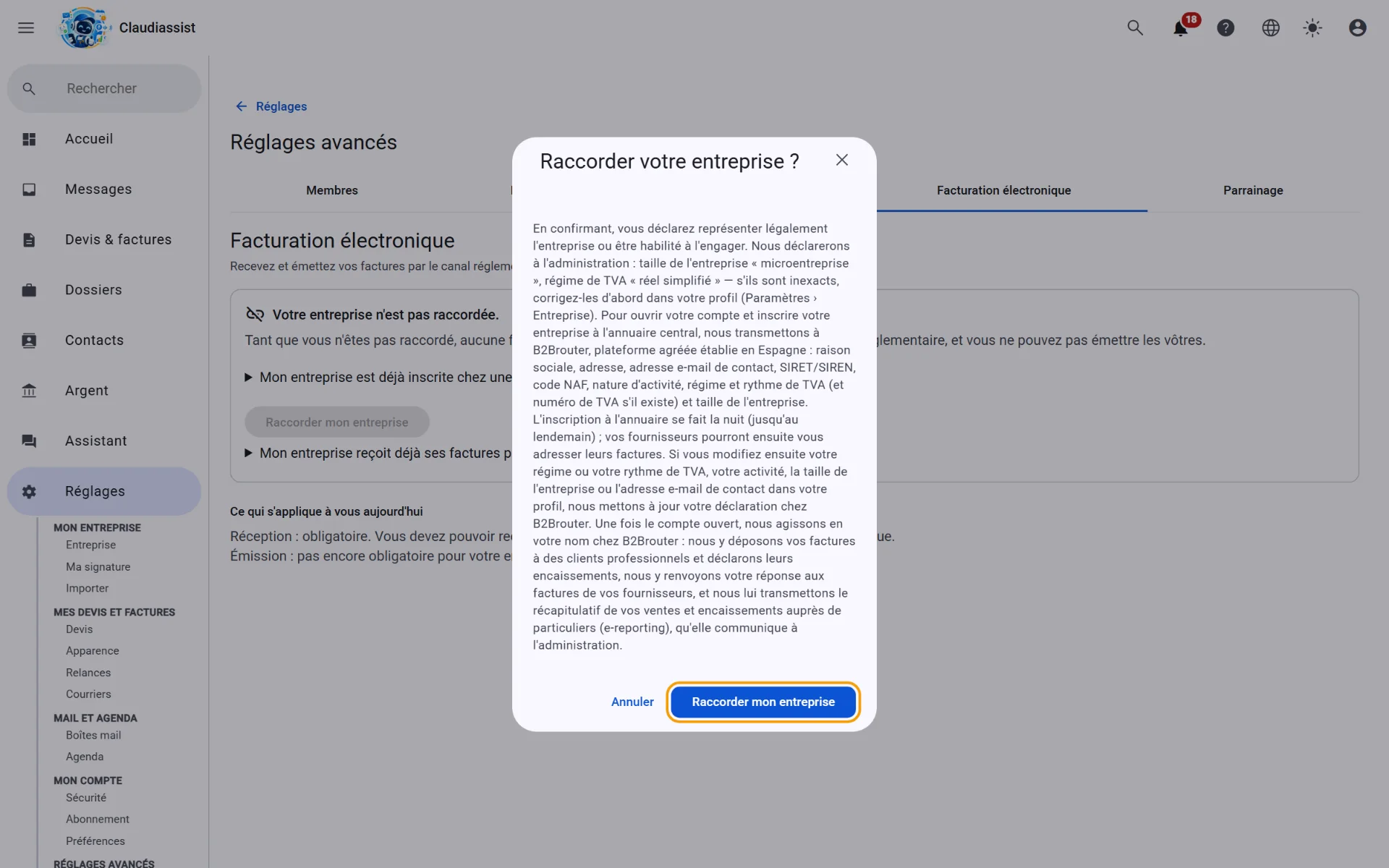
Suivez l'inscription
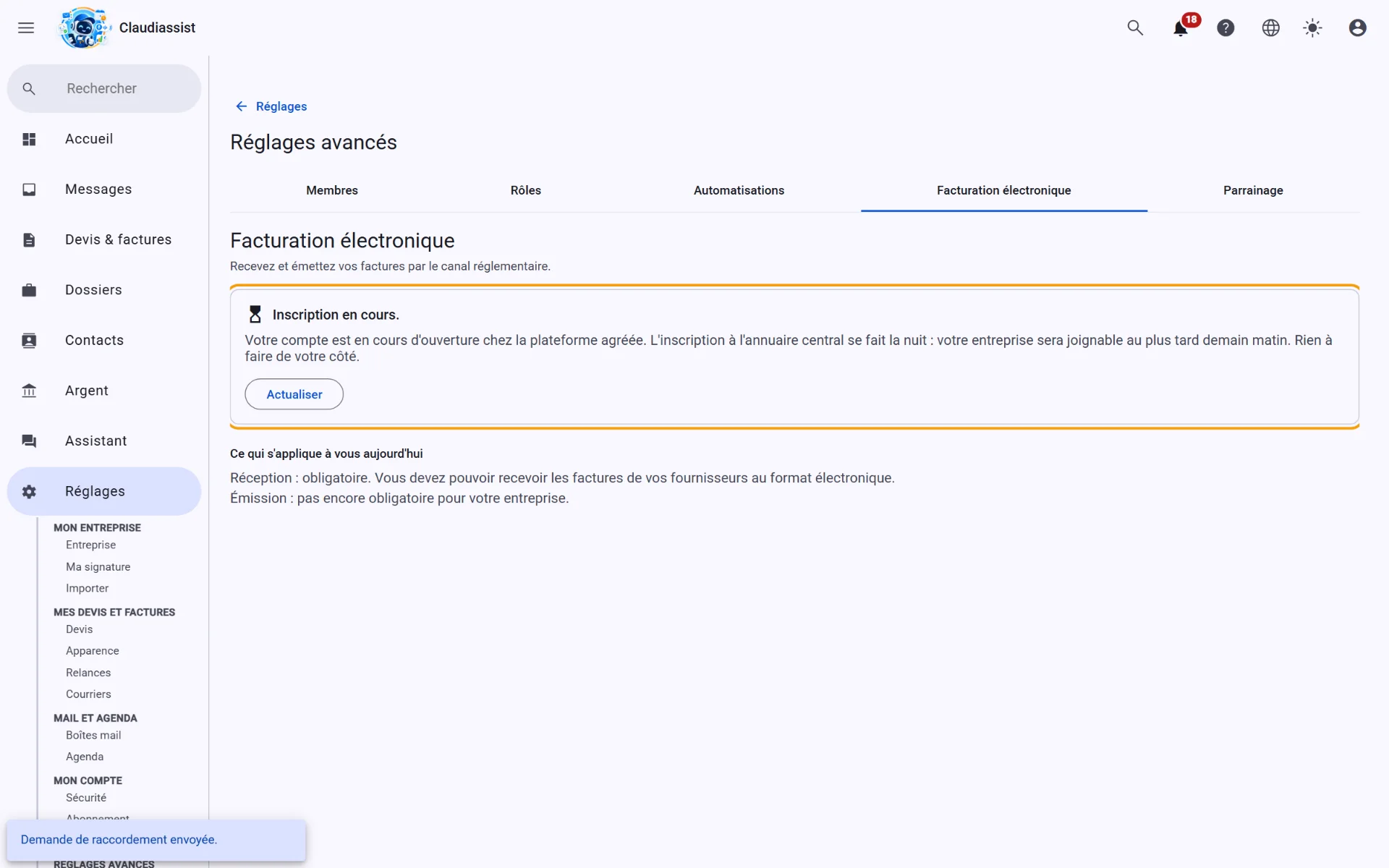
L'écran affiche où en est la demande. « Inscription en cours » : votre compte est en cours d'ouverture et l'inscription à l'annuaire central se fait la nuit ; votre entreprise est joignable au plus tard le lendemain matin, sans rien à faire de votre côté. Une fois publiée, l'écran indique « Raccordé depuis le… ». Si la demande est refusée, il en donne le motif et propose « Relancer la demande » quand c'est possible.
Recevez les factures de vos fournisseurs
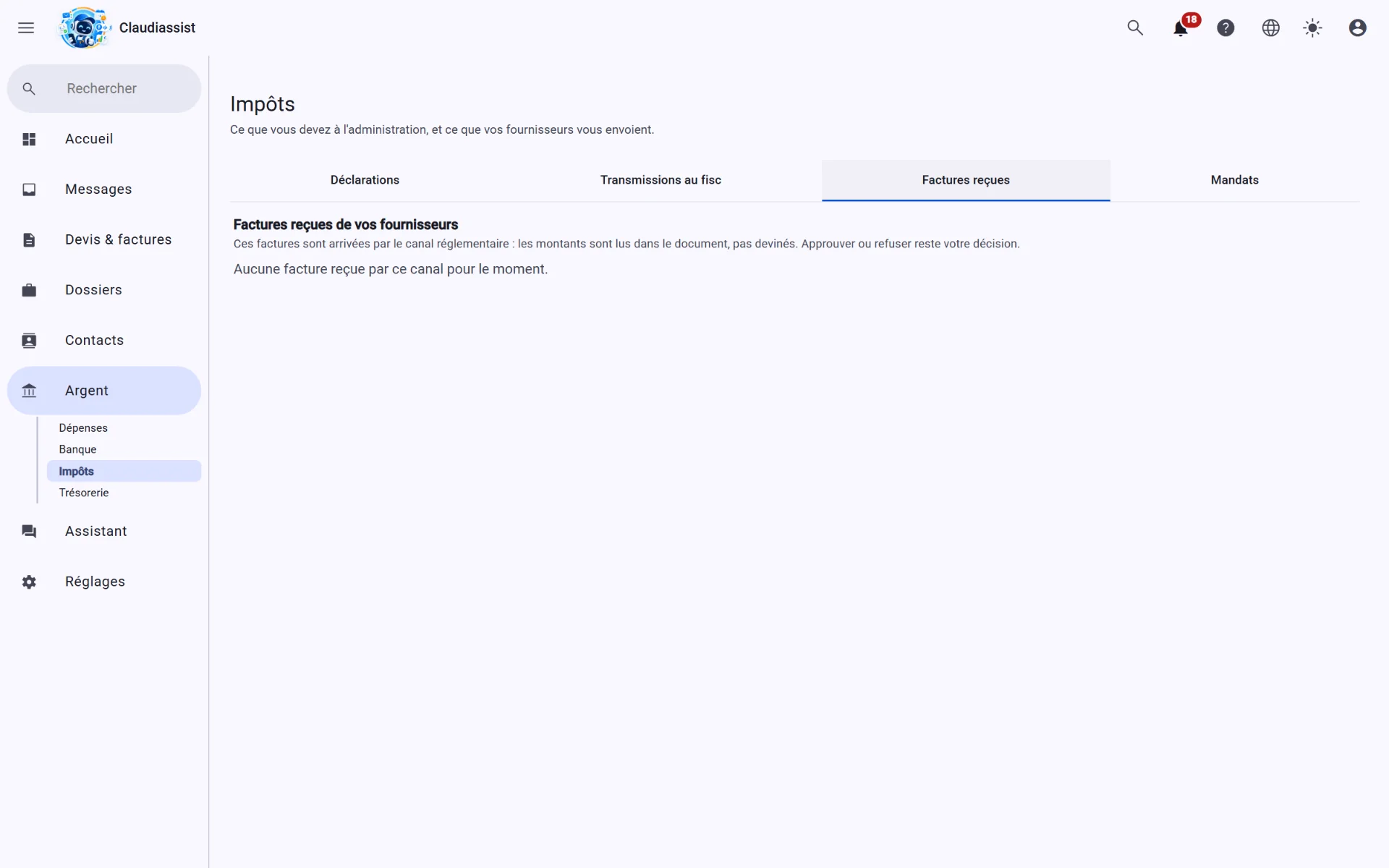
Une fois raccordé, les factures électroniques de vos fournisseurs arrivent dans Argent › Obligations, onglet « Factures reçues » (sur mobile : Plus › Argent › Obligations) : les montants sont lus dans le document, pas devinés, et vous les approuvez ou les refusez avec un motif, sur ordinateur comme sur mobile. À l'émission, vos factures aux clients professionnels partent par la plateforme au format Factur-X et vous suivez leur statut (déposée, refusée, encaissée…) ; un client qui n'est pas encore raccordé la reçoit par e-mail. Ce que la réforme impose aujourd'hui à votre entreprise (réception, émission) est rappelé sur l'écran de raccordement, sous « Ce qui s'applique à vous aujourd'hui ».
Devis et factures
Traiter les devis et factures de vos fournisseurs
L'assistant lit les documents de vos fournisseurs, vous vérifiez avant qu'ils ne comptent. Une facture ou un ticket rejoint la liste des factures à traiter, d'où naît la dépense.
Importez un document reçu
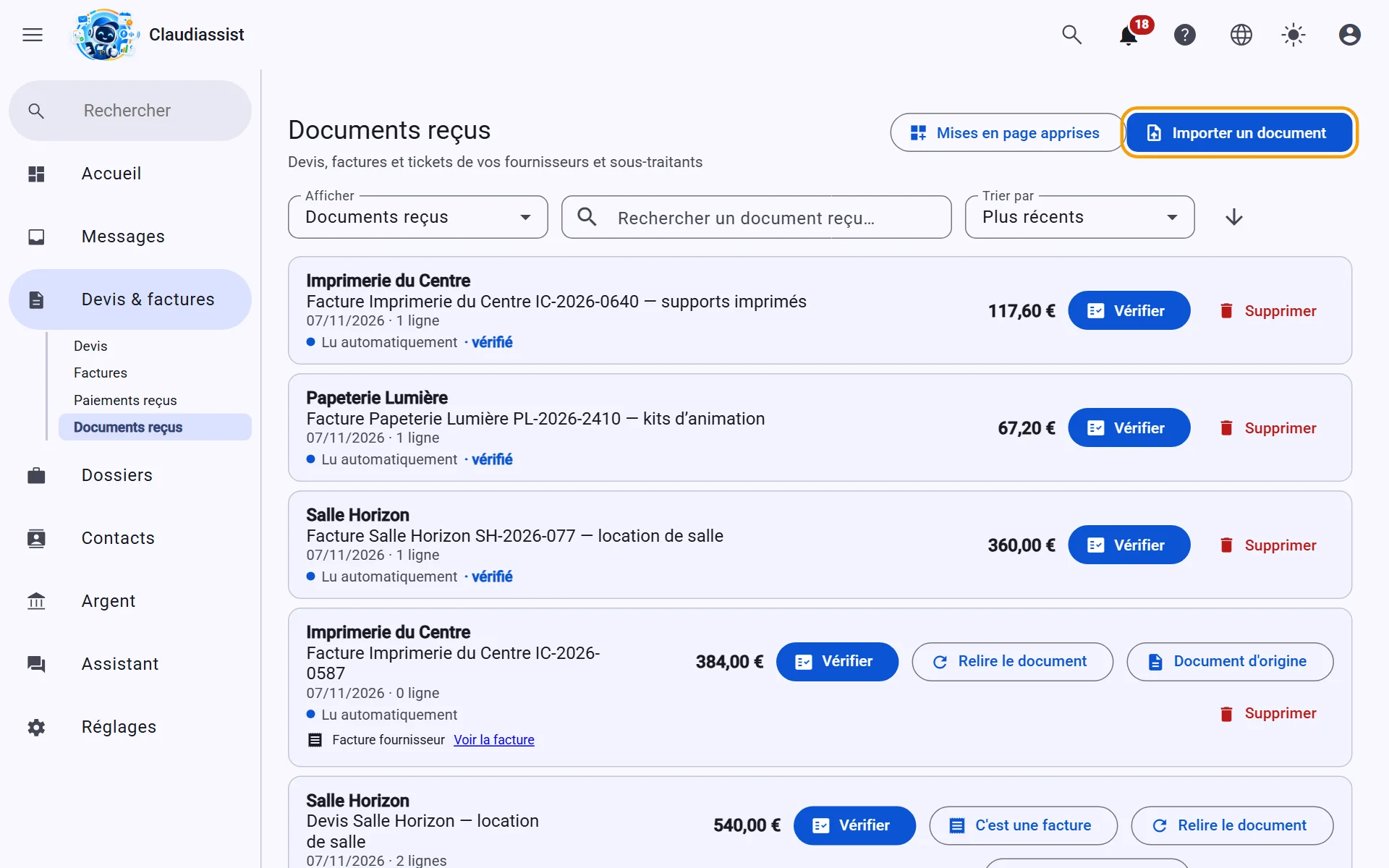
Dans Devis & factures › Documents reçus, « Importer un document » accepte un PDF, une photo (JPEG, PNG ou WebP) ou une facture électronique Factur-X, UBL ou CII, de 10 Mo au plus ; sur mobile (onglet Devis, section Reçus), « Photographier » ouvre l'appareil photo. Une facture électronique est lue sans IA ; un PDF ou une photo est lu par l'IA, ce qui consomme des crédits. L'assistant peut aussi repérer une facture jointe à un message reçu, mais pas dans tous les cas : si elle n'apparaît pas, importez-la.
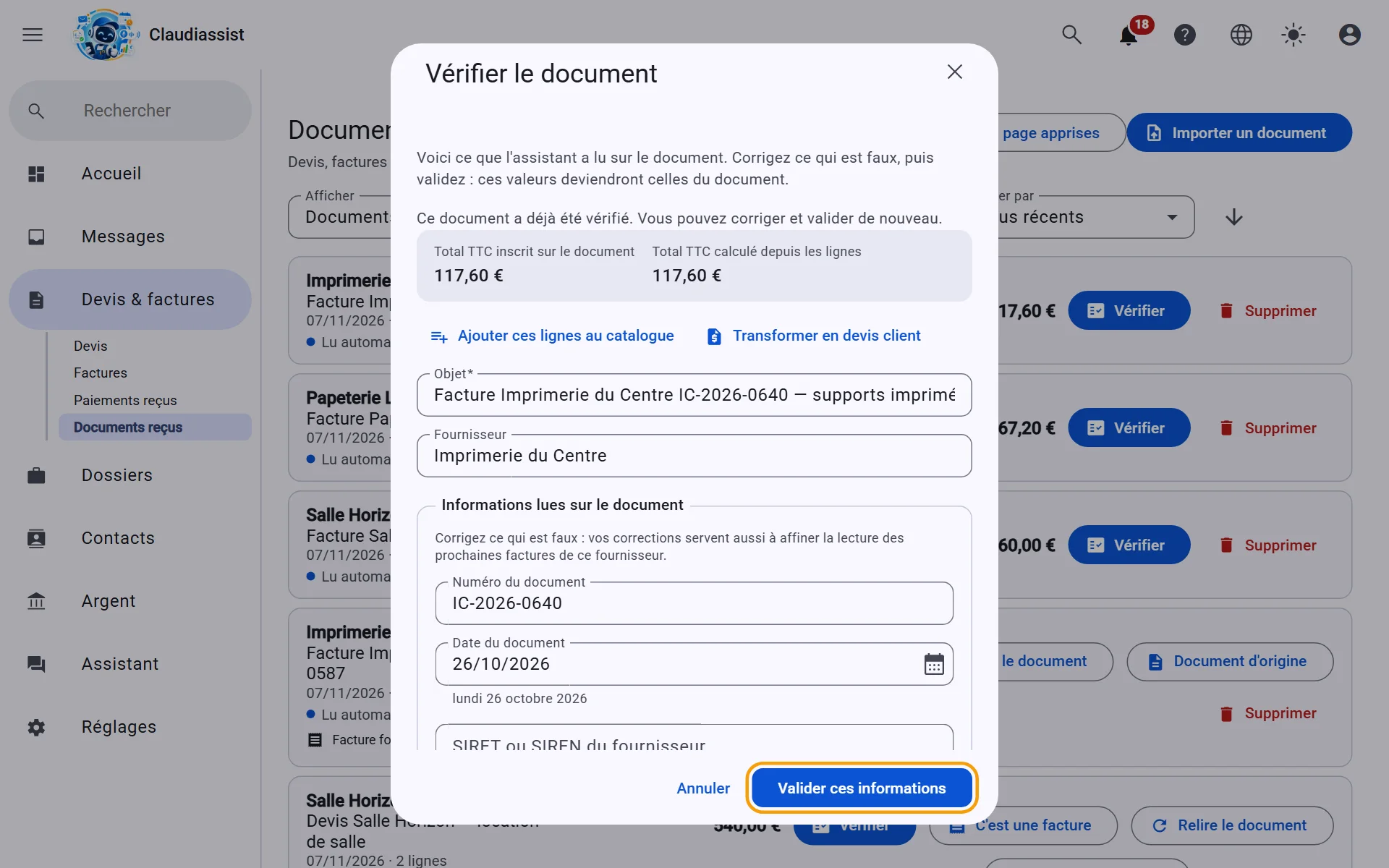
Vérifiez ce que l'assistant a lu
« Vérifier » ouvre ce qui a été lu : fournisseur, objet, IBAN et BIC, et le total TTC inscrit comparé à celui recalculé depuis les lignes, avec l'écart s'il y en a un. Corrigez, puis « Valider ces informations ». Comparez toujours les coordonnées bancaires avec celles que le fournisseur vous a déjà données : un changement d'IBAN annoncé par mail est le schéma classique de la fraude au virement. La validation se fait sur ordinateur, ou sur mobile depuis la correction des lignes (étape suivante).
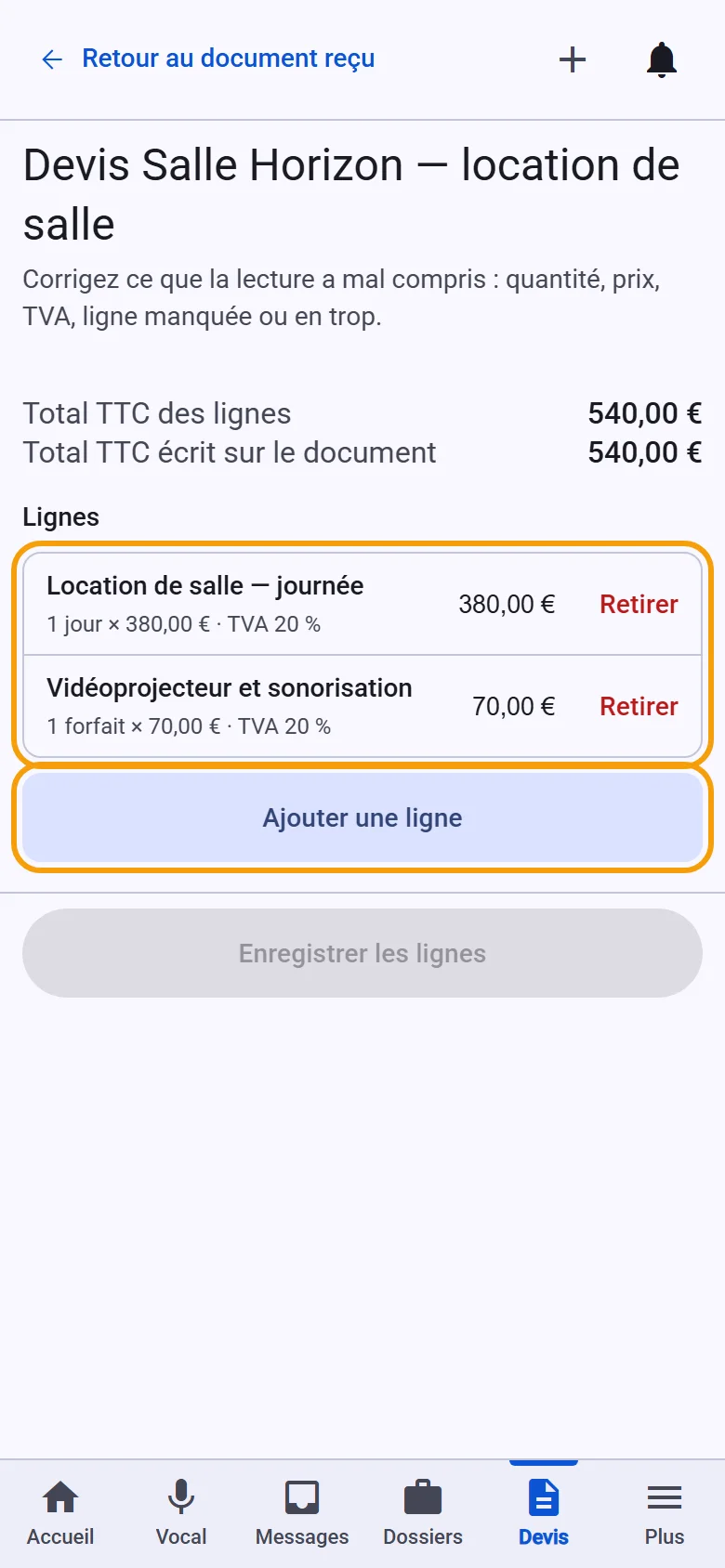
Corrigez les lignes lues depuis le téléphone
Sur mobile, la fiche d'un document reçu liste les lignes lues, et « Corriger les lignes » ouvre leur correction : une quantité, un prix ou une TVA mal lus se corrigent dans la feuille de la ligne, une ligne manquée s'ajoute, une ligne en trop se retire après confirmation. Le total des lignes est comparé à celui écrit sur le document, et un écart au-delà de l'arrondi est signalé. « Enregistrer les lignes » valide la lecture du document, comme sur ordinateur : tant qu'un champ lu attend votre arbitrage (coordonnées bancaires, montant), l'enregistrement est refusé — confirmez-le, corrigez-le ou ignorez-le d'abord. Comme sur ordinateur, un IBAN lu n'est jamais appliqué sans que vous l'ayez regardé. Réservé à qui gère les devis fournisseurs.
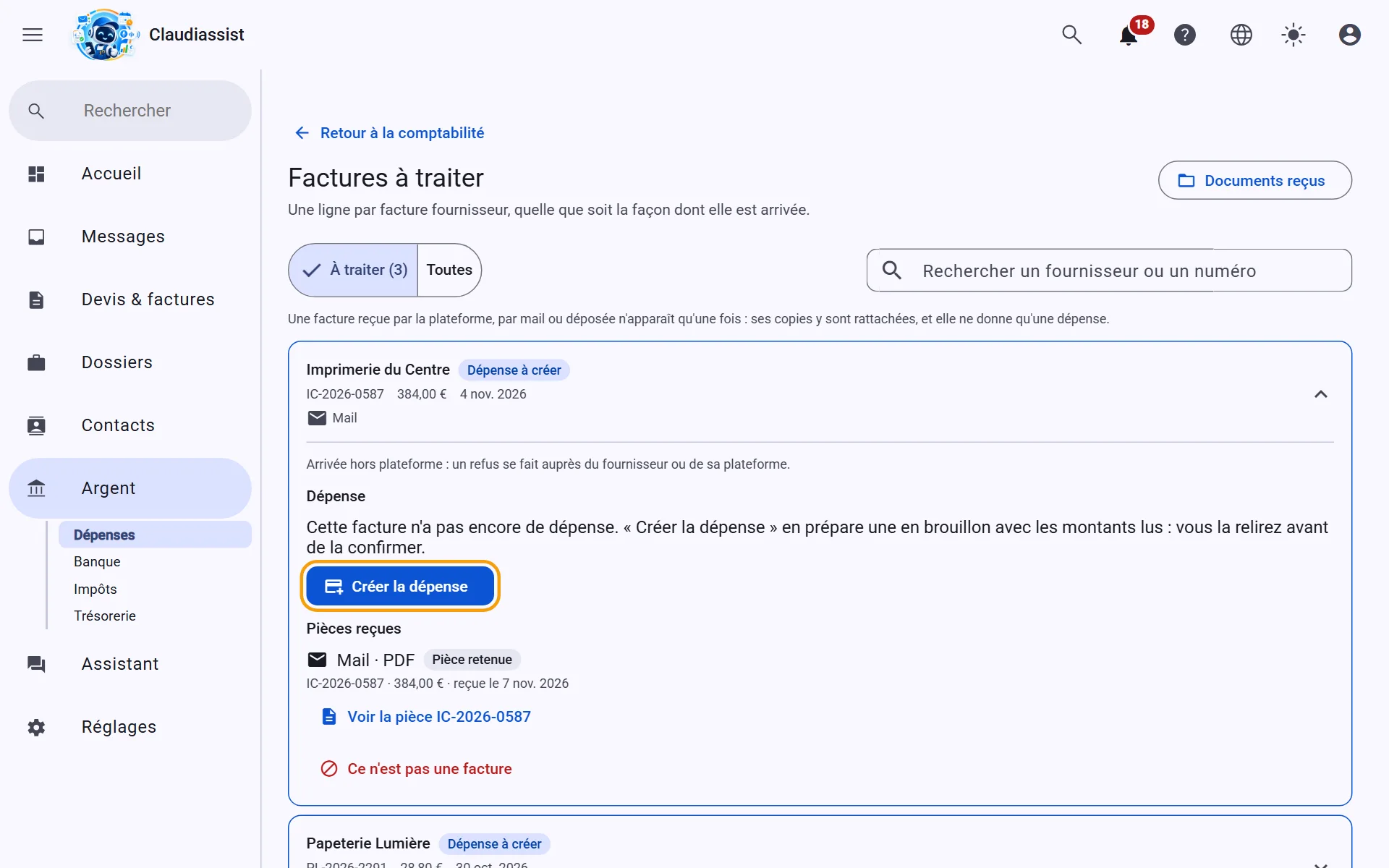
Traitez les factures et créez la dépense
Dans Argent › Factures à traiter (propriétaire, administrateur et bureau ; sur mobile, Plus › Argent › Dépenses, pastille « À traiter »), la liste montre les factures et tickets lus. « À traiter » rassemble les doublons probables et les factures sans dépense ; « Créer la dépense » prépare un brouillon à confirmer. Devant une facture qui ressemble à une facture déjà reçue, l'application ne fusionne rien seule : vous tranchez « C'est la même facture » ou « C'est une autre facture ».
Devis et factures
Sur mobile : chiffrer et émettre un devis
Sur le téléphone, l'éditeur du devis (« Chiffrer le devis ») s'enregistre seul. Vous ajoutez les lignes d'une phrase, vous voyez d'un coup d'œil ce qu'il manque avant d'émettre, et vous émettez sans quitter la liste quand le brouillon est prêt. Émettre numérote et fige le devis ; cela ne l'envoie pas.
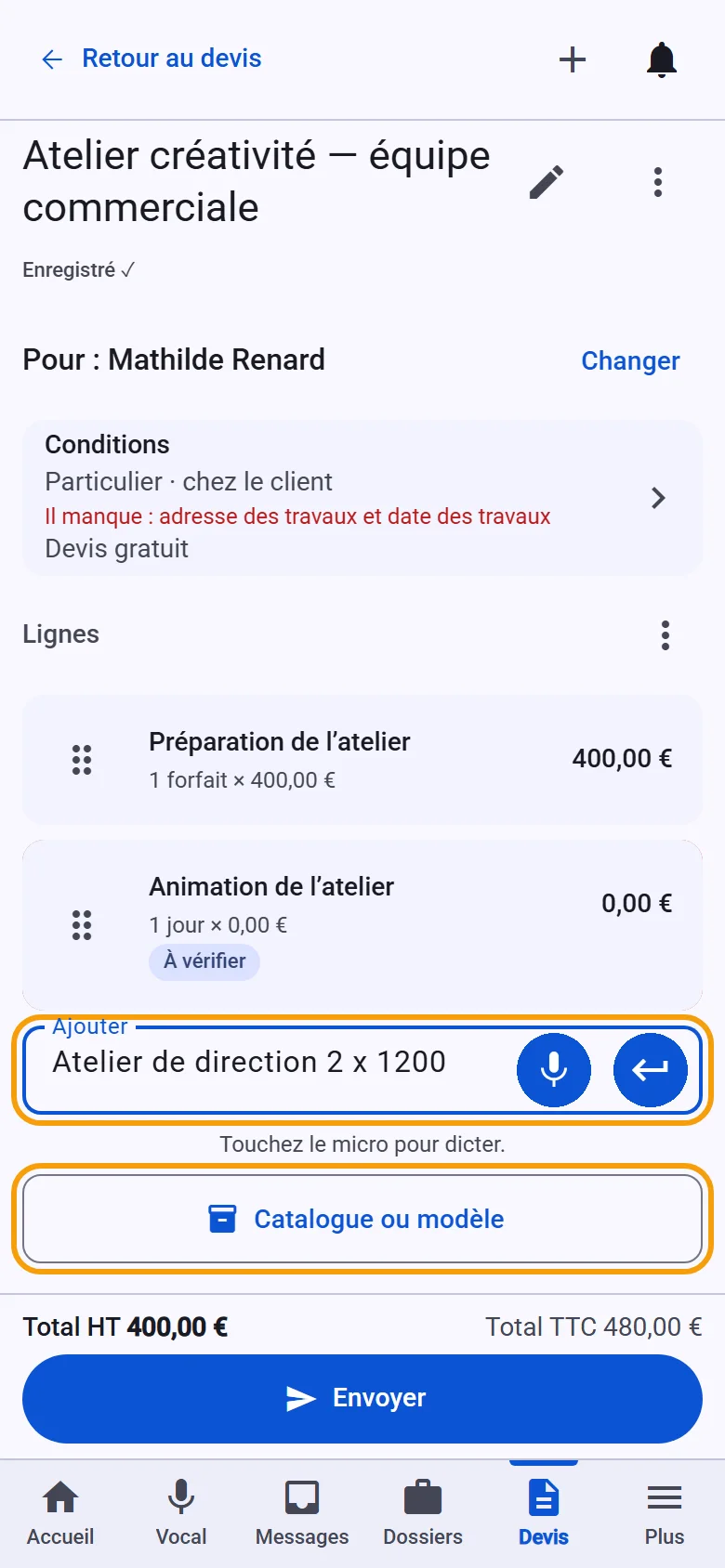
Ajoutez des lignes en une frappe
Dans « Chiffrer le devis », le champ « Ajouter une ligne en une frappe » lit une phrase telle que « chauffe-eau 1 x 890 » ou « déplacement 35 € » : désignation, quantité et prix. Dès que vous écrivez, il propose les prestations de votre catalogue et les lignes déjà écrites dans vos devis passés : en toucher une l'ajoute d'un appui, avec son unité, son prix et sa TVA (quantité 1). Le bouton d'entrée du champ (ou « OK » du clavier) ajoute ce que vous avez tapé ; un texte qui n'est pas reconnu devient une ligne « à chiffrer » (le texte en désignation, prix à 0 €), et l'application le dit : touchez la ligne pour y mettre son prix. Dessous, une seule rangée range les autres chemins : Décrire (par écrit ou à la voix), Catalogue, le bouton + (une ligne détaillée) et le menu ⋮ (Modèles de devis, Coller des lignes). Touchez une ligne pour la corriger, la monter, la descendre, la dupliquer ou la supprimer. Dans la feuille de la ligne, « Remise, TVA, nature » déplie la remise, la TVA, la nature, la section et l'option « En option » (le client la coche en acceptant).
Repérez ce qu'il reste à compléter
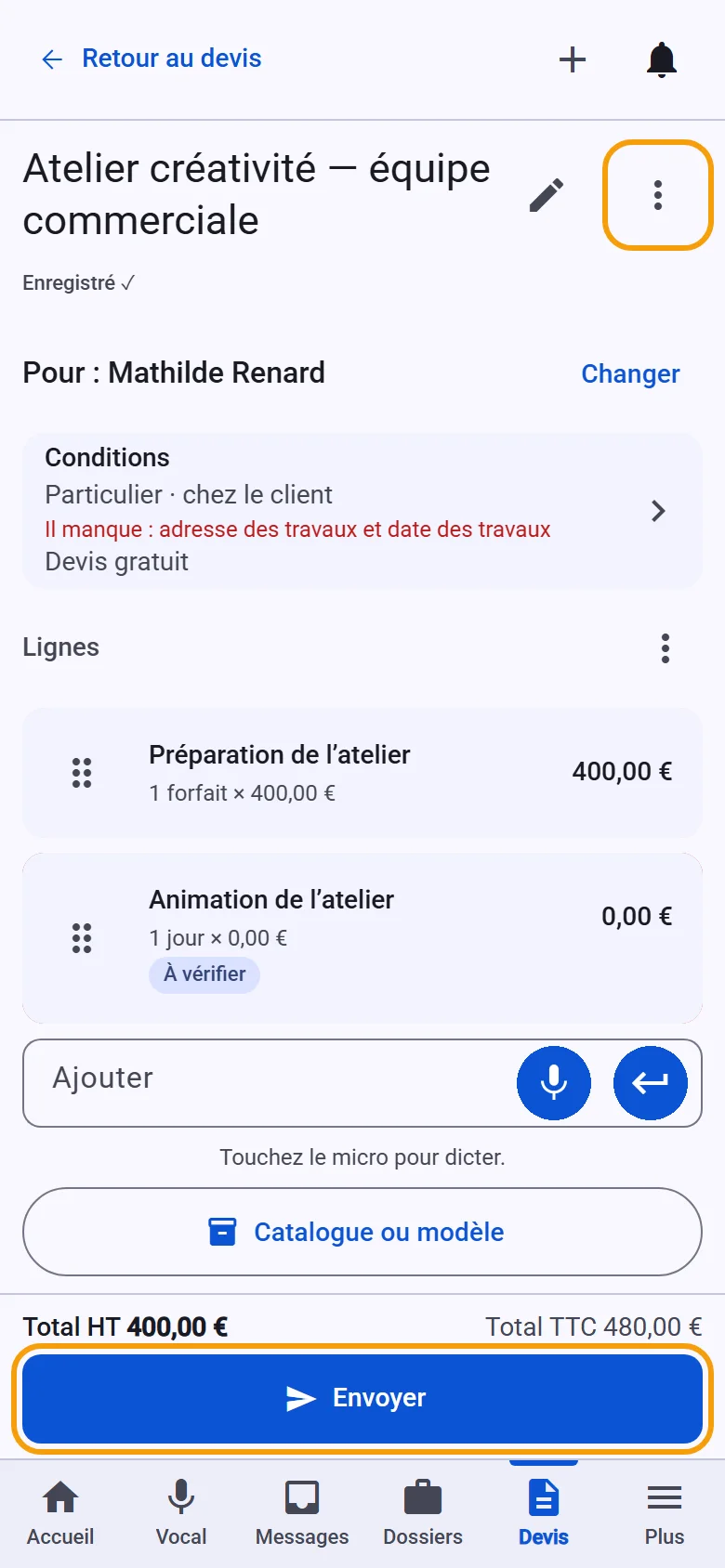
Le pied de l'écran tient le total et un seul bouton, « Envoyer ». Il n'est jamais grisé pour ce qui manque au devis : il ouvre alors la liste « Avant d'envoyer », qui compte ce qui reste à faire. Le menu ⋮ du haut garde les gestes plus rares : « Émettre sans envoyer » et « Faire relire par l'assistant ». Le brouillon s'enregistre tout seul.
Parcourez la liste des points
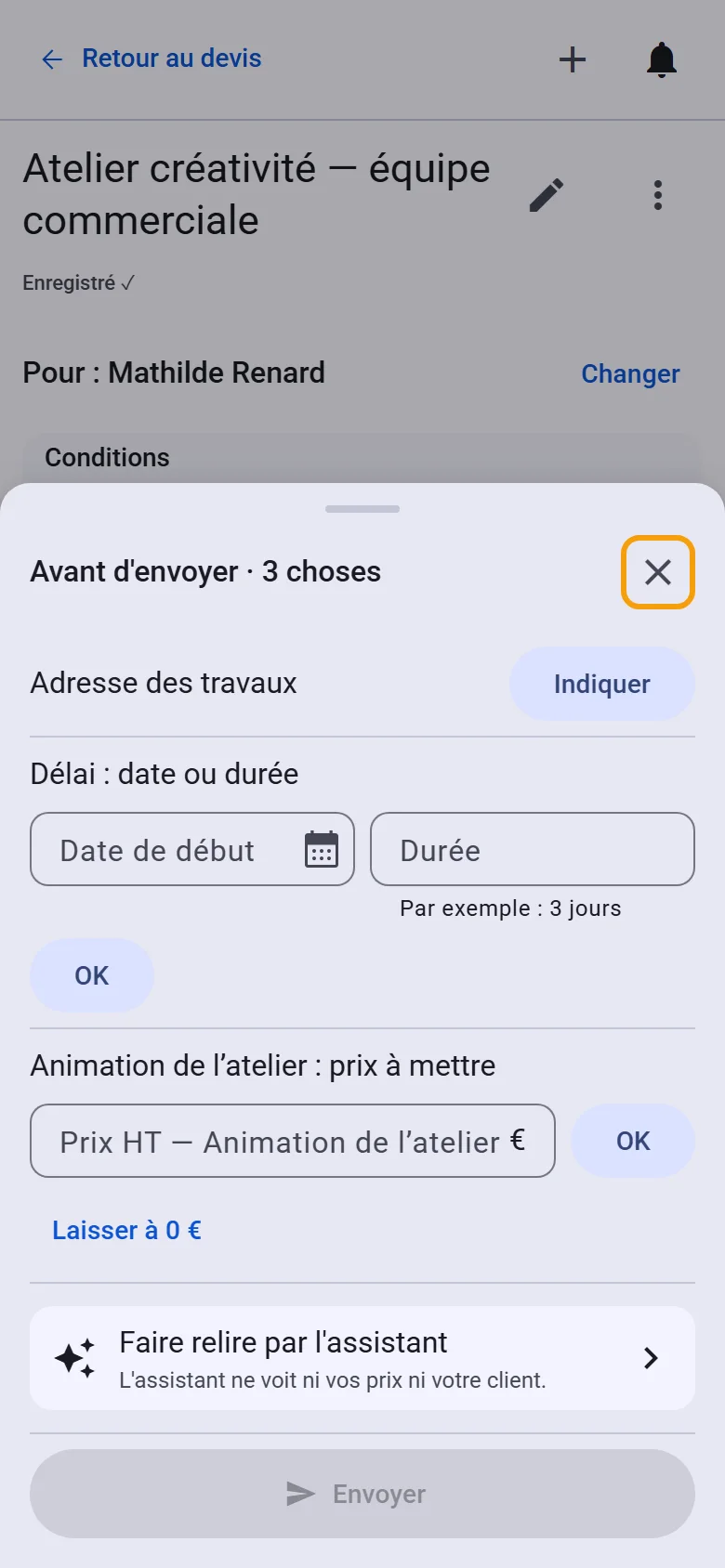
La liste « Avant d'envoyer » réunit tout ce qui manque, sur la page comme ailleurs : le type de client, le lieu où le devis est signé, le prix d'une ligne restée à 0 €, une mention de votre profil entreprise… Un champ simple se remplit sur place avec « Indiquer » ; une ligne à 0 € se chiffre, ou se garde telle quelle avec « Laisser à 0 € ». Dès que la liste est vide, « Envoyer » s'y active.
Complétez ailleurs, puis revenez au devis
Un point qui se corrige ailleurs, comme une mention de votre profil entreprise, mène à son écran après avoir enregistré le brouillon. Dans la barre du haut, à la place du logo, « Retour au devis » vous ramène au devis. L'adresse du client, elle, ne bloque pas l'envoi : si la fiche n'en a pas, le client peut la donner sur la page d'acceptation, et elle est exigée avant la facture.
Voyez ce qui manque depuis la liste
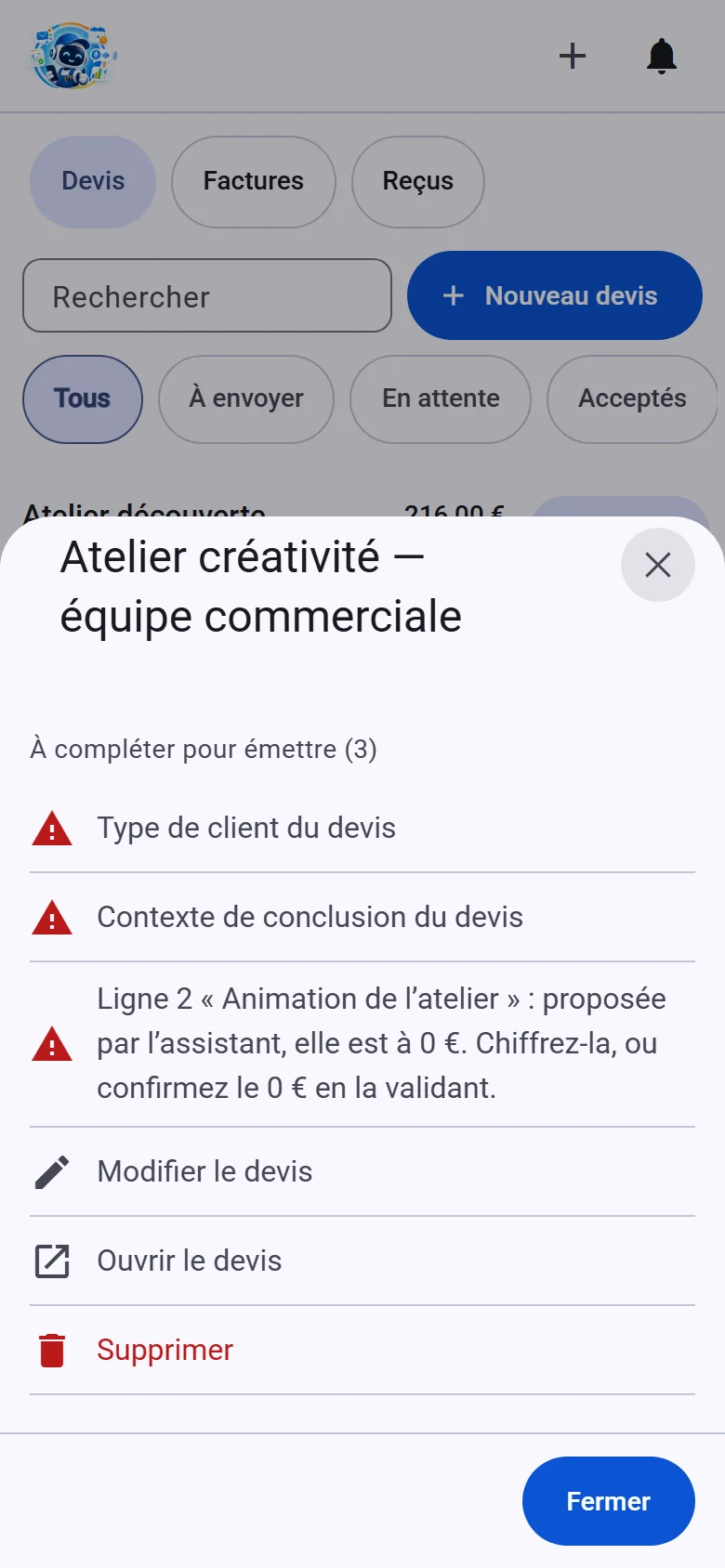
Dans la liste des devis, un appui long sur un brouillon incomplet ouvre une feuille « À compléter pour émettre » : elle liste les points à corriger, et en toucher un ouvre l'éditeur à l'endroit voulu. Elle propose aussi « Modifier le devis », « Ouvrir le devis » et « Supprimer ».
Émettez un brouillon prêt depuis la liste
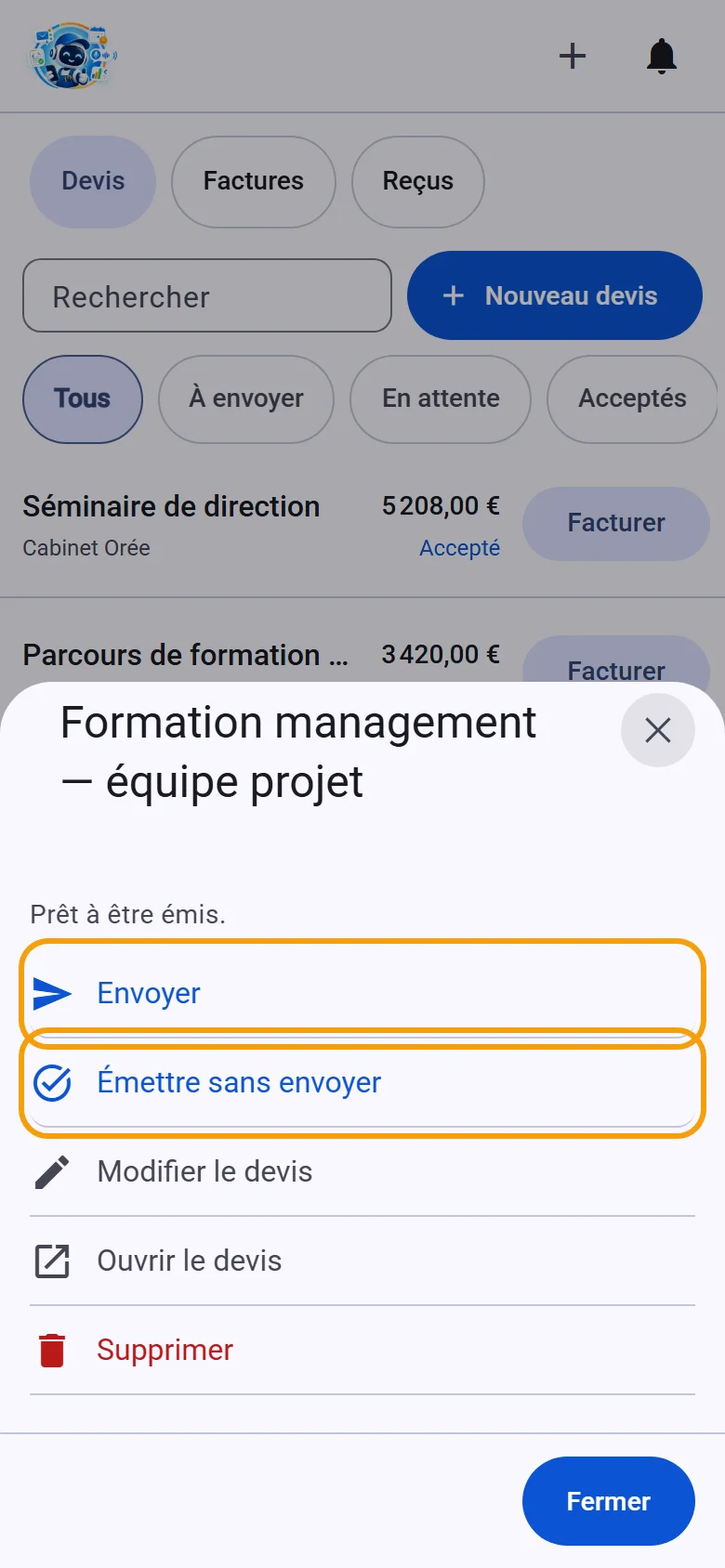
Sur un brouillon complet, l'appui long indique « Prêt à être émis » et propose « Envoyer » et « Émettre sans envoyer ». « Émettre sans envoyer » numérote et fige le devis sans le transmettre ; « Envoyer » l'émet puis l'envoie à votre client par e-mail — ou par SMS depuis votre téléphone quand il n'a qu'un mobile — après une feuille « Envoyer à … » qui nomme le destinataire et vaut confirmation. Un devis entièrement à 0 € demande une confirmation de plus. Pour un SMS, l'application de messages s'ouvre avec le texte et le lien prêts : vous l'envoyez de votre numéro, puis vous confirmez « Oui, envoyé » ; tant que vous ne l'avez pas confirmé, rien n'est noté et le devis reste émis. L'appui long n'est jamais le seul chemin : l'éditeur et la fiche du devis portent les mêmes gestes.
Devis et factures
Sur mobile : supprimer, retirer et restaurer un devis
Un devis se supprime sans être détruit : il sort de la liste et se restaure depuis le filtre « Supprimés ». Pour un devis émis resté sans réponse, « Retirer le devis » est un geste distinct, dont votre client est informé.
Balayez la carte d'un devis
Dans la liste des devis, balayez une carte vers la gauche : le bouton « Supprimer » apparaît, et un toucher ouvre la confirmation. Le balayage n'est jamais le seul chemin : « Supprimer » figure aussi dans l'appui long sur la carte et, pour un brouillon, un devis refusé ou expiré, dans « Plus d'actions » de sa fiche. Un brouillon se supprime, mais aussi un devis émis, envoyé, accepté, refusé, expiré ou retiré.
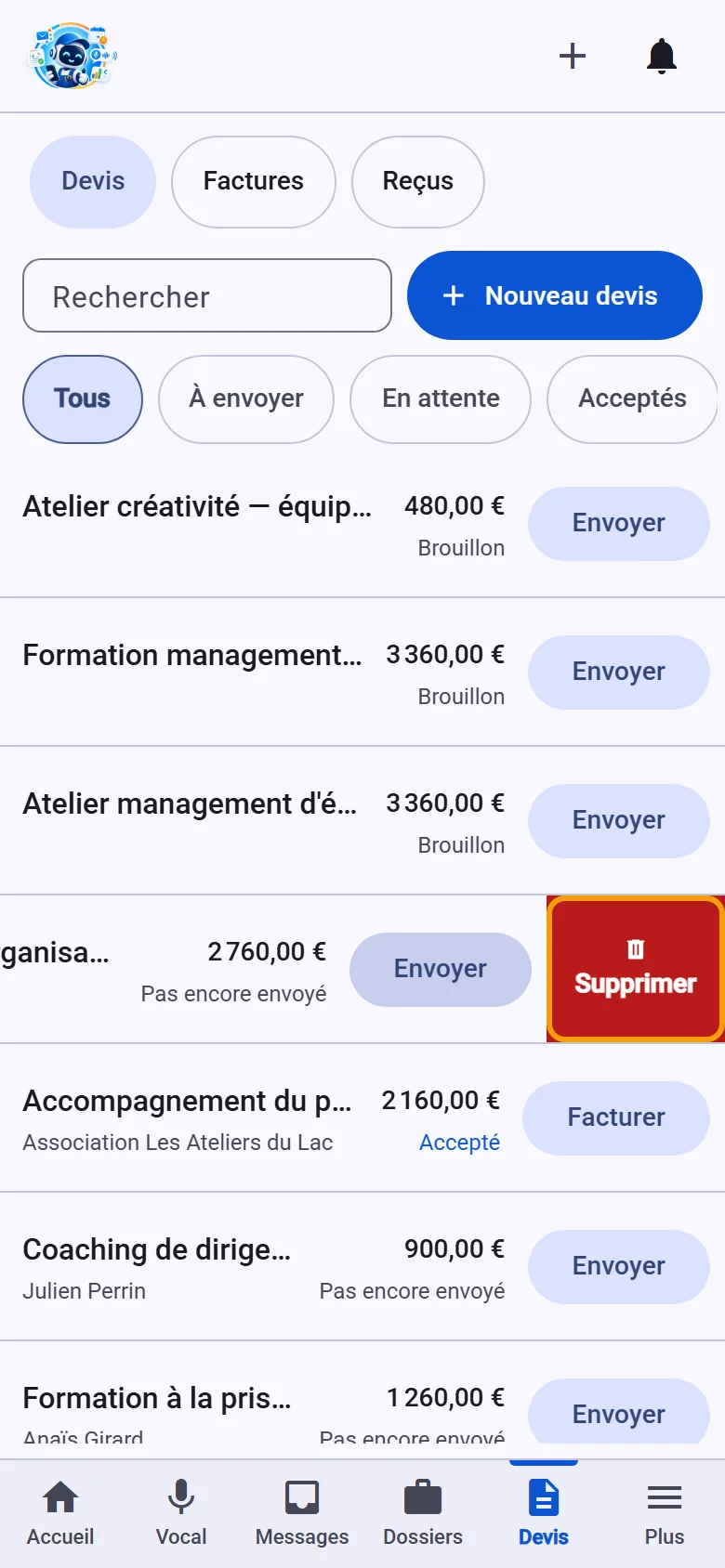
Lisez ce que change la suppression
La confirmation dit ce qui se passe selon l'état du devis. Pour un devis envoyé, le lien d'acceptation cesse de fonctionner pour votre client. Pour un devis accepté, les factures et acomptes liés sont conservés et votre client garde la lecture de son contrat. Dans tous les cas, le devis se restaure ensuite. L'application refuse la suppression tant qu'une facture en brouillon part du devis ou qu'un avenant accepté le complète, et le dit.
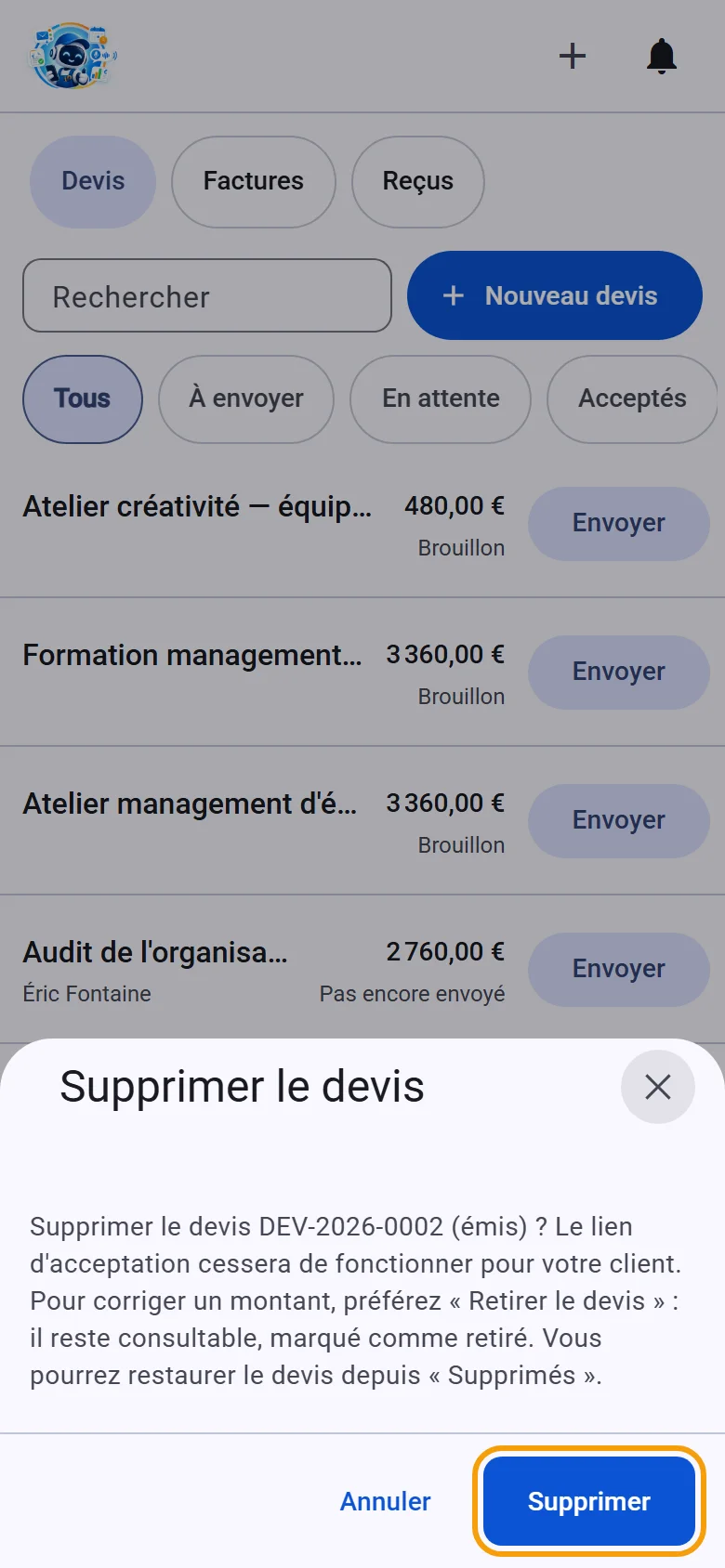
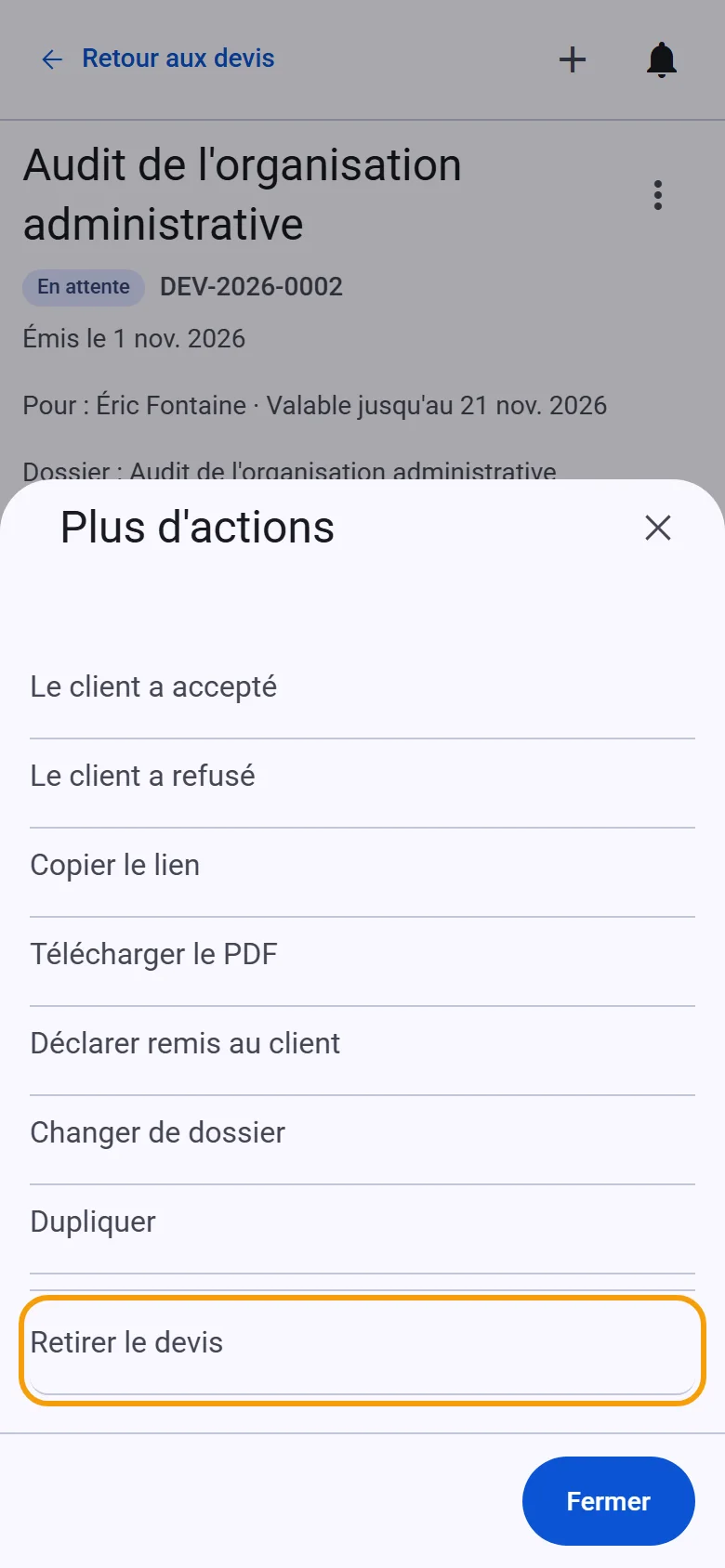
Préférez « Retirer le devis » pour corriger une offre
Pour corriger un montant, ou retirer une offre que votre client connaît déjà, ouvrez « Plus d'actions » puis « Retirer le devis » : le lien d'acceptation cesse de fonctionner, et le devis garde son numéro, au statut « Retiré ». Ce n'est pas une suppression : un devis retiré se reprend en un nouveau brouillon. Seul un devis émis se retire.
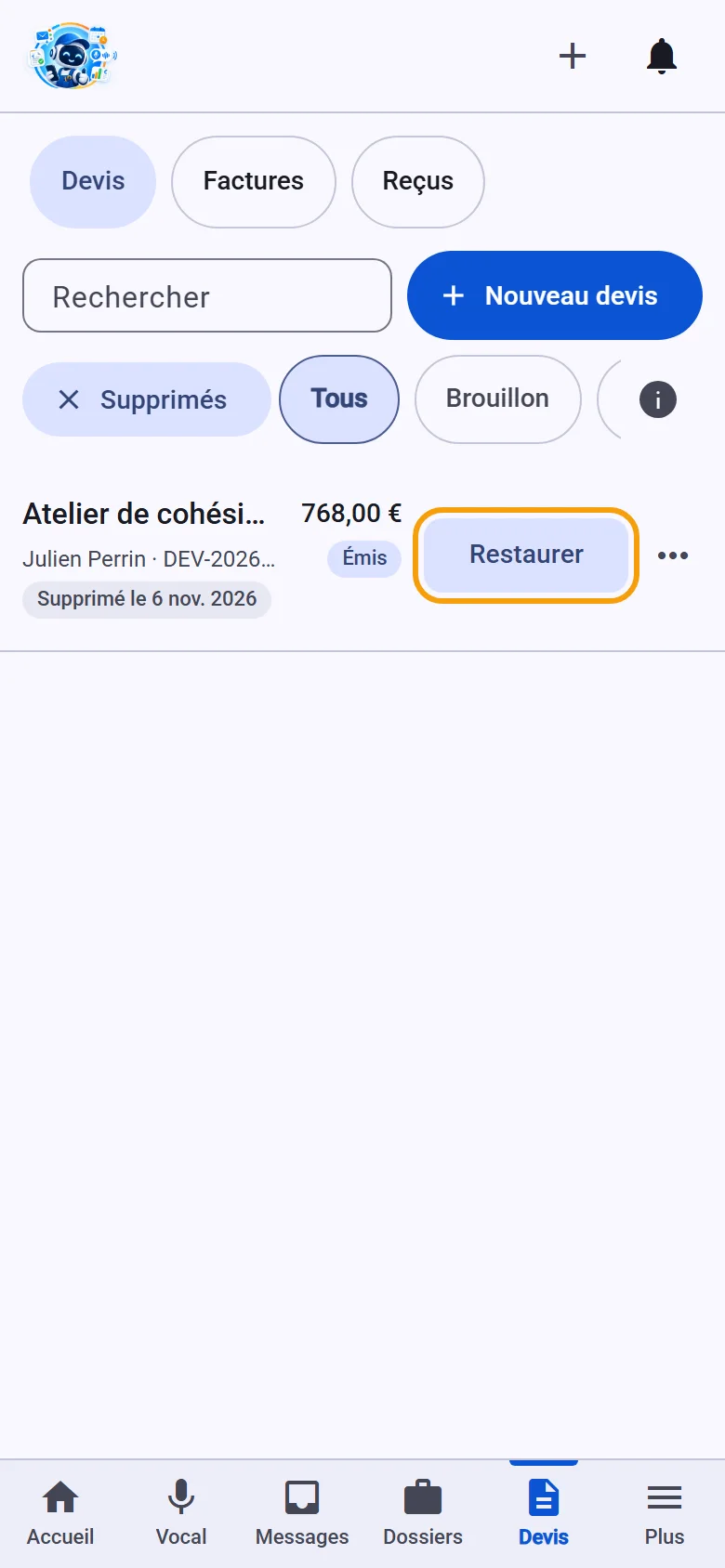
Retrouvez et restaurez un devis supprimé
La pastille « Supprimés », au bout de la rangée de filtres, ouvre les devis supprimés, chacun avec le statut qu'il avait et sa date de suppression ; une rangée de pastilles par statut aide à le retrouver, et le « ✕ » en tête de rangée referme la vue. « Restaurer » remet un devis dans la liste, avec son statut d'avant. « Effacer définitivement » détruit un devis supprimé : irréversible, réservé au propriétaire et aux administrateurs, refusé tant qu'une pièce en dépend, et jamais possible pour un devis accepté.
Devis et factures
Sur mobile : facturer et encaisser
Depuis un devis, vous envoyez le lien d'acceptation, vous facturez l'acompte ou le solde, vous envoyez la facture au client et vous constatez les encaissements, sans repasser par l'ordinateur.
Ouvrez les actions du devis
Sur la fiche d'un devis, « Plus d'actions » range les gestes par thème : Envoyer (par e-mail ou, pour un client qui n'a qu'un mobile, par SMS depuis votre téléphone ; dont « Copier le lien d'acceptation », le lien d'acceptation en ligne à coller dans la messagerie de votre choix), Accord du client et Document (dont « Dupliquer », « Retirer le devis » et, pour un brouillon, un devis refusé ou expiré, « Supprimer »). Facturer un devis accepté se fait par le bouton « Facturer », en bas de sa fiche. Seuls les gestes que permettent l'état du devis et votre rôle apparaissent, et un geste grisé dit pourquoi.
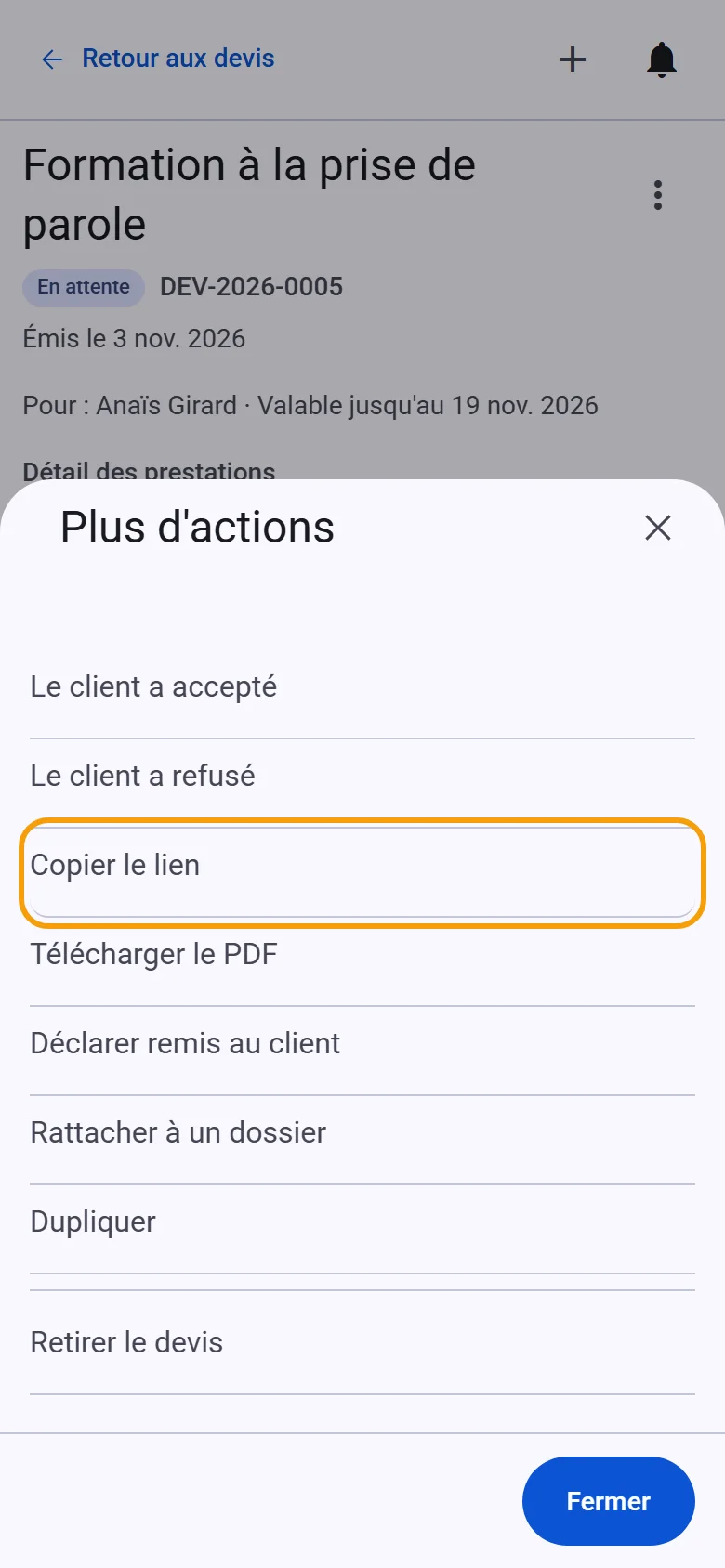
Facturez, et demandez l'exécution anticipée
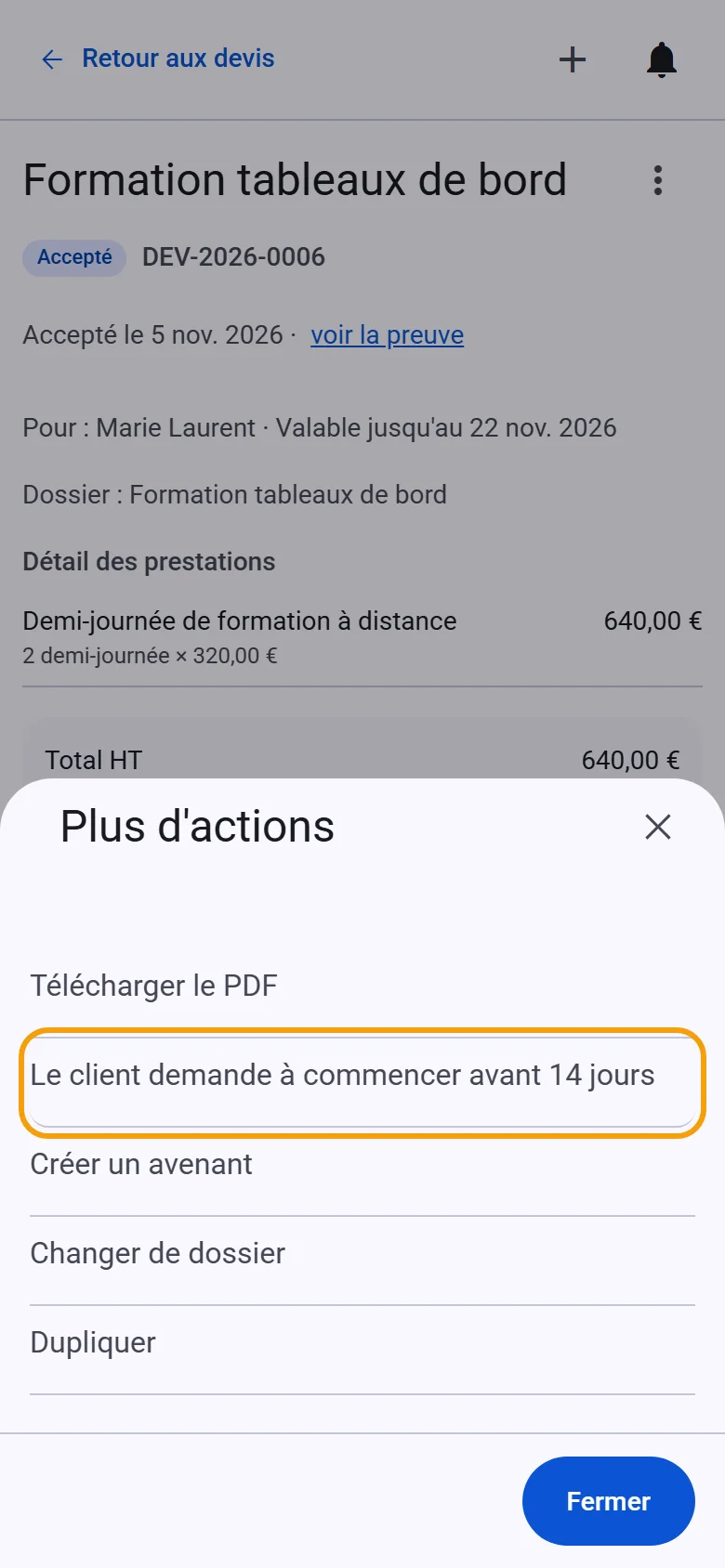
Sur un devis accepté, « Facturer », en bas de la fiche, demande ce que vous facturez : un acompte, le solde ou une situation, chacun avec son montant. Pour un client particulier qui dispose du délai de rétractation de 14 jours (contrat conclu à distance, par exemple), « Le client demande à commencer avant 14 jours », dans « Plus d'actions », enregistre sa demande expresse de commencer avant la fin de ce délai.
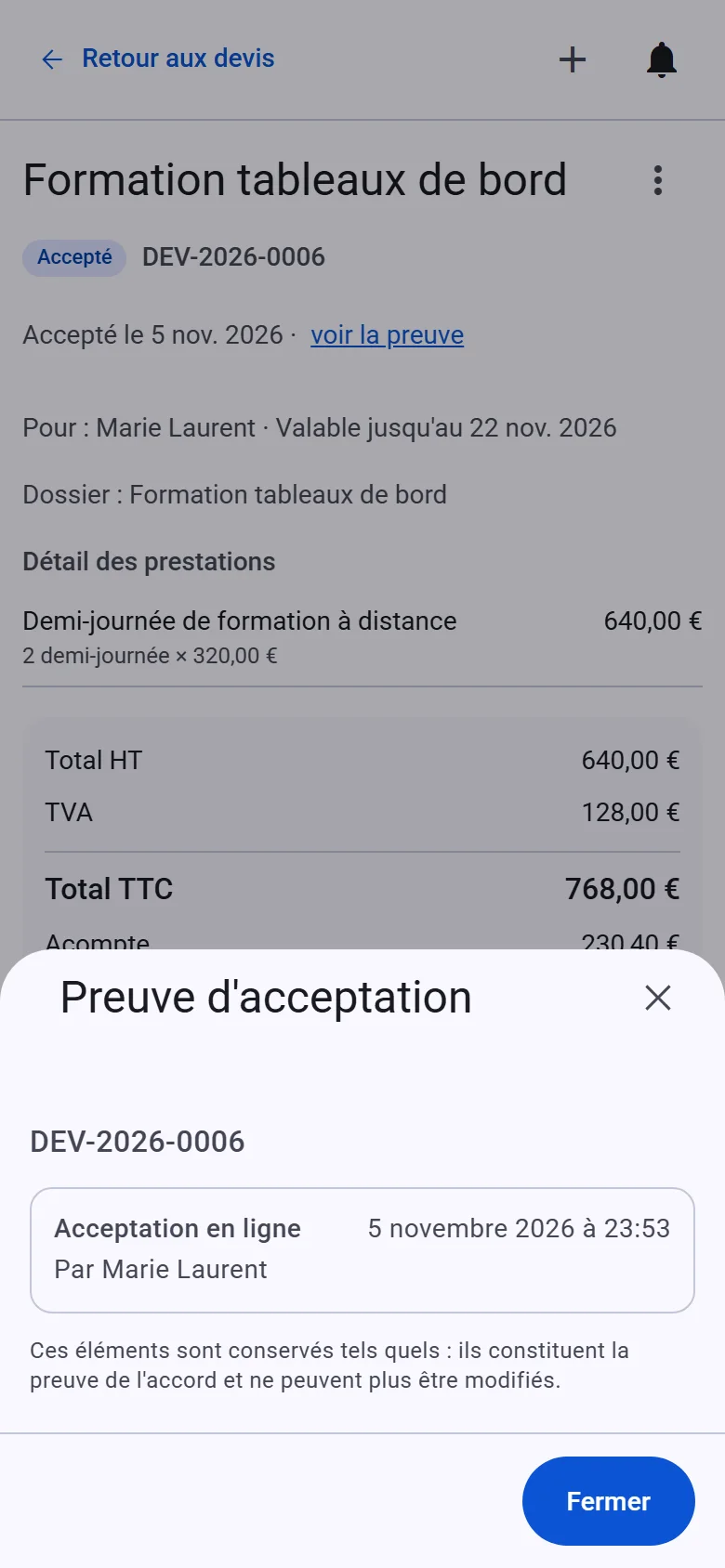
Retrouvez la preuve d'acceptation
Sur la fiche d'un devis accepté, « voir la preuve » ouvre une feuille en lecture seule qui liste les preuves d'accord conservées, la plus récente d'abord. Chacune dit comment le client a accepté (en ligne par le lien, nom saisi, devis signé déposé, accord constaté sur place, signature du client sur place, accord reçu par e-mail), quand, et par qui. Une mention de vigilance s'ajoute quand le devis a été accepté pour le compte de l'acheteur, et la certification du taux réduit apparaît quand elle a été recueillie. Ces éléments sont conservés tels quels et ne se modifient plus ; le document de preuve lui-même ne se re-télécharge pas depuis cet écran.
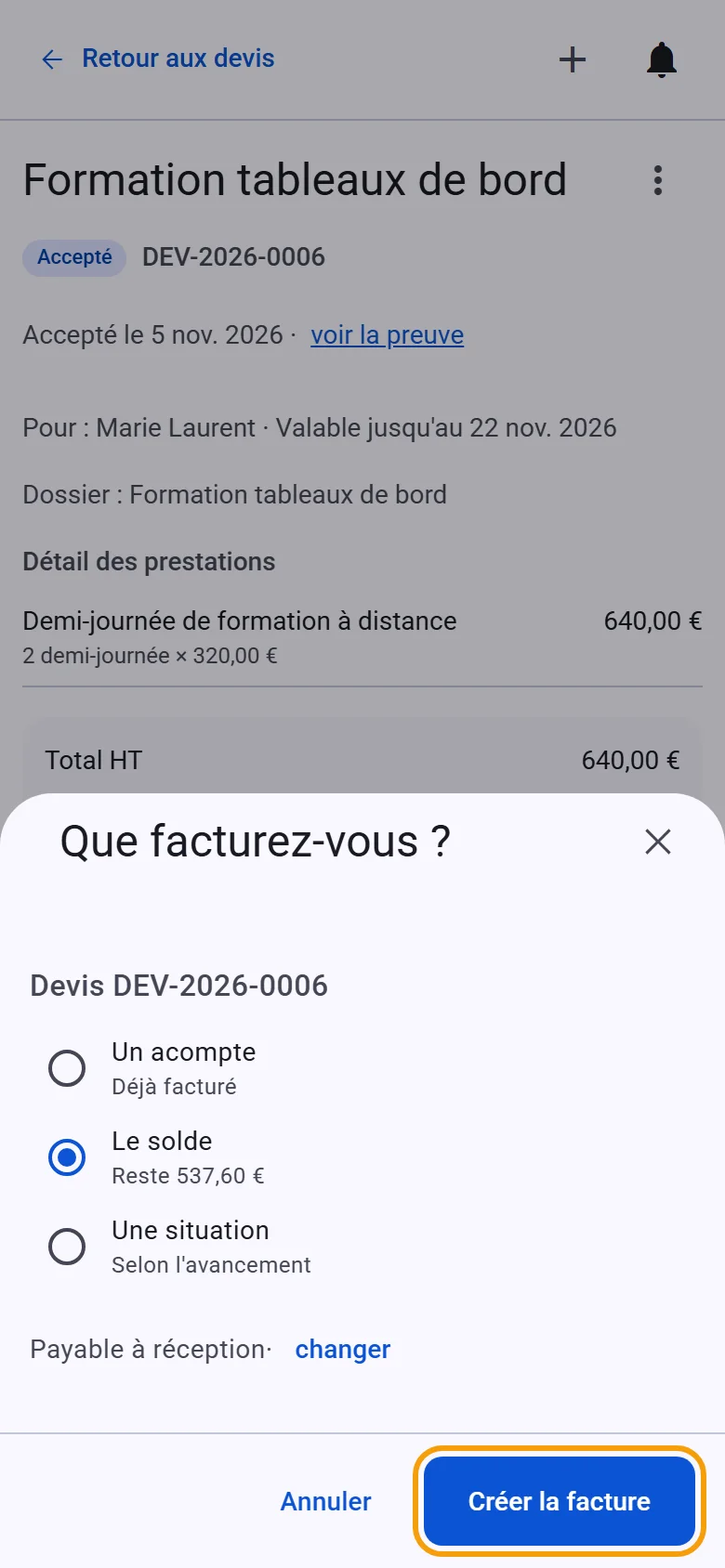
Créez la facture d'acompte ou de solde
Après « Facturer », un acompte propose le montant prévu au devis, que vous pouvez ajuster si vous en avez convenu autrement, et rappelle ce qui est déjà facturé ; le solde reprend le total du devis et déduit les acomptes déjà facturés. Choisissez l'échéance (à défaut, le délai légal pour un client professionnel, ou payable à réception pour un particulier), puis « Créer la facture » : elle naît en brouillon, sur sa fiche, où vous la relisez avant de l'émettre. Pour un contrat conclu chez le client, aucun paiement ne peut être reçu avant la fin du délai de 7 jours : l'échéance est repoussée en conséquence. Depuis la liste des Factures, « Nouvelle facture » (à droite de la recherche) mène au même résultat : la feuille « Facturer quel devis ? » fait choisir le devis accepté, puis la nature de la pièce (acompte, avancement ou solde).
Envoyez ou partagez la facture
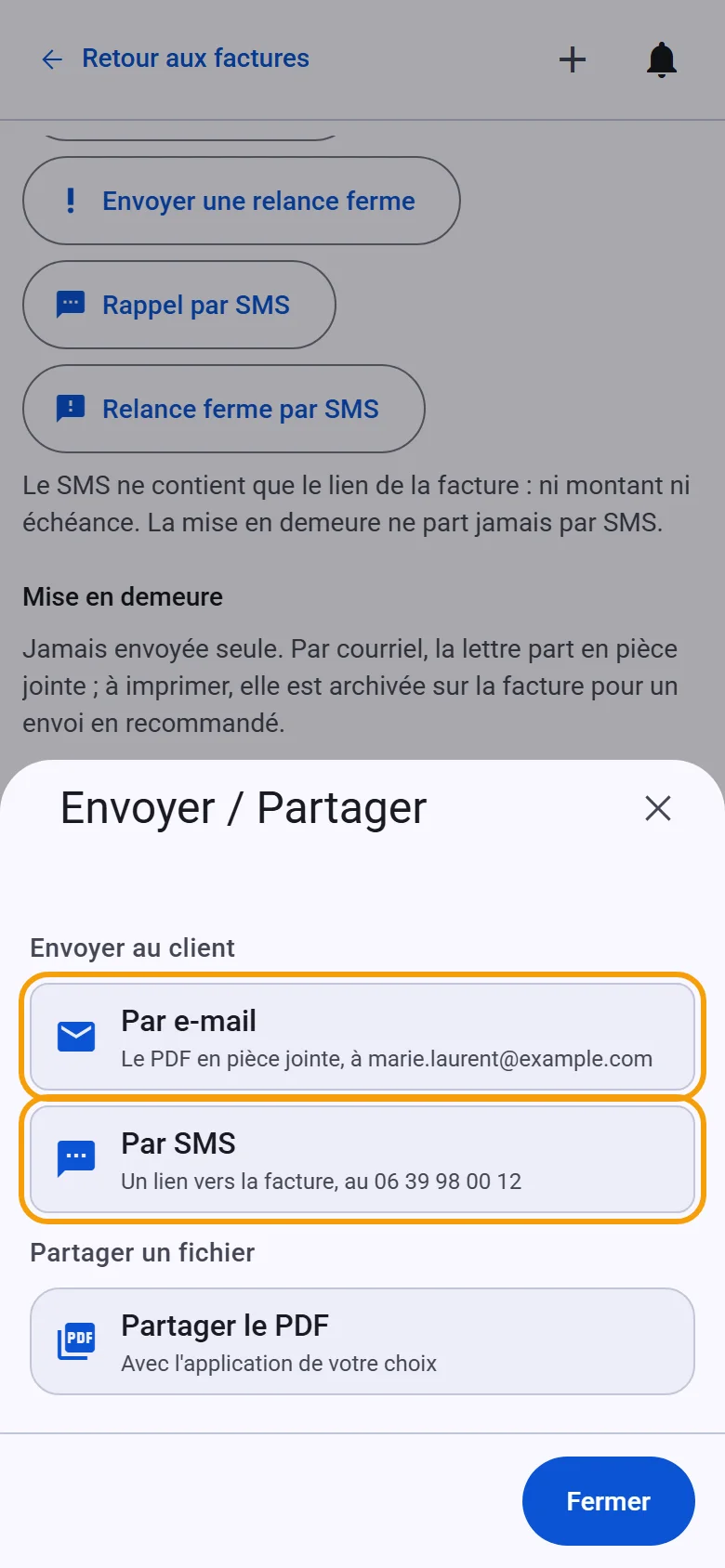
Sur la fiche d'une facture émise, « Envoyer / Partager » ouvre deux groupes. « Envoyer au client » : « Par e-mail » (le PDF en pièce jointe, depuis votre boîte mail, destinataire affiché) ou « Par SMS » (un lien vers la facture, sans le PDF : l'application de messages de votre téléphone s'ouvre avec le texte prêt, vous l'envoyez de votre numéro, puis vous confirmez « Oui, envoyé »). « Partager un fichier » : le PDF, ou le Factur-X (la facture électronique) quand elle a été transmise via la plateforme agréée, avec l'application de votre choix. Tant que la facture est due, « Saisir un encaissement » reste le geste principal.
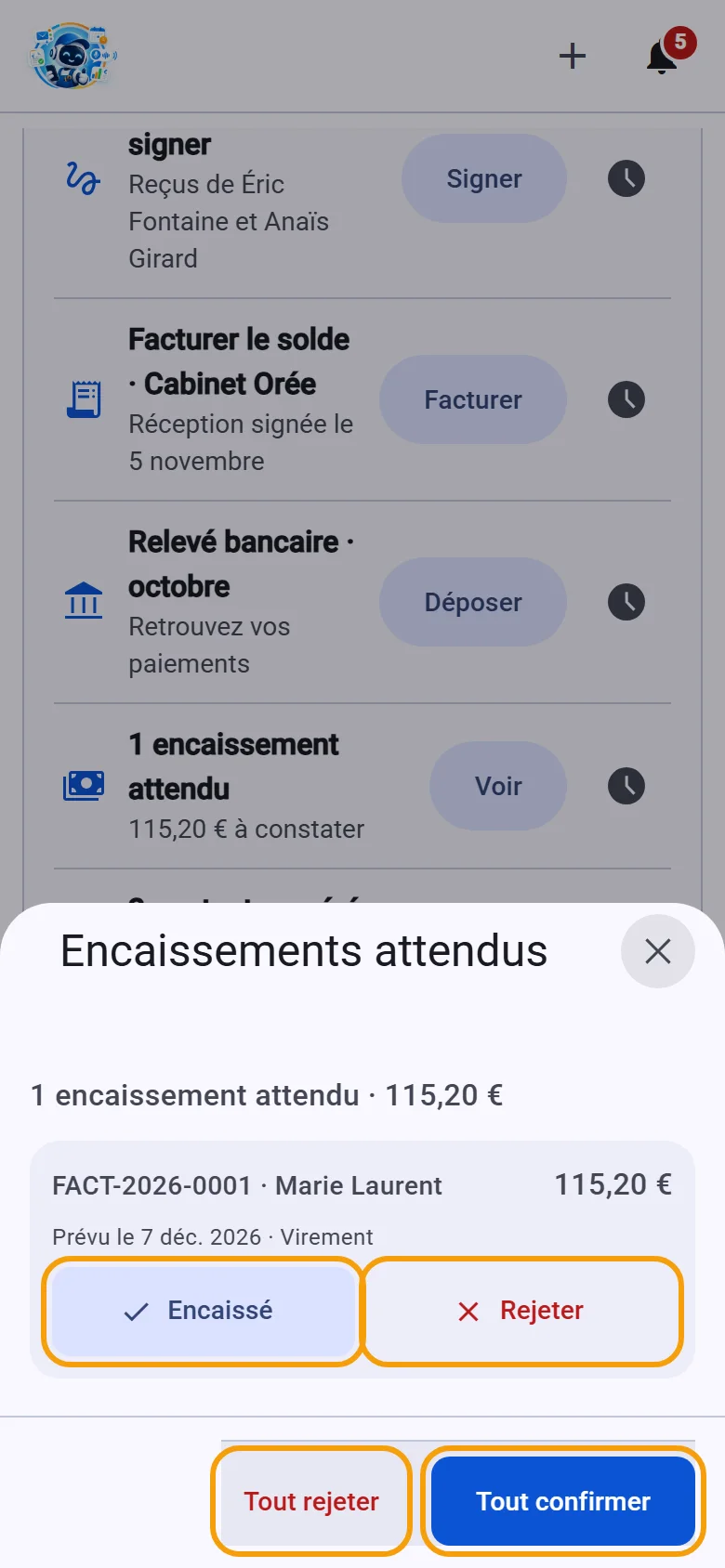
Constatez les encaissements attendus
L'émission d'une facture prévoit un encaissement. Sur l'accueil, une ligne de « À faire » compte les encaissements attendus et leur total ; « Voir » ouvre la liste. Pour chacun, « Encaissé » l'enregistre et « Rejeter » l'écarte (la facture reste due). « Tout confirmer » et « Tout rejeter » traitent toute la liste, après une confirmation. Attention : chaque montant est le reste dû de la facture, enregistré comme reçu aujourd'hui, y compris pour un encaissement prévu à une date à venir. Un contrat conclu chez le client, dans les 7 jours suivant sa signature, se confirme à part, ligne par ligne.
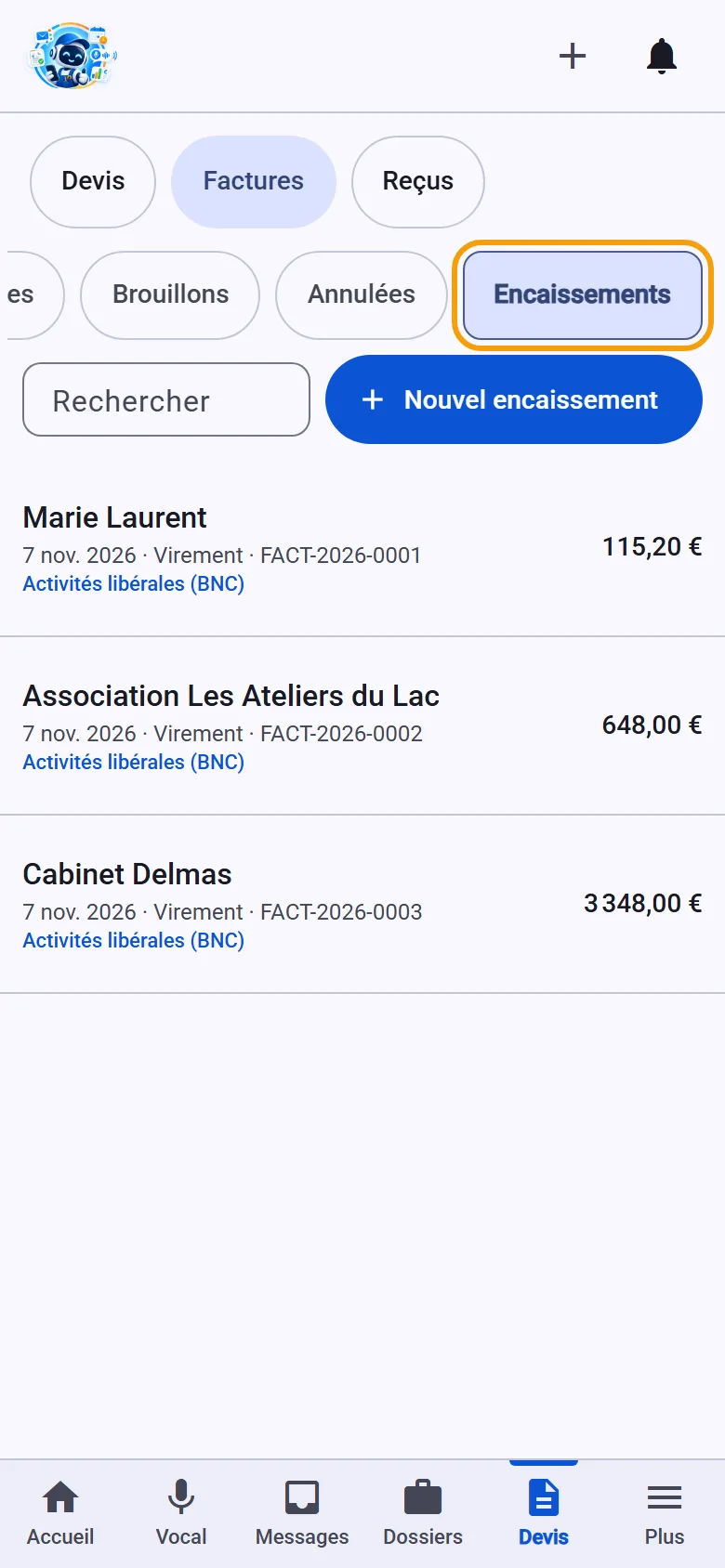
Parcourez les encaissements reçus
Dans l'onglet Devis, section Factures, la pastille « Encaissements », au bout de la rangée de filtres, bascule sur le journal des règlements reçus, du plus récent au plus ancien. Chaque carte donne le client, le montant (un remboursement est signalé), la date, le moyen de paiement, le numéro de facture et la catégorie de recette. Quand l'absence de catégorie compte pour votre régime fiscal (micro-entreprise, seuils de franchise), la carte signale « Catégorie de recette à renseigner ». Une recherche filtre le journal. Toucher un règlement facturé ouvre sa facture. Supprimer, valider ou recatégoriser un règlement se fait sur ordinateur.
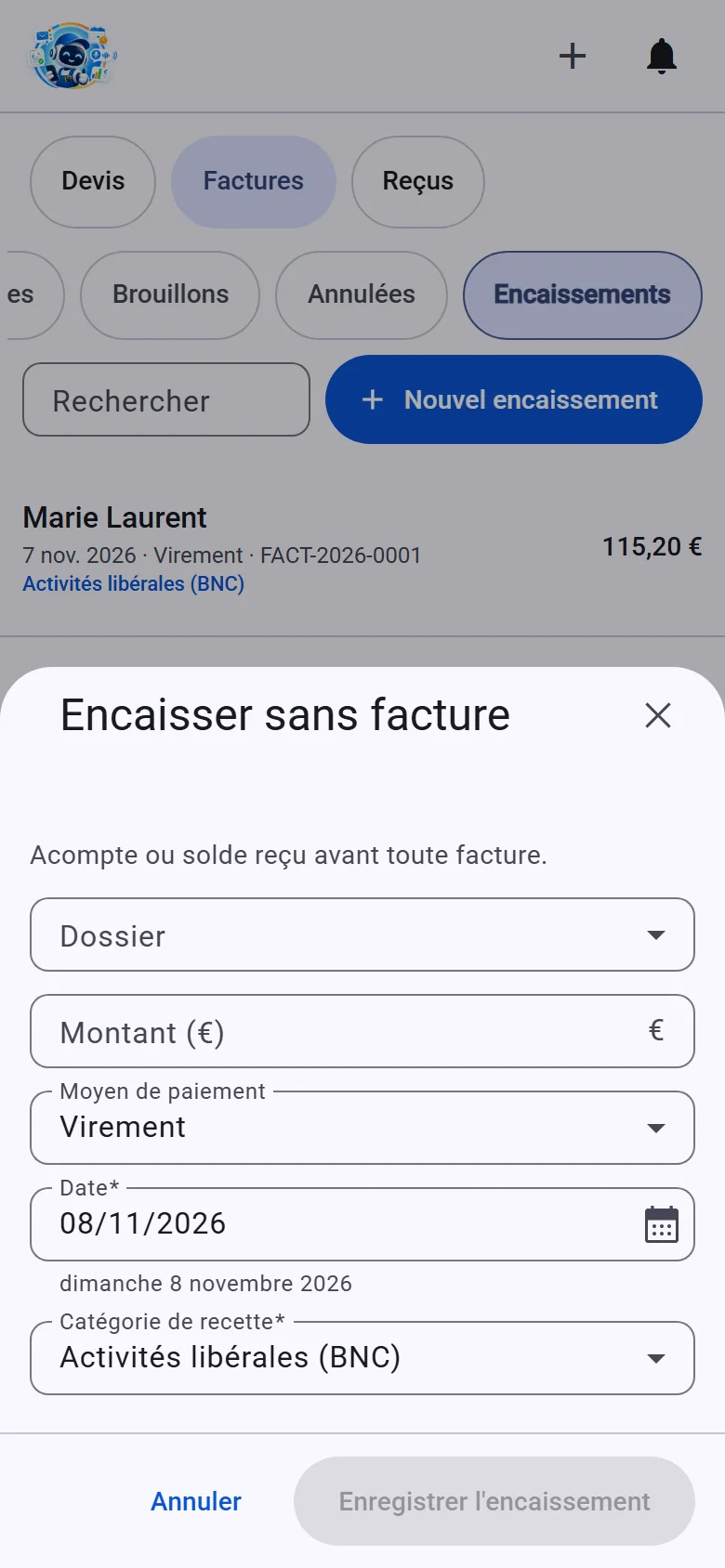
Encaissez sans facture
« Nouvel encaissement », à droite de la recherche du journal des encaissements, enregistre sans facture un règlement reçu avant toute facture (un acompte pris sur place, un solde réglé d'avance) en le rattachant à un dossier. Choisissez le dossier (obligatoire), le montant, la date (jamais dans le futur), le moyen de paiement (le dernier utilisé est repris) et la catégorie de recette, proposée d'après votre profil fiscal et exigée en micro-entreprise. L'enregistrement part tout de suite et demande une connexion : il n'est jamais mis en file d'attente. Pour un contrat conclu chez le client, pendant les 7 jours qui suivent sa signature, l'application rappelle qu'aucun paiement ne peut être reçu et demande une confirmation explicite.
Dossiers, agenda et mobile
Suivre ses dossiers
Un dossier réunit tout ce qui concerne une affaire : échanges, devis, factures, notes et rendez-vous. Ses rendez-vous se planifient dans l'agenda.
Créez un dossier
Dans Dossiers & agenda › Dossiers, la liste montre vos affaires par état. « Nouveau dossier », en haut à droite du titre (la palette de commandes, Ctrl+K, ouvre la même fenêtre), demande un intitulé ; choisissez si vous le souhaitez le client (son adresse est proposée comme adresse du dossier) puis l'adresse, et validez avec « Créer le dossier ». Dans cette fenêtre, « Lire une carte de visite » et « Coller un texte » proposent l'intitulé et le client d'après une signature ou un message ; « Dicter », à côté du bouton, ouvre l'assistant (à partir de l'offre Solo). L'assistant peut aussi vous proposer un dossier depuis un message (voir « Traiter ses messages »).
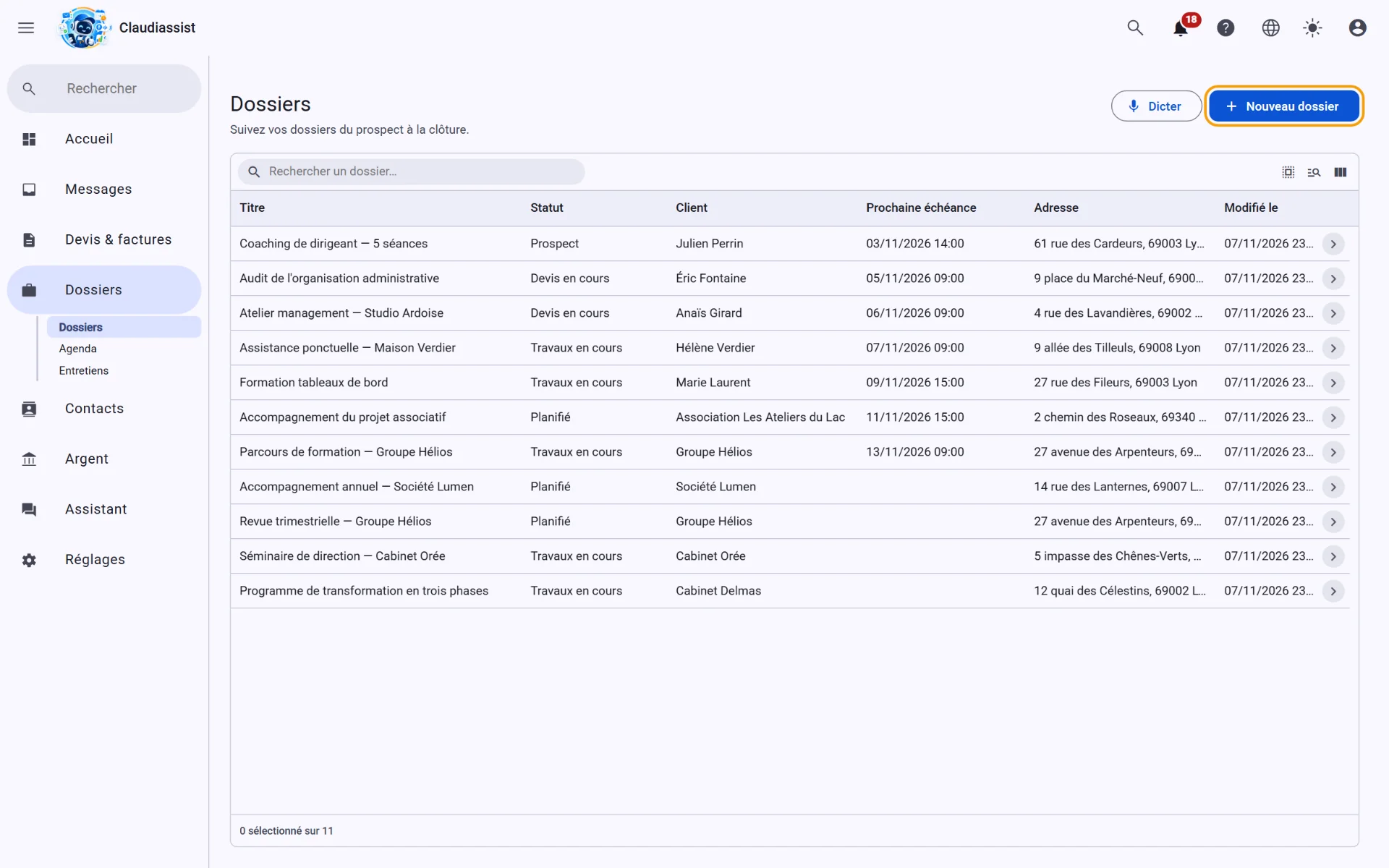
Ouvrez la fiche du dossier
La fiche rassemble le client, l'adresse, les devis et factures liés, les conversations rattachées et les rendez-vous planifiés.
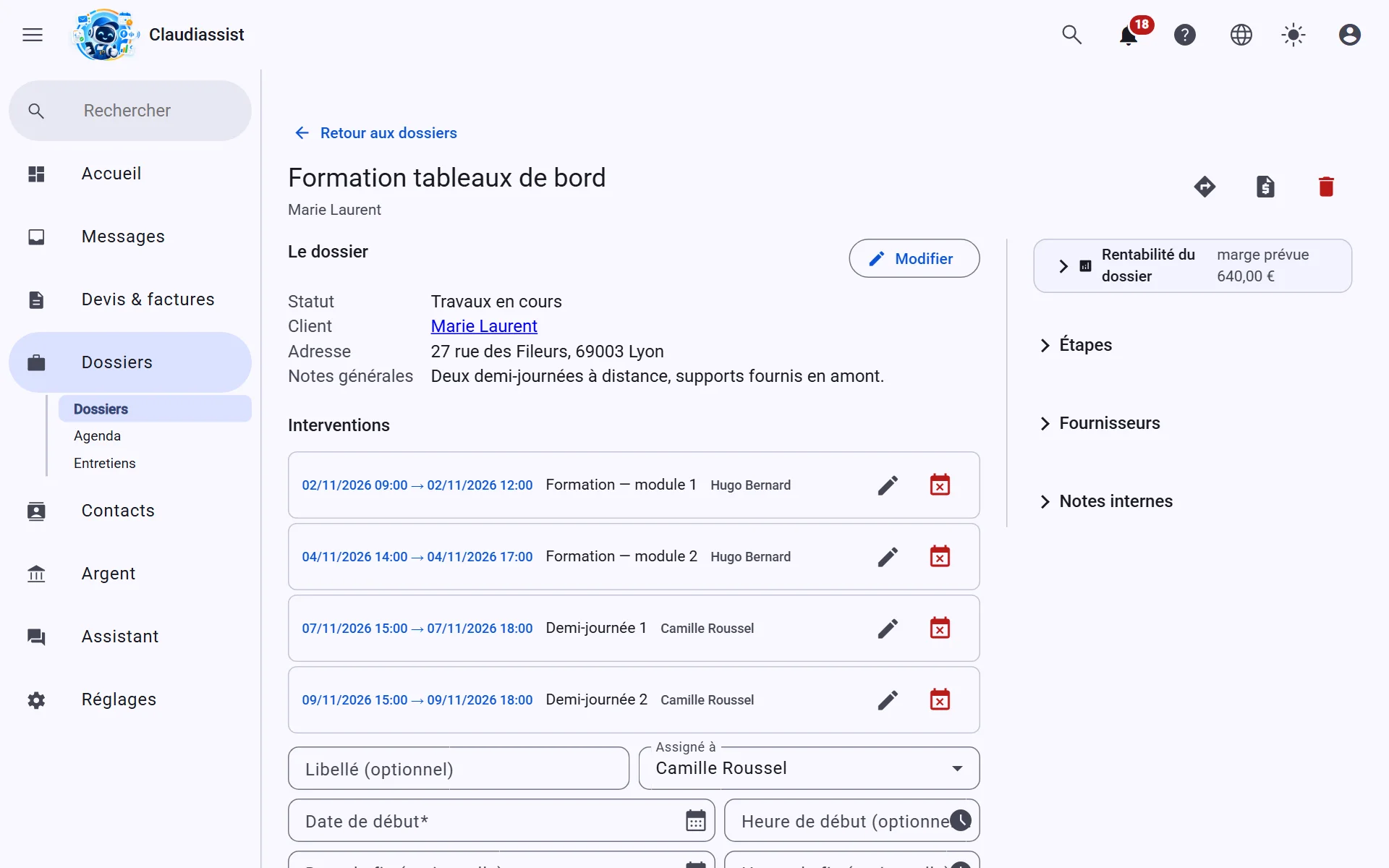
Joignez photos et documents
Dans la fiche, « Fichier » (et « Photo » sur mobile) joint photos, PDF, documents Word ou Excel, 20 Mo au plus par fichier. Le type est vérifié sur le contenu, et la position GPS des photos est retirée. Clore un dossier n'efface rien : les fichiers partent quand vous les retirez, ou avec la suppression du dossier. Sur mobile, hors connexion, ils sont gardés sur le téléphone et partent au retour du réseau.
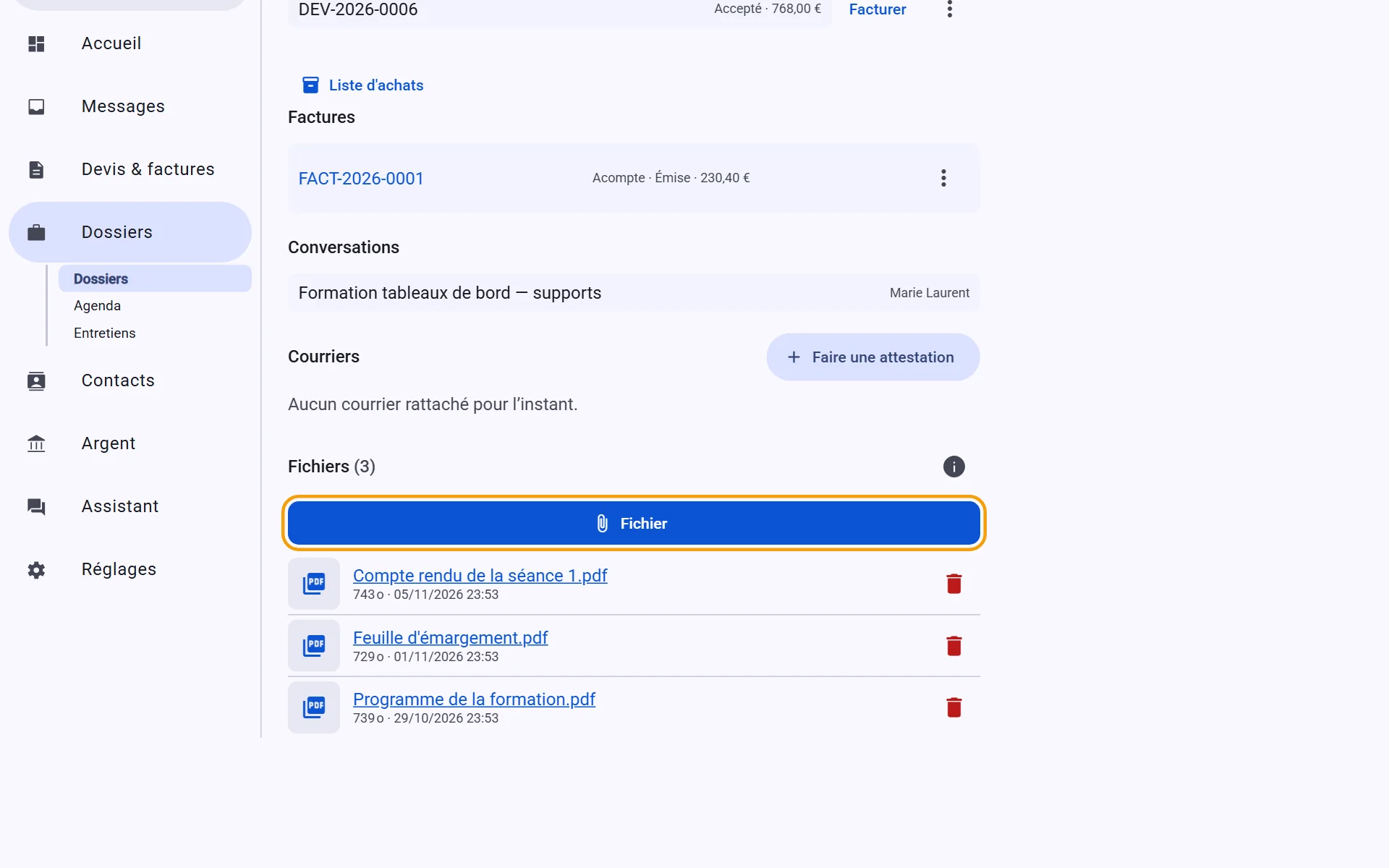
Dossiers, agenda et mobile
Suivre l'avancement d'un projet
Des étapes reprises du devis accepté, cochées sur place — même sans réseau — et un lien pour que votre client suive l'avancement sans compte.
Préparez le suivi depuis le devis
Sur la fiche d'un dossier, dépliez « Étapes » : « Préparer le suivi » propose une étape par ligne du devis accepté — fournitures rattachées à leur pose, réception en dernier : décochez ce que vous ne suivez pas, renommez, ajoutez. « Ordonner avec l'assistant » propose un ordre et les étapes qui manquent, marquées et décochables ; seules les désignations lui sont envoyées. Le dossier passe en cours à la première étape faite.
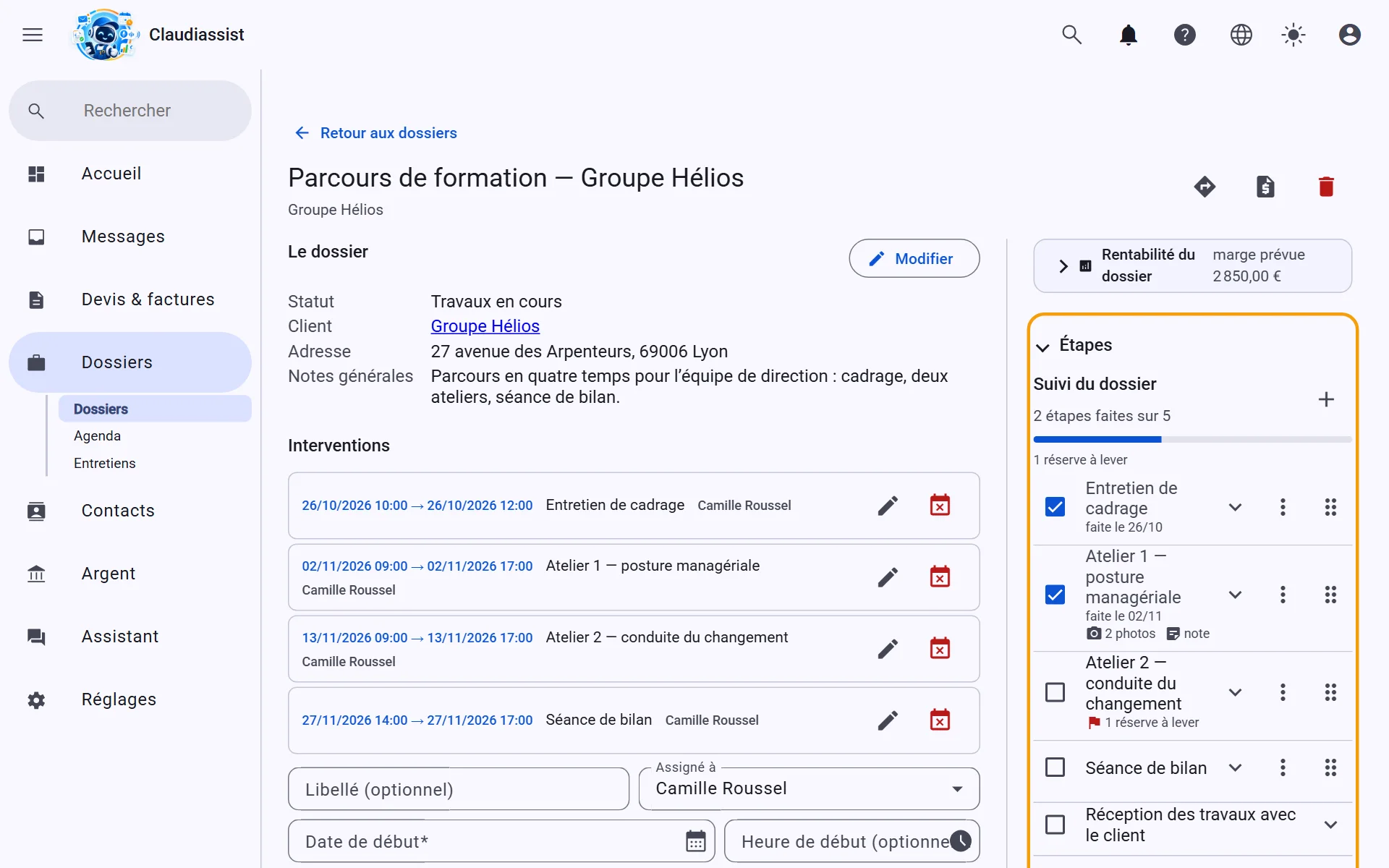
Cochez les étapes sur place
Sur le téléphone, dans « Plus d'infos » de la fiche du dossier, le suivi rappelle l'intervention du jour et met en avant la prochaine étape. Cochez au fur et à mesure : sans réseau, les coches et les étapes ajoutées partent au retour de la connexion.
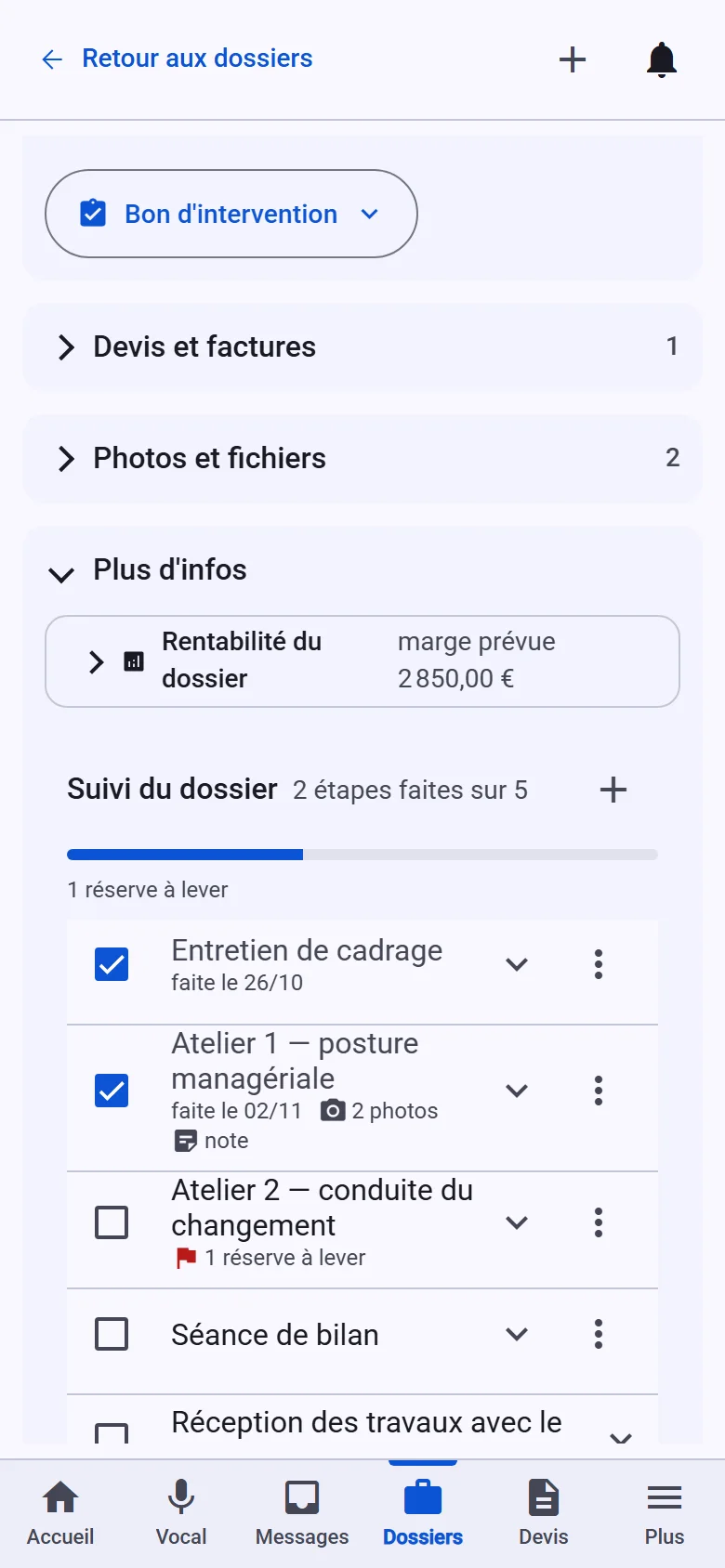
Documentez chaque étape
Une étape s'ouvre sur ses photos (avant et après, rangées dans les fichiers du dossier), une note tapée ou dictée et ses réserves, datées puis levées.
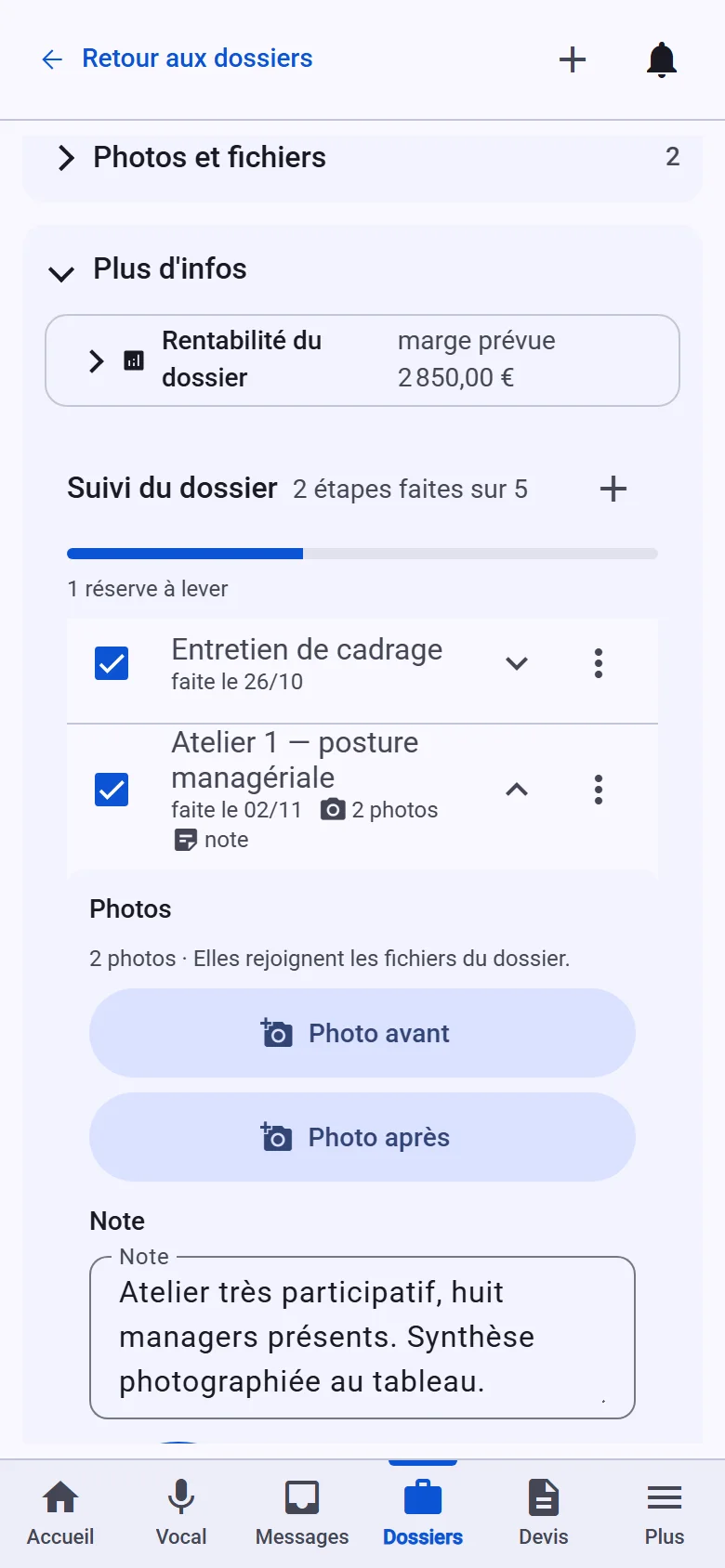
Partagez l'avancement avec votre client
« Partager » crée un lien valable 90 jours. Aucune photo n'est montrée sans votre choix : cochez celles que le client peut voir, et les réserves en cours si vous le souhaitez. Le lien part par SMS, courriel ou copie, et « Couper » le ferme à tout moment. « Rapport d'avancement (PDF) » en fait un document à joindre.
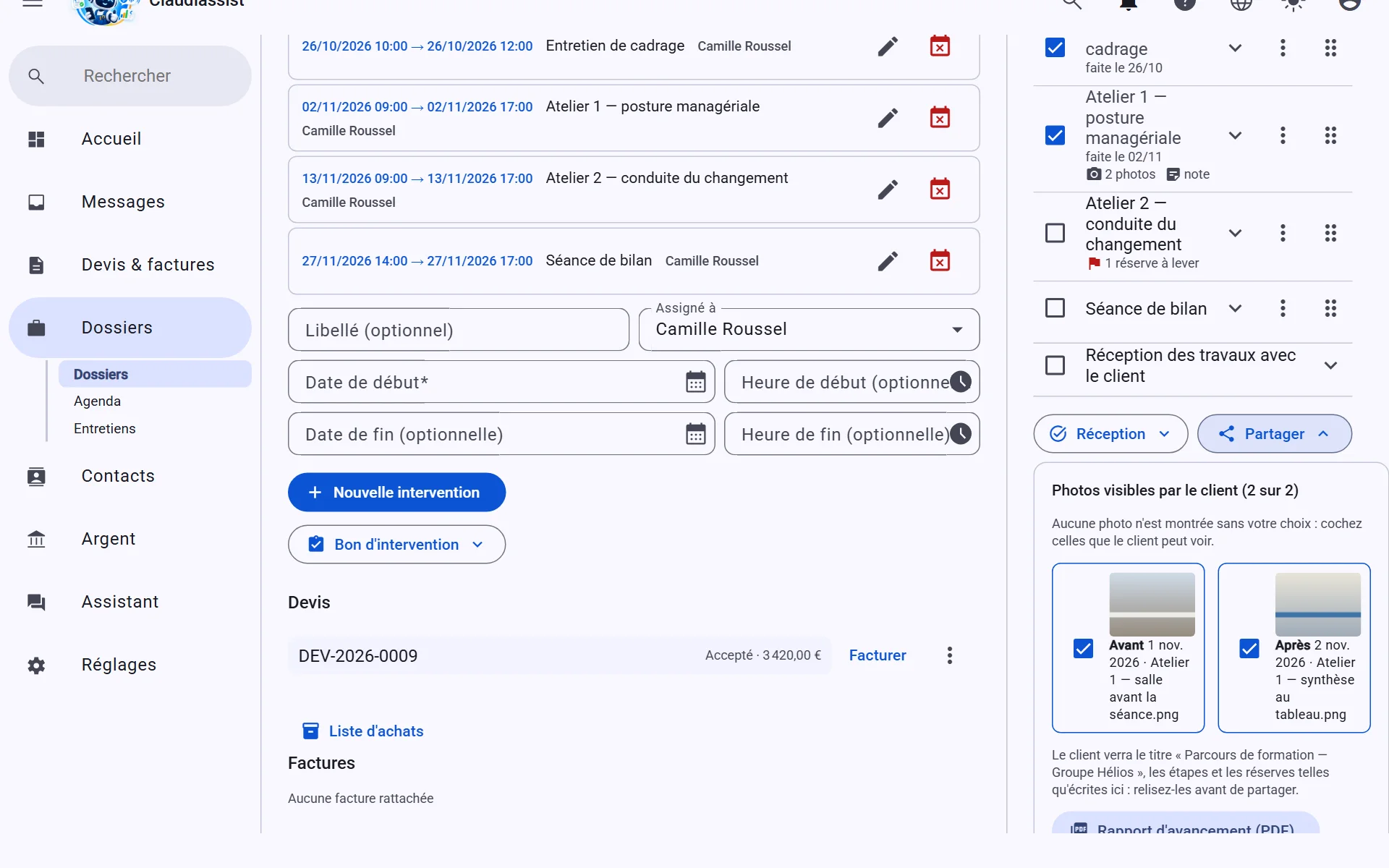
Votre client suit sans compte
Votre client ouvre la page depuis le lien : le titre du dossier, les étapes faites et à venir, les photos que vous avez choisies. Il ne voit rien d'autre de votre espace.
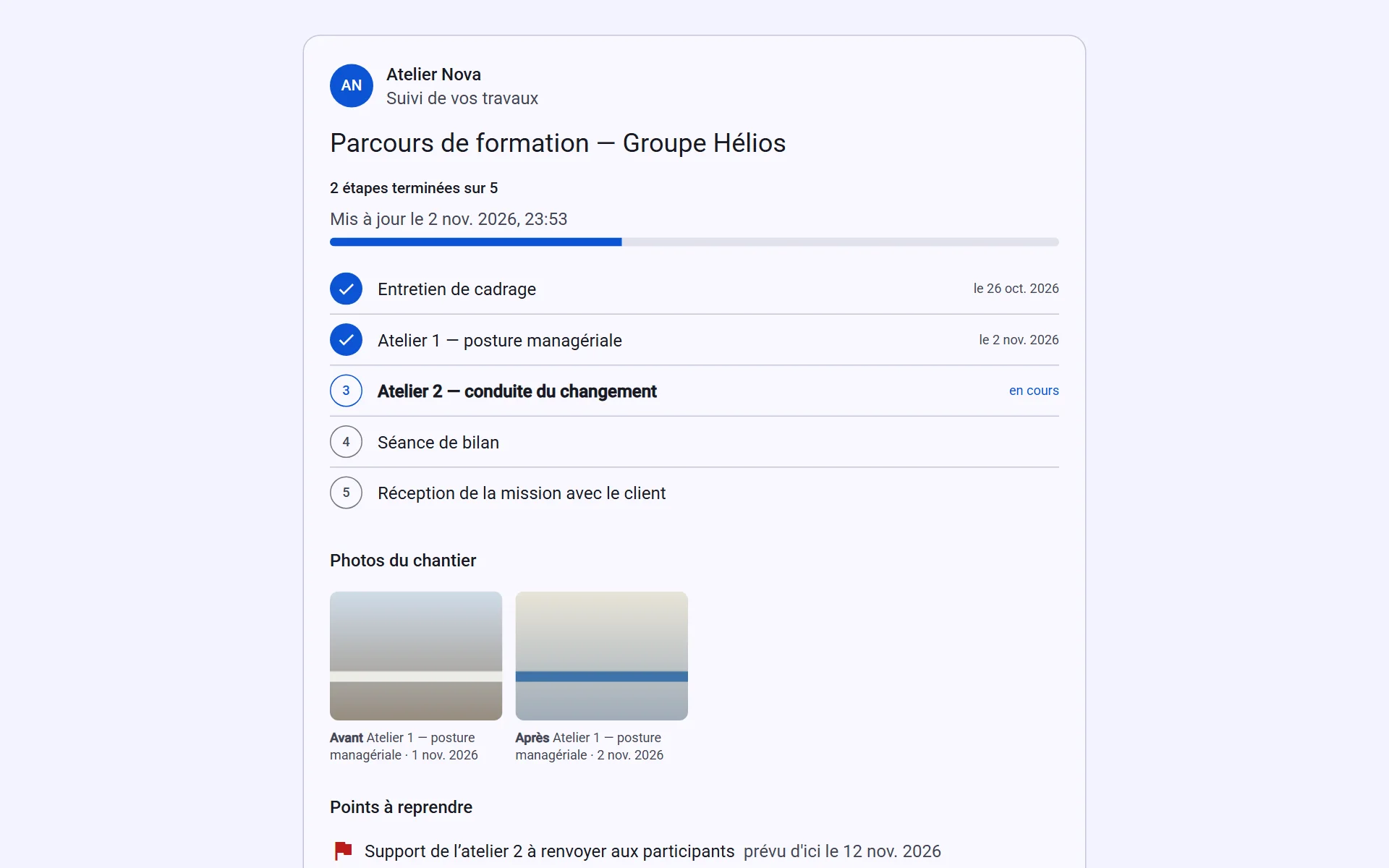
Dossiers, agenda et mobile
Faire signer la réception
À la fin d’une prestation, le procès-verbal de réception se signe sur l’écran, avec ou sans réserves, et la suite vous est proposée.
Faites signer le procès-verbal sur place
Sous le suivi du dossier, « Réception » (le libellé de l'application) reprend le dossier : cochez ou notez les réserves, faites lire la déclaration — jamais cochée d'avance — et signer le client au doigt. Un seul PV par dossier ; la levée des réserves se signe ensuite de la même façon.
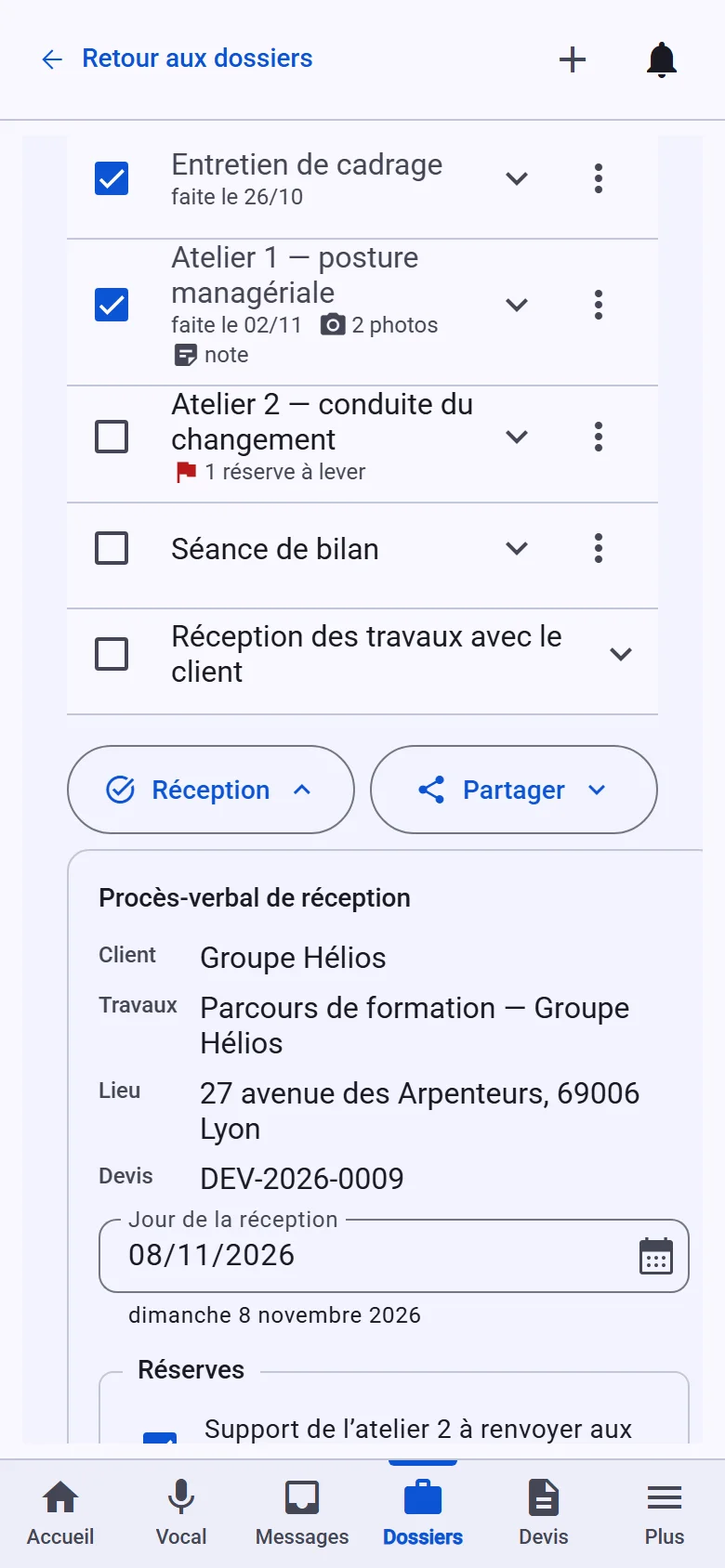
Retrouvez les pièces et la suite
Les pièces signées sont archivées en PDF, à télécharger ou à envoyer au client. « Et maintenant ? » propose la suite : facturer le solde, suivre la retenue de garantie, lever les réserves, demander un avis à un client satisfait.
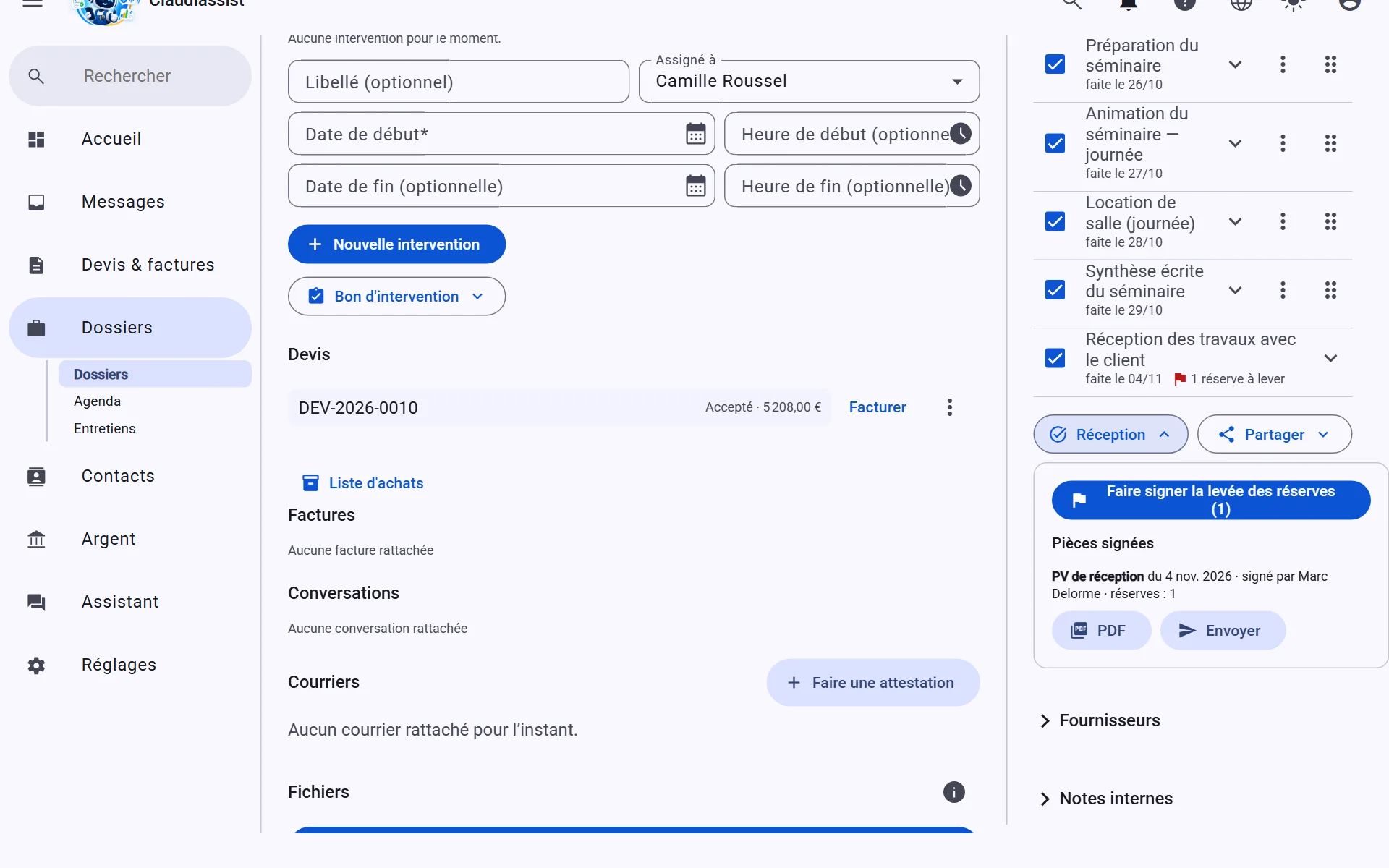
Dossiers, agenda et mobile
Faire signer un bon d'intervention et facturer sur place
Pour une intervention ponctuelle : un bon signé le jour même, une facture sans devis et un encaissement immédiat.
Faites le bon le jour de l'intervention
Sous les interventions du dossier, « Bon d'intervention » se fait le jour même ou dans les 30 jours : jour et heures repris de l'agenda, intervenant connecté, travaux tapés ou dictés, pièces posées, photos du jour, puis signature du client — ou « client absent ». Le bon ne porte aucun prix ; il demande le réseau.
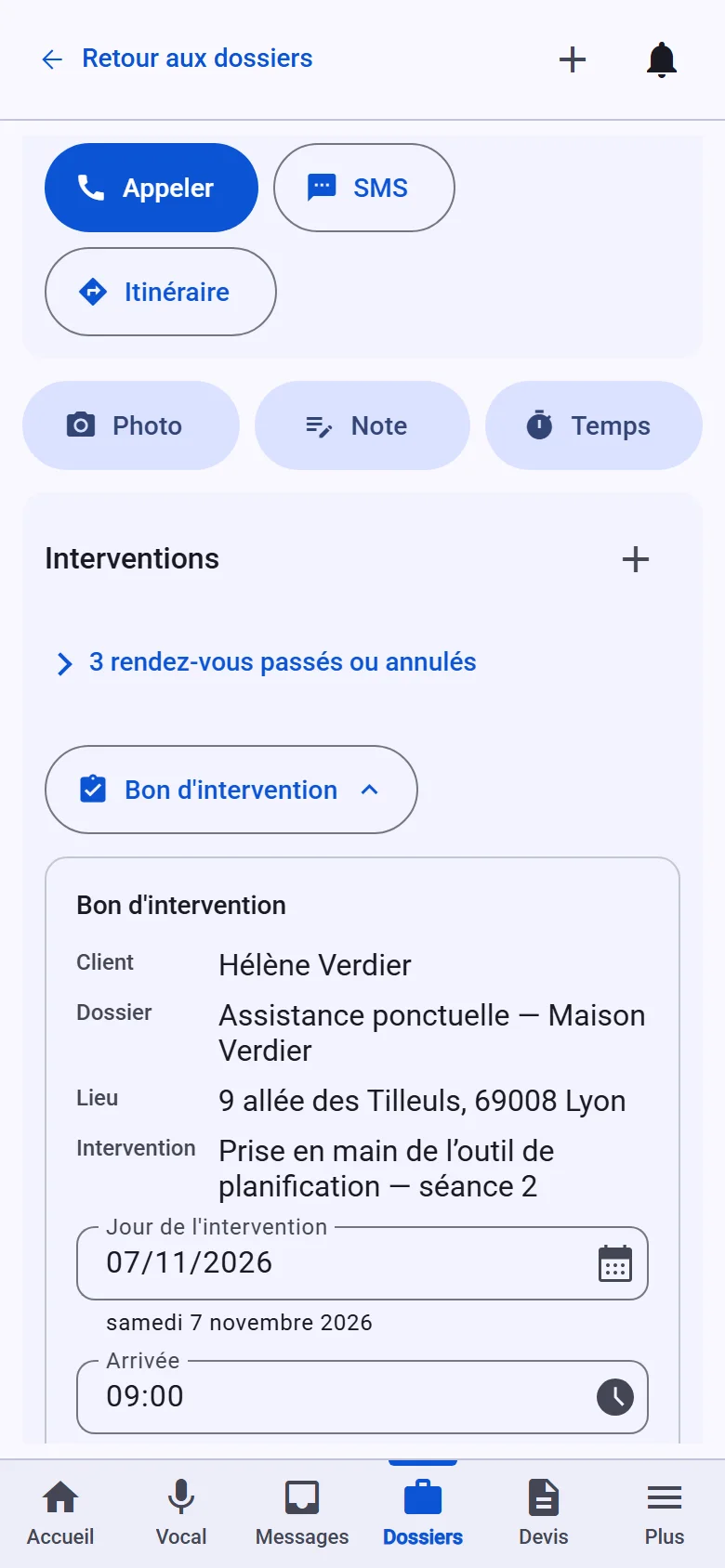
Envoyez le bon, puis facturez
Les bons faits se téléchargent en PDF ou s'envoient au client. « Facturer » prépare la facture de l'intervention, sans passer par un devis.
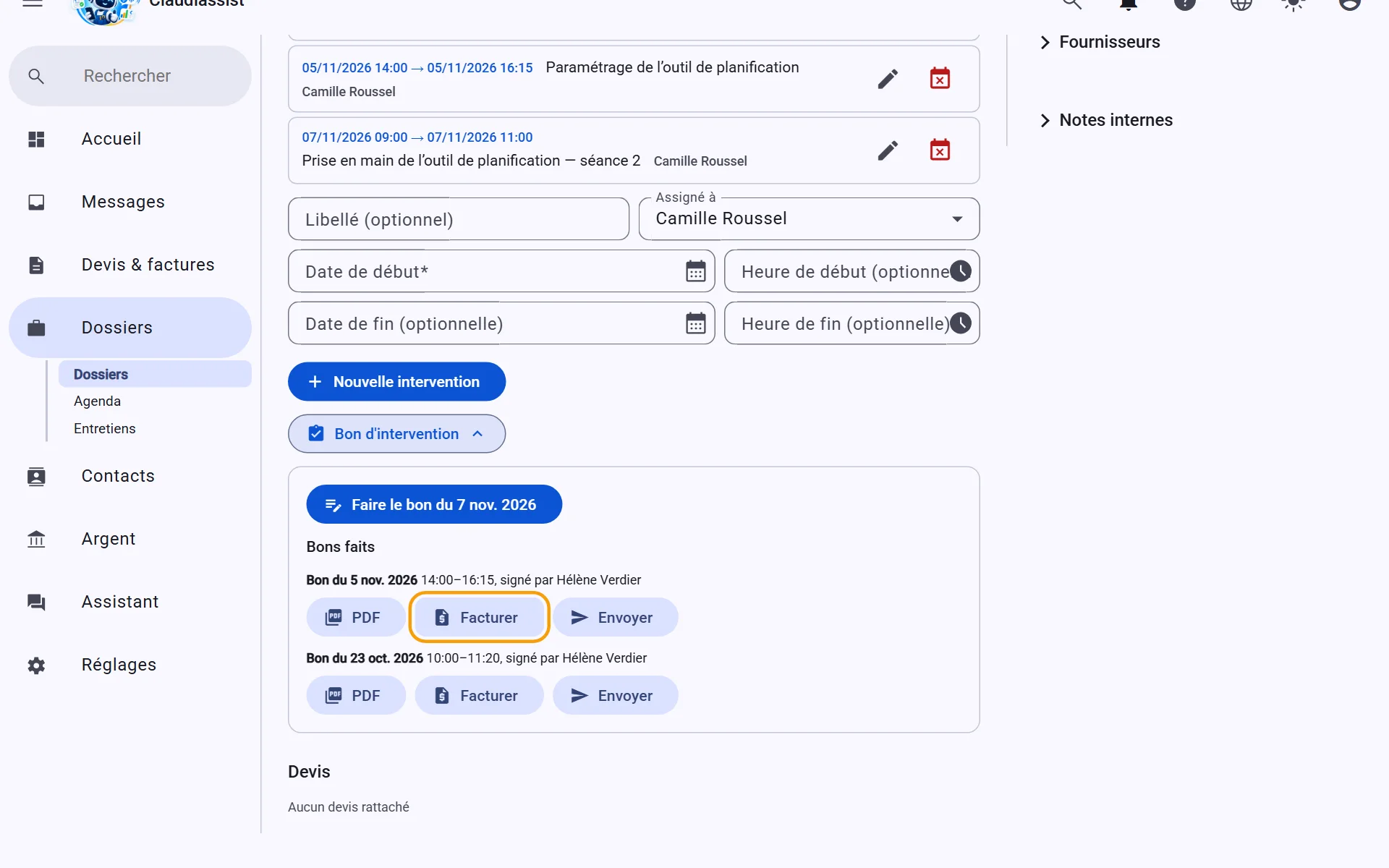
Émettez la facture d'intervention
La facture reprend les lignes du bon aux prix de votre catalogue ; une ligne inconnue reste à compléter avant d'émettre. Chez un particulier, sans urgence demandée par le client, aucun paiement ne peut lui être demandé pendant 7 jours : l'application le rappelle et en tient compte.
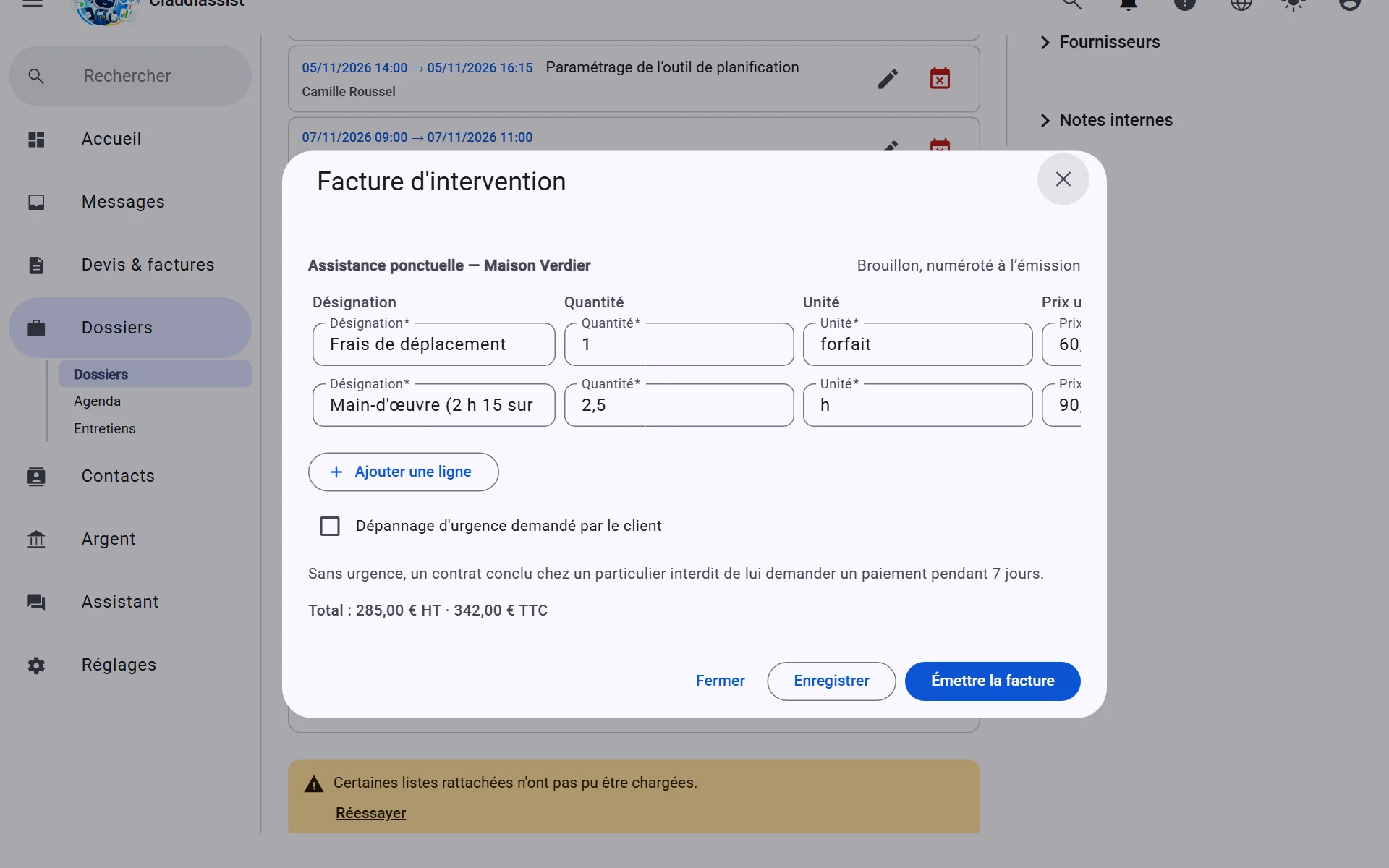
Encaissez sur place
Sur la facture émise, « Encaisser maintenant » affiche un QR de virement — IBAN et montant pré-remplis, que le client scanne avec l'application de sa banque — et enregistre un chèque ou des espèces reçus. Il n'y a pas de paiement en ligne. Le QR demande votre IBAN au profil de l'entreprise.
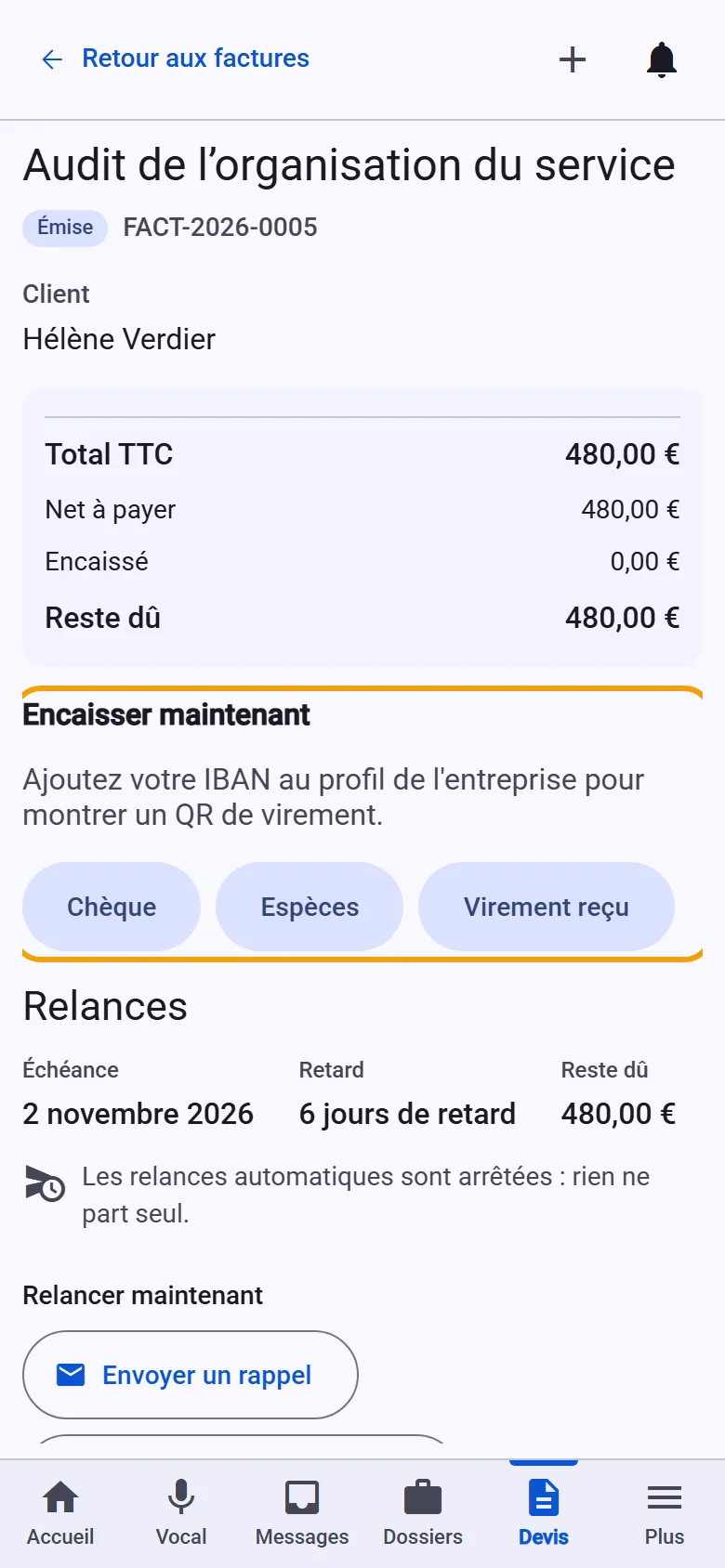
Dossiers, agenda et mobile
Suivre les contrats d'entretien
Les visites périodiques convenues avec vos clients, annoncées avant leur échéance, et un lien pour que le client choisisse son créneau.
Commencez par ce qui est à traiter
Dossiers & agenda › Contrats d'entretien s'ouvre sur « À traiter » : les visites dues dans les 45 jours et celles en retard, avec un repère de couleur par étape. « Tous » range les autres contrats par étape (en attente du client, rendez-vous pris, plus tard) et « Terminés » garde les contrats arrêtés. Chaque carte porte ses gestes : « Proposer des créneaux », et « Appeler » quand le client a un numéro.
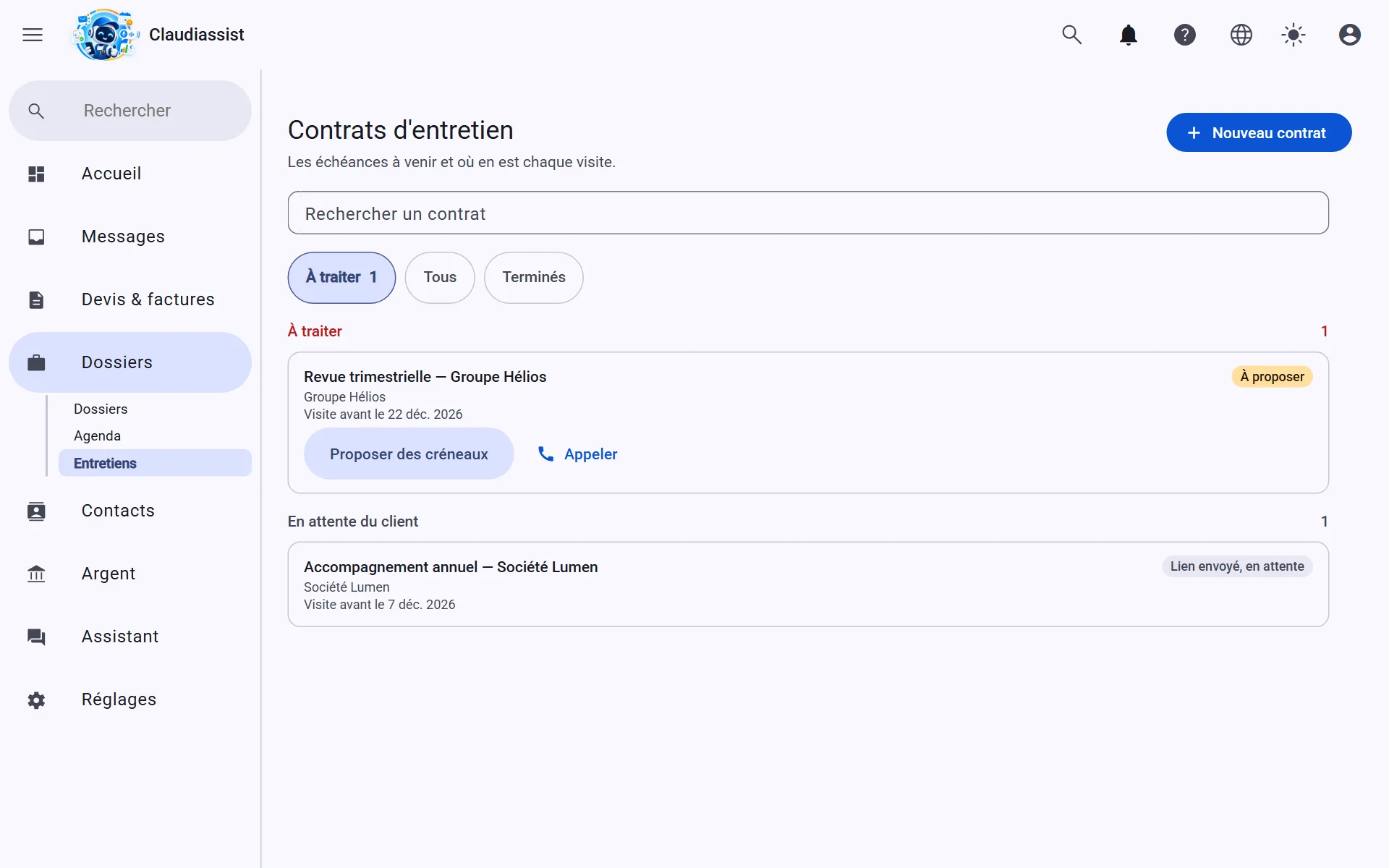
Créez un contrat en quelques touchers
« Nouveau contrat » (en haut à droite) : le client, puis le type d'appareil en un toucher (chaudière gaz, pompe à chaleur, climatisation…) que vous complétez de la marque et du modèle, et la périodicité. La première visite se calcule depuis aujourd'hui, « Changer » ouvre les dates. Le prix de votre dernier contrat du même type est repris, à confirmer. Depuis un dossier, le « + » ouvre le contrat sur le client du dossier.
Proposez des créneaux avant l’échéance
La fiche d'un contrat dit avant quand la prochaine visite est due et quand la dernière a eu lieu. Vous êtes prévenu 45 jours avant l'échéance ; « Proposer des créneaux » cherche les créneaux libres de votre agenda autour de cette date.
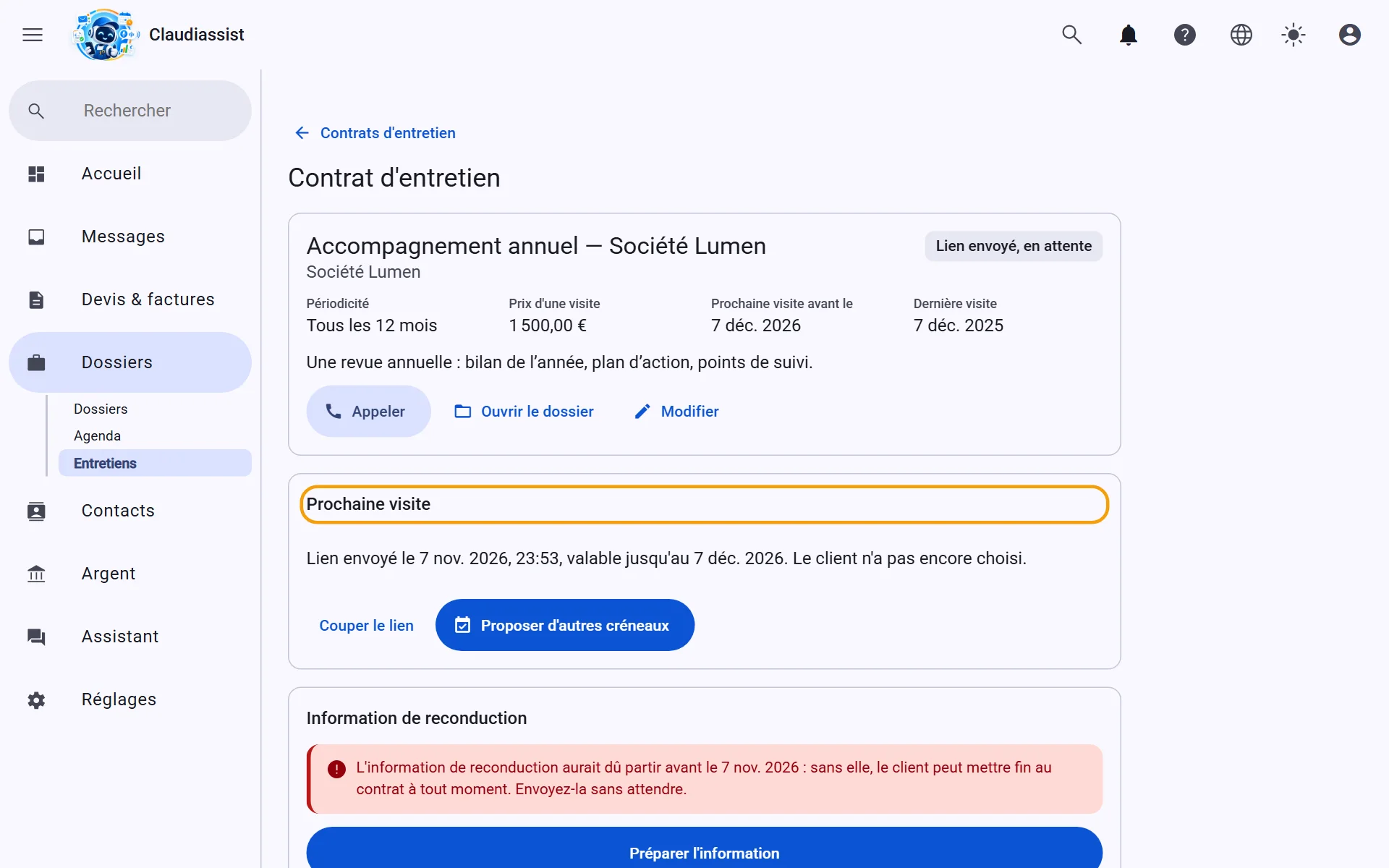
Le client choisit son créneau
Les créneaux retenus partent par un lien (SMS, courriel ou copie) : le client choisit le sien sans compte et la visite rejoint votre agenda. Un lien se coupe à tout moment. À l'approche de l'échéance du contrat, l'information de reconduction vous est proposée.
Retrouvez les contrats sur le téléphone
Sur le téléphone, les contrats sont dans l'onglet Dossiers, section Entretiens, avec les mêmes vues et les mêmes gestes : une recherche et « Nouveau » sur la même rangée.
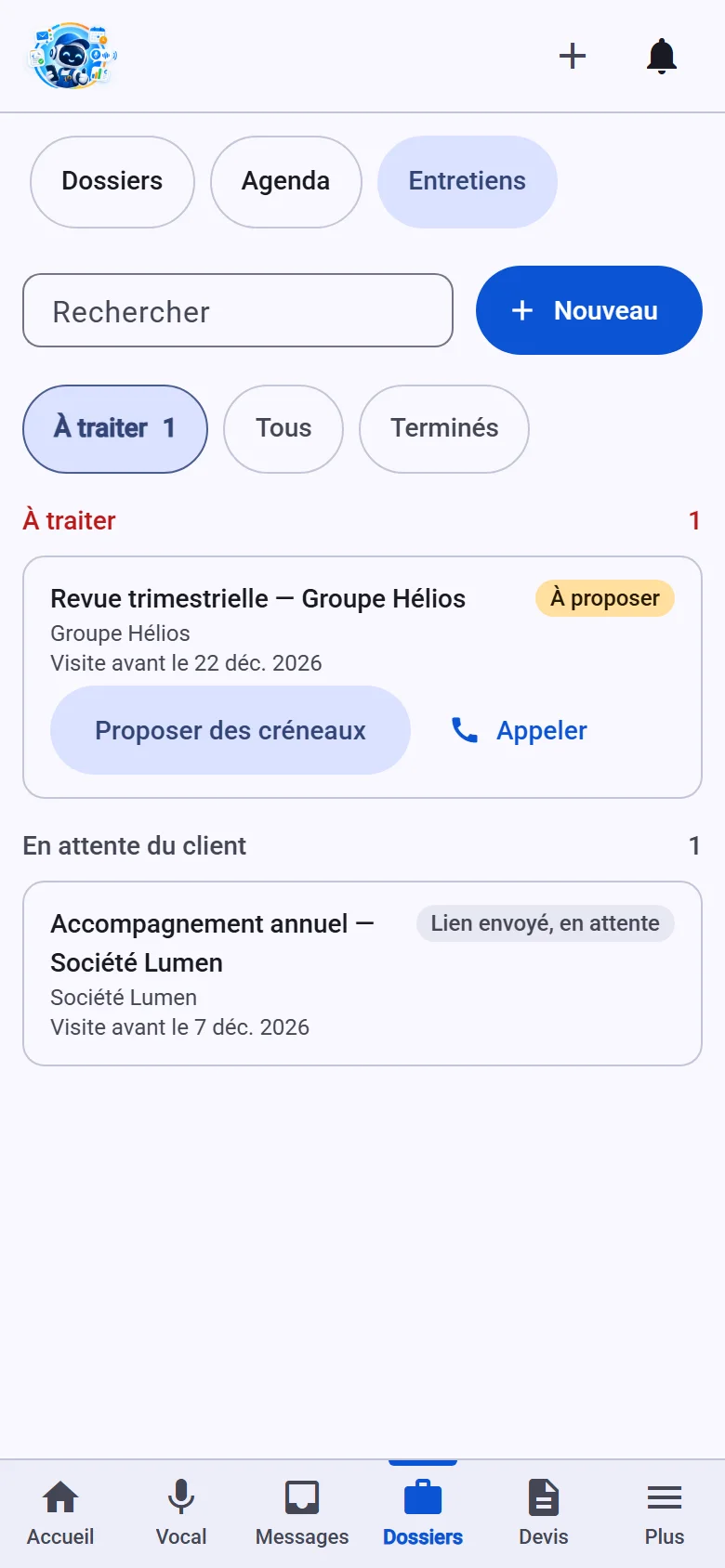
Dossiers, agenda et mobile
Écrire et envoyer un courrier ou une attestation
Attestation d'intervention, de recherche de fuite ou de fin de travaux, avis de passage, courrier d'information : rédigez-les à partir d'une dictée, d'une page vierge ou d'un modèle. L'en-tête de l'entreprise, le destinataire, la date, les formules et votre signature se posent tout seuls, et le courrier est numéroté et archivé au premier envoi.
Retrouvez vos courriers
Dans Devis & factures › Courriers (sur mobile : Plus › Carnet › Courriers, avec l'onglet Modèles à côté), la liste montre vos courriers avec leur numéro, leur destinataire, leur dossier et leur dernier envoi. Un brouillon incomplet indique combien de champs restent à remplir. Les fiches d'un dossier et d'un contact montrent aussi leurs courriers.
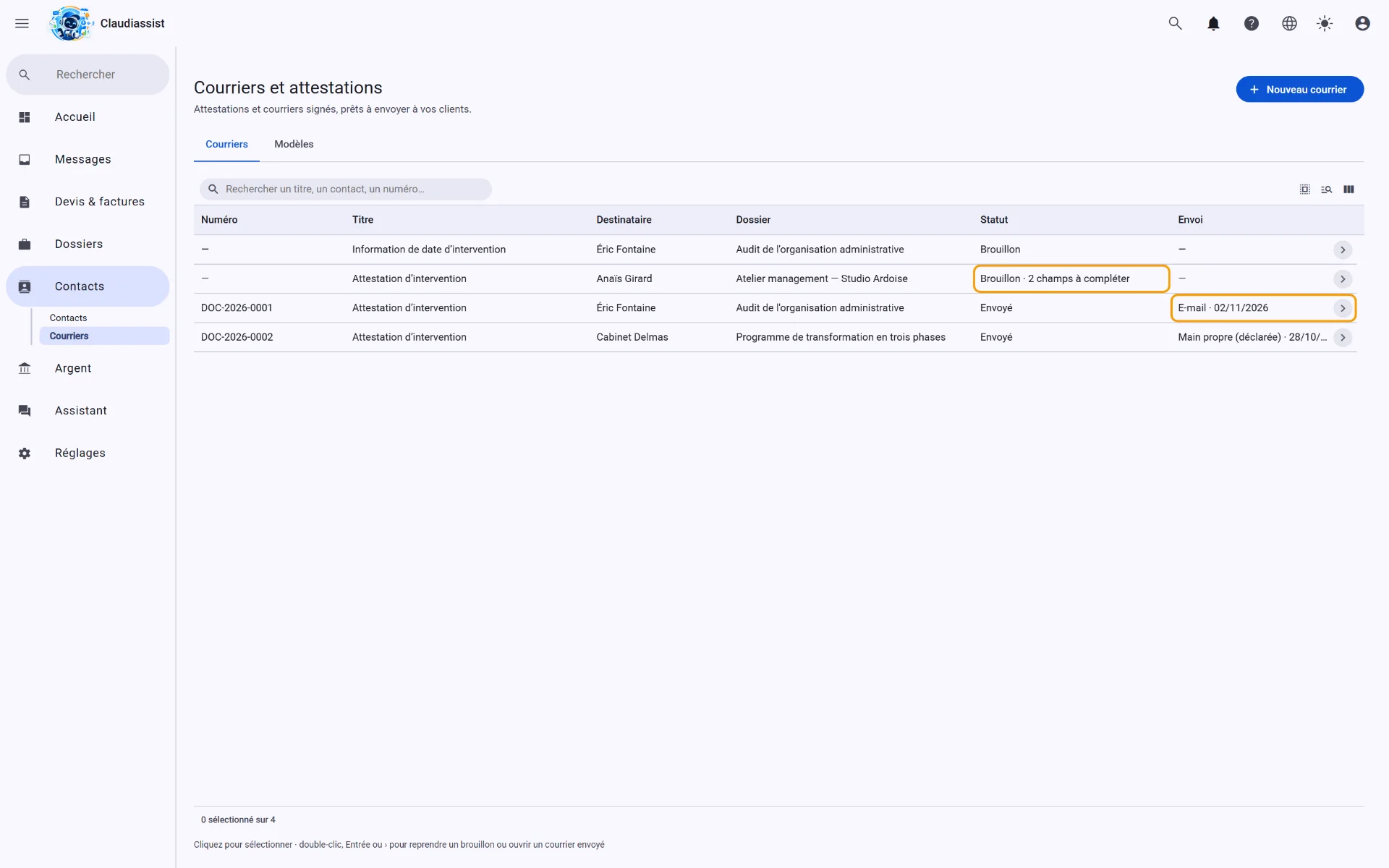
Partez de vos mots ou d'un modèle
« Nouveau courrier » (en haut à droite de la page au bureau ; à droite de la recherche sur mobile) propose trois départs : décrire ou dicter ce que vous voulez écrire, une page vierge, ou un modèle. L'IA met vos propos en forme sans rien ajouter : un nombre, une date ou une coordonnée que vous n'avez pas donnés est écarté et signalé, tout comme ce qu'elle n'a pas su placer. Elle ne peut pas vérifier un fait écrit en mots : relisez, c'est vous qui attestez. Six modèles sont fournis, dont les attestations d'intervention, de recherche de fuite et de fin de travaux. Les documents réglementés (CERFA, Consuel, ramonage, entretien de chaudière) n'en font pas partie.
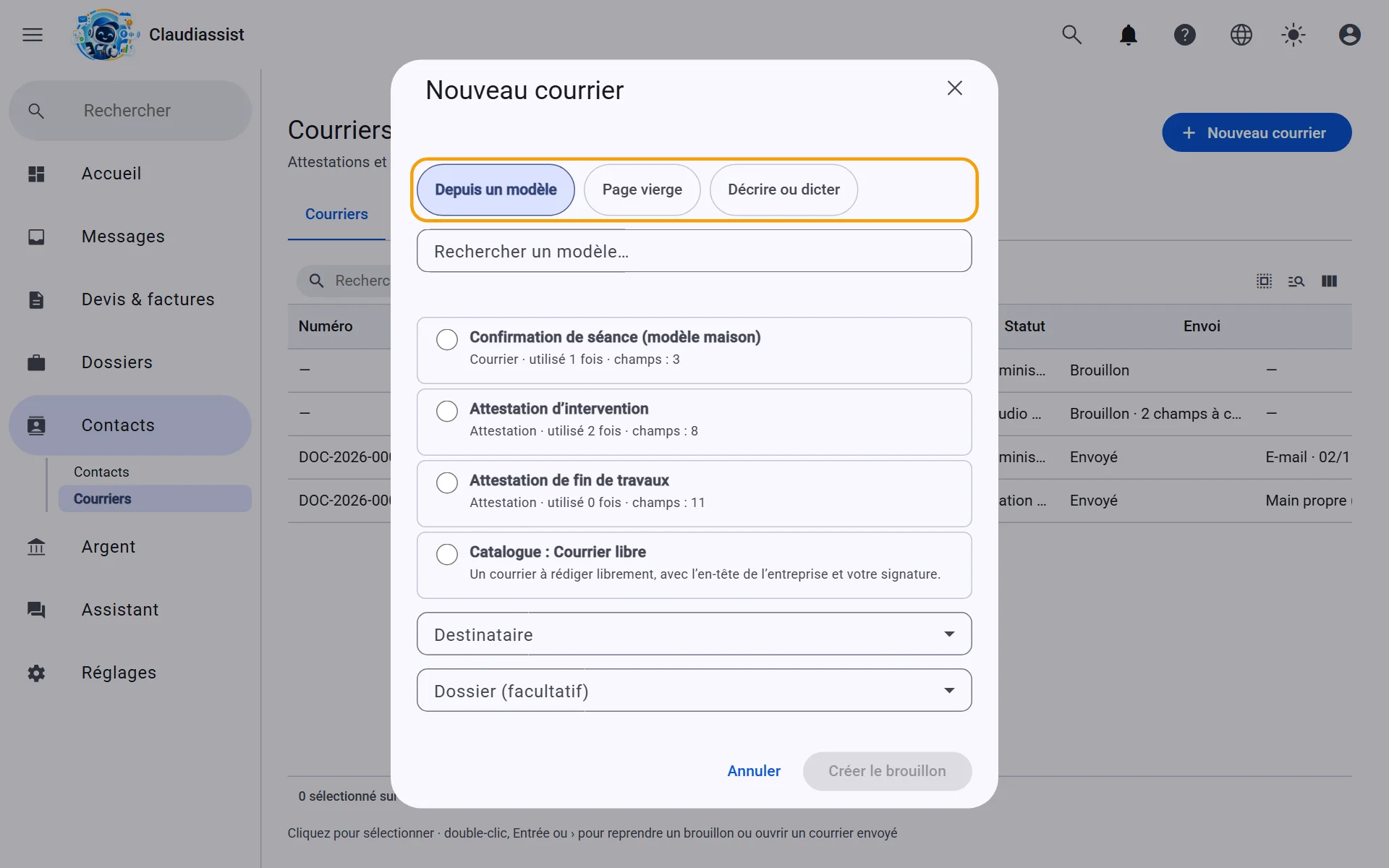
Complétez et relisez
À gauche, les champs du courrier : ceux qui viennent du contact ou du dossier (nom, adresse, date de la dernière intervention) se remplissent seuls. À droite, la page, à titre indicatif. La formule d'appel devient « Madame, » ou « Monsieur, » quand le prénom du contact le dit sans ambiguïté, sinon « Madame, Monsieur, » ; vous la changez à volonté. L'aperçu PDF montre le document exact.
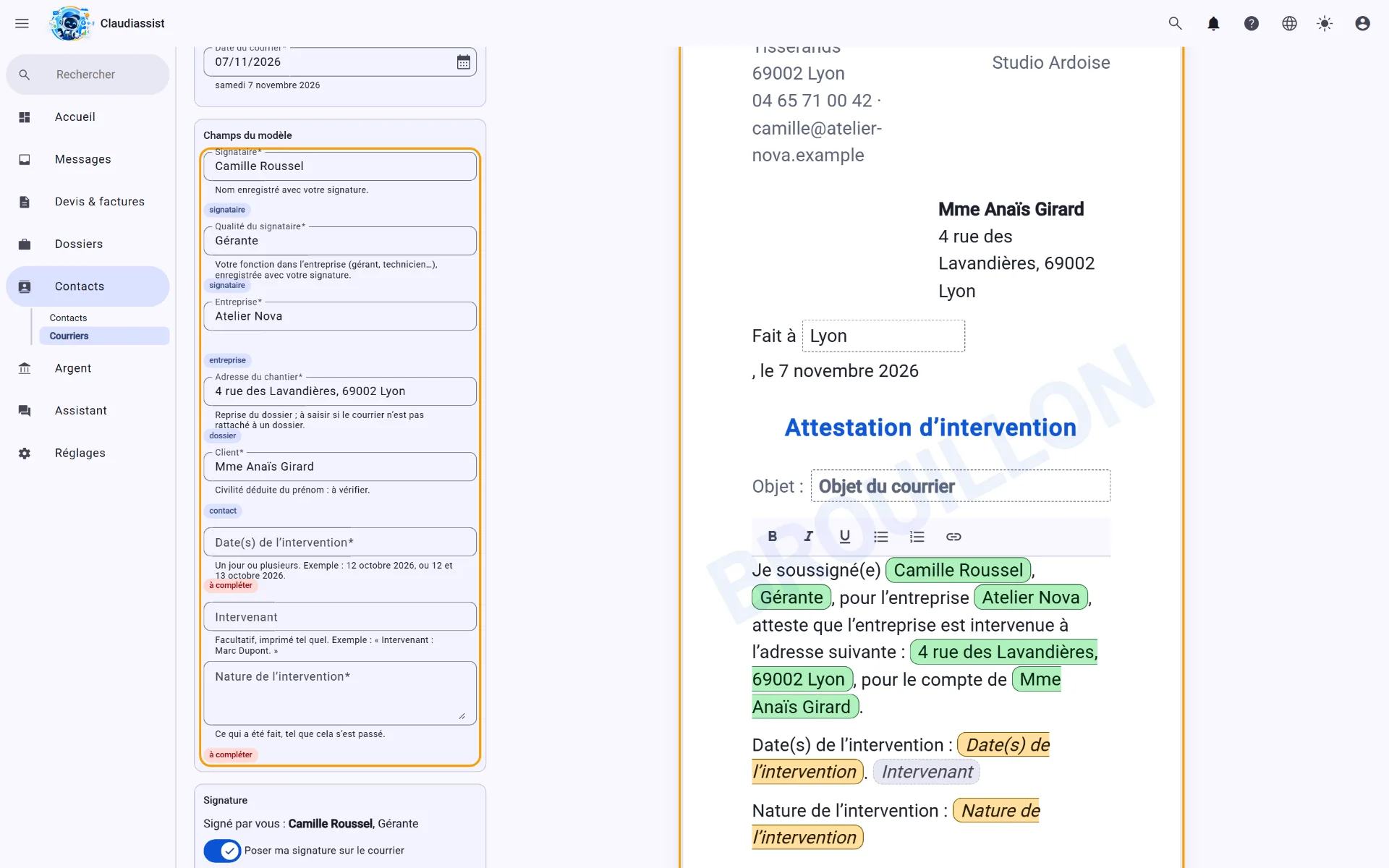
Envoyez-le
Choisissez le canal : e-mail avec le PDF joint, depuis la boîte de l'entreprise (il apparaît dans la messagerie), SMS avec un lien vers le PDF (depuis l'ordinateur : offres Pro et Équipe ; depuis l'application mobile : toutes les offres), ou remise en main propre (le PDF se télécharge). Au premier envoi, le courrier reçoit son numéro, votre signature et un PDF archivé : il ne se modifie plus. Pour corriger, « Dupliquer et corriger » crée un nouveau brouillon.
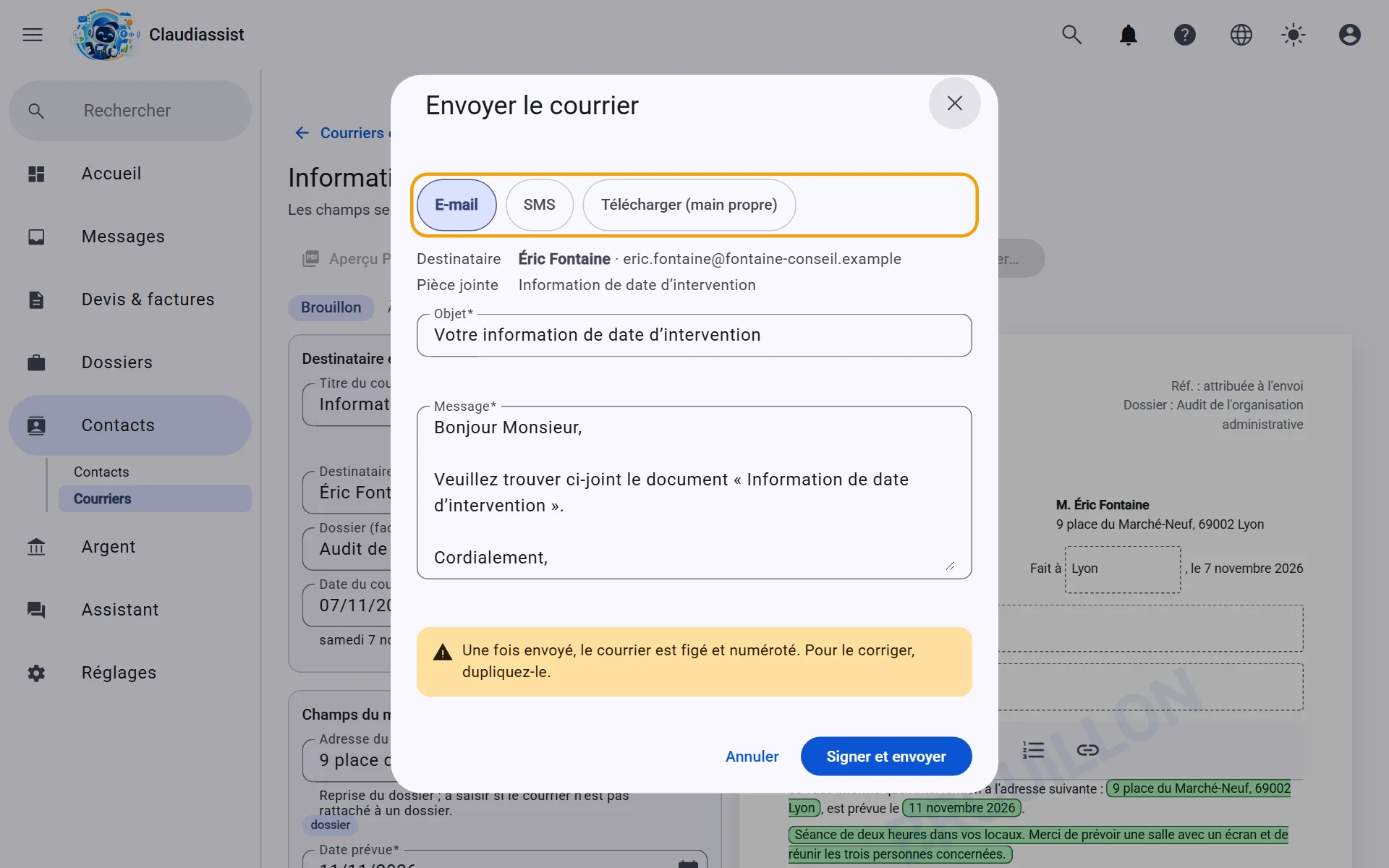
Créez vos modèles
Dans l'onglet « Modèles » (à côté de « Courriers »), installez un modèle fourni, écrivez le vôtre avec « Nouveau modèle » (en haut à droite) en transformant un passage du texte en champ, ou importez un ancien courrier (PDF, photo ou texte collé) : l'IA en propose un modèle à relire. Les noms, adresses et constats lus dans ce document ne sont jamais gardés dans le modèle, et le document importé est effacé à l'enregistrement, ou automatiquement quelques jours après le dépôt.
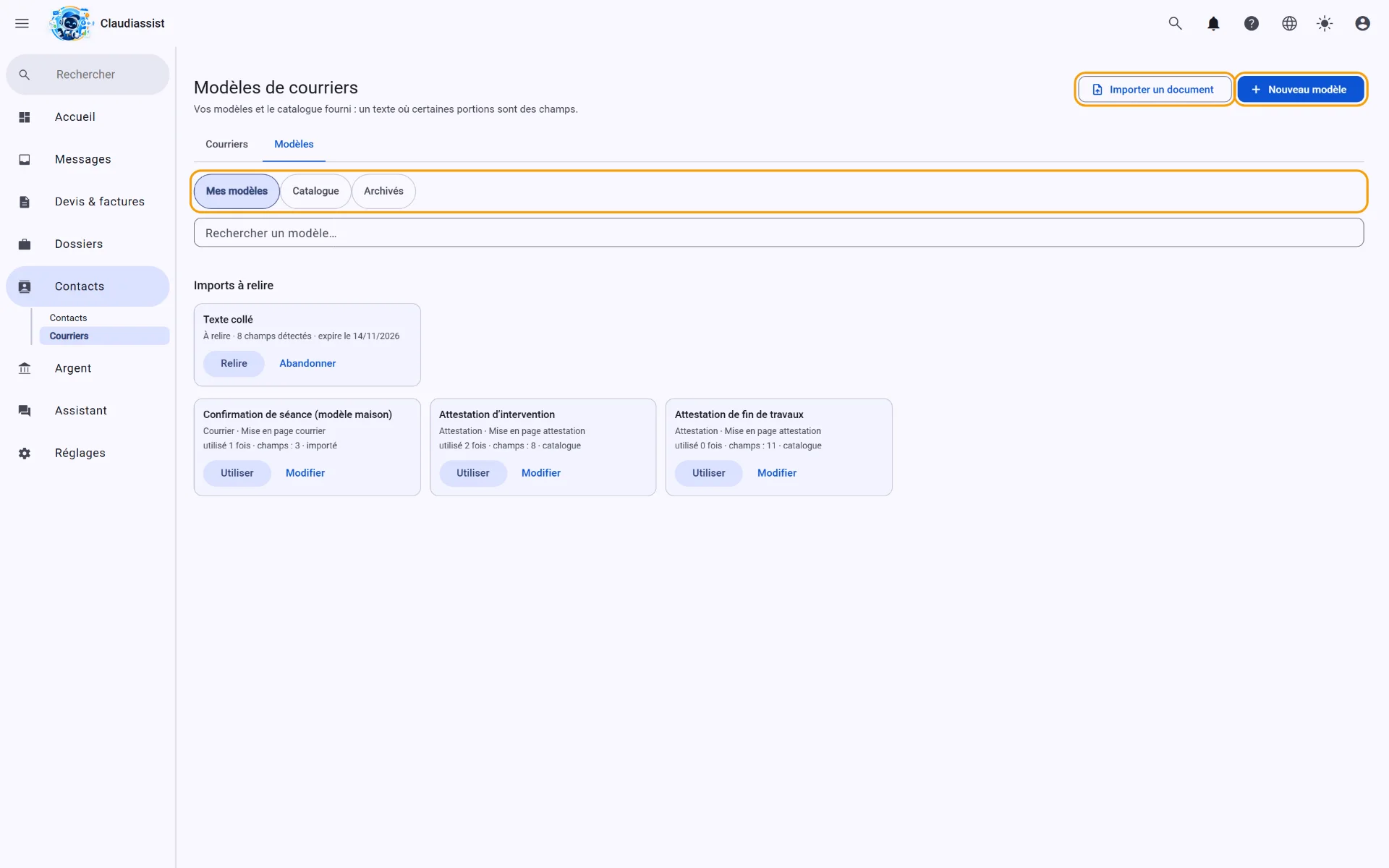
Enregistrez votre signature
Dans Réglages › Mon entreprise › Ma signature, dessinez-la à l'écran ou photographiez-la sur papier, puis indiquez votre nom et votre fonction. Elle ne sert qu'à vos propres envois : personne d'autre dans l'équipe ne la voit ni ne l'utilise. C'est l'image de votre signature, pas une signature électronique avancée ou qualifiée.
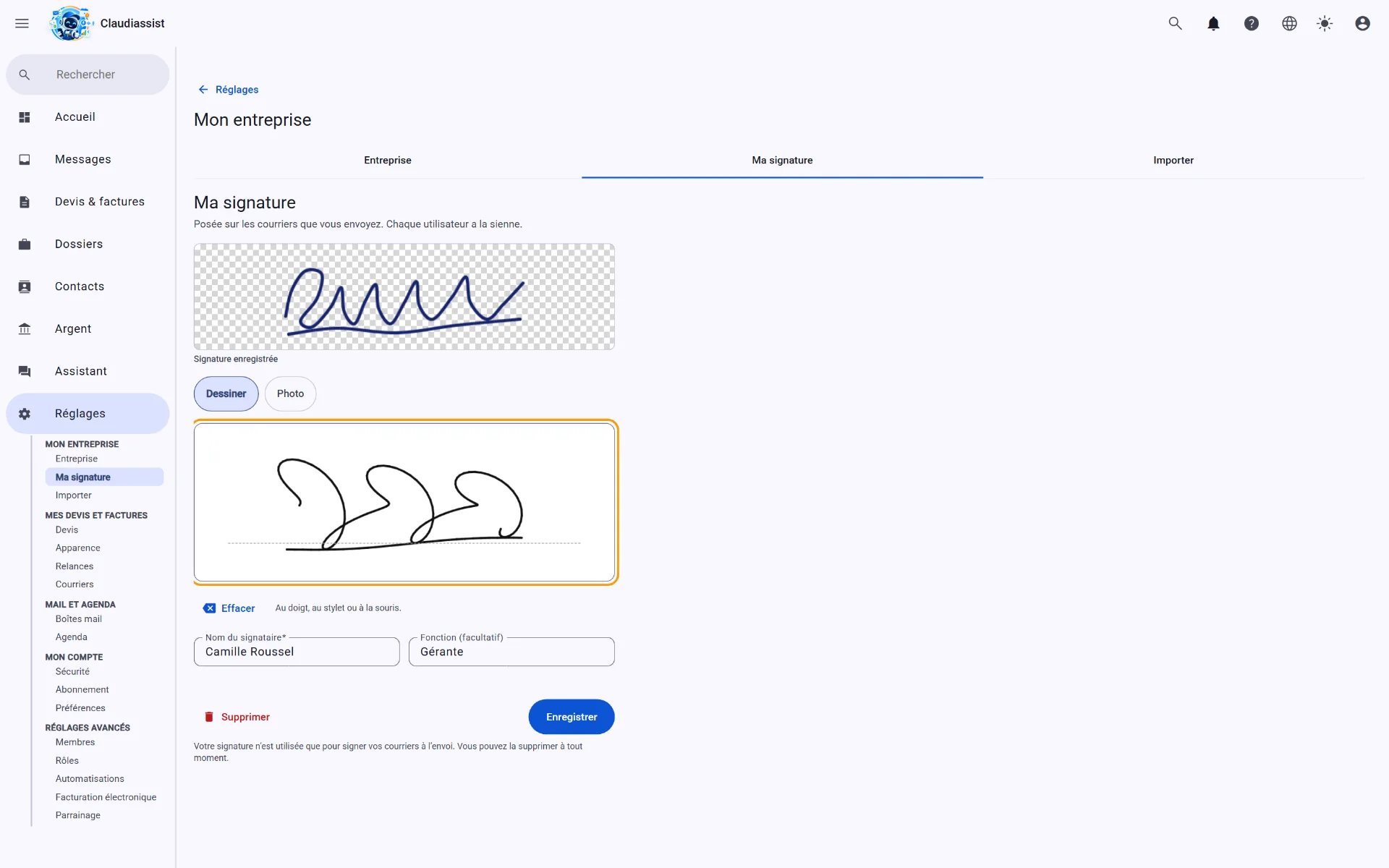
Faites-le sur place
Sur l'application mobile, la fiche d'un dossier propose « Faire une attestation » : dictez ce que vous avez constaté, relisez, puis envoyez par e-mail, par SMS ou depuis votre propre téléphone. Vous pouvez aussi demander à l'assistant : « fais une attestation de fin de travaux pour Mme Martin » ; il prépare le courrier, vous le relisez, et il ne l'envoie qu'après votre confirmation du destinataire et du canal.
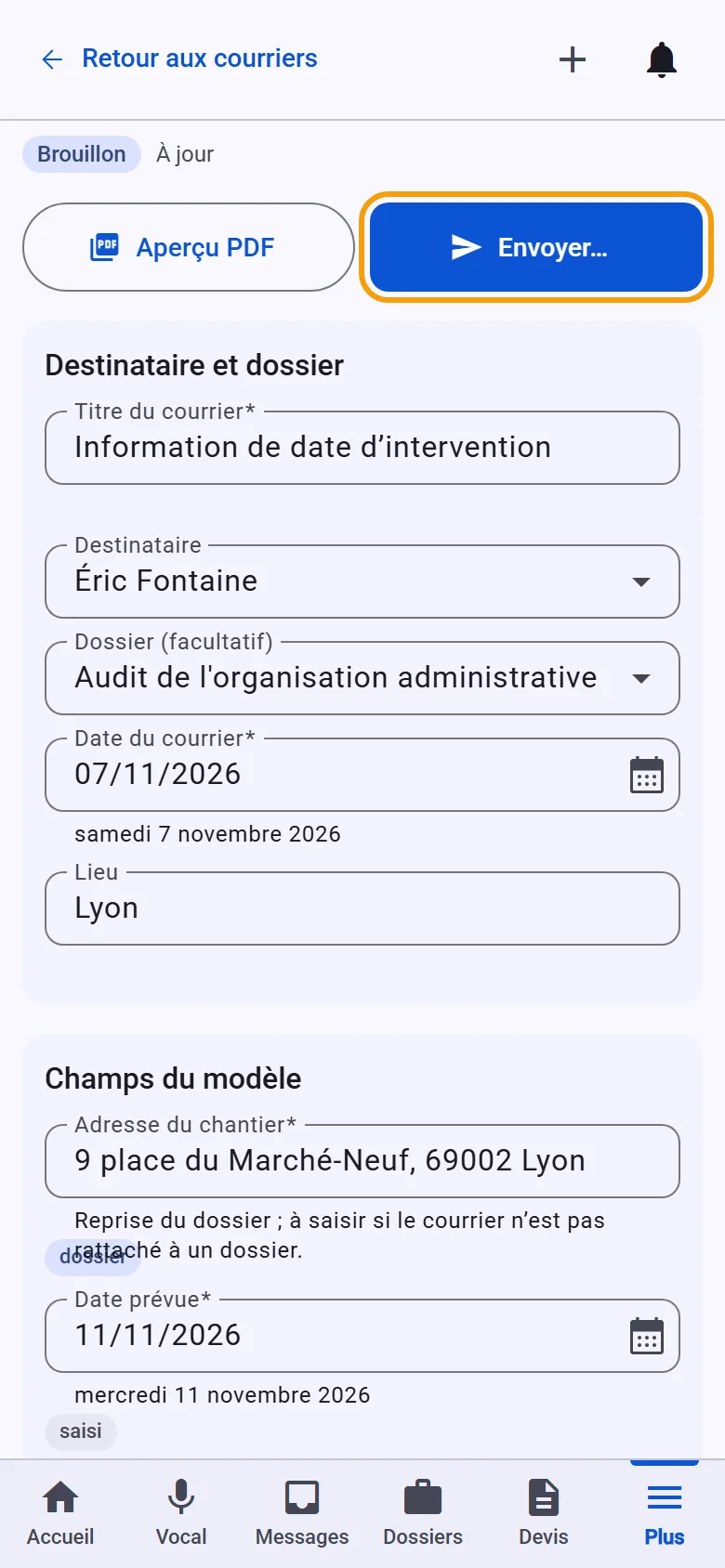
Dossiers, agenda et mobile
Planifier dans l'agenda
L'agenda réunit vos interventions et rendez-vous, seul ou avec votre équipe, et vérifie qu'ils ne se chevauchent pas avec votre agenda Google ou Outlook. Rien n'est jamais confirmé à votre client sans que vous l'ayez validé.
Parcourez votre semaine
Dans Dossiers & agenda › Agenda, la page affiche vos interventions par mois, par semaine ou en liste, avec un code couleur par statut (planifié, en cours, terminé, SAV). Un clic ouvre la fiche du dossier. Quand une intervention chevauche une plage déjà occupée dans votre agenda connecté, un signalement s'affiche : il vous prévient sans vous interdire de planifier, c'est vous qui connaissez votre terrain.
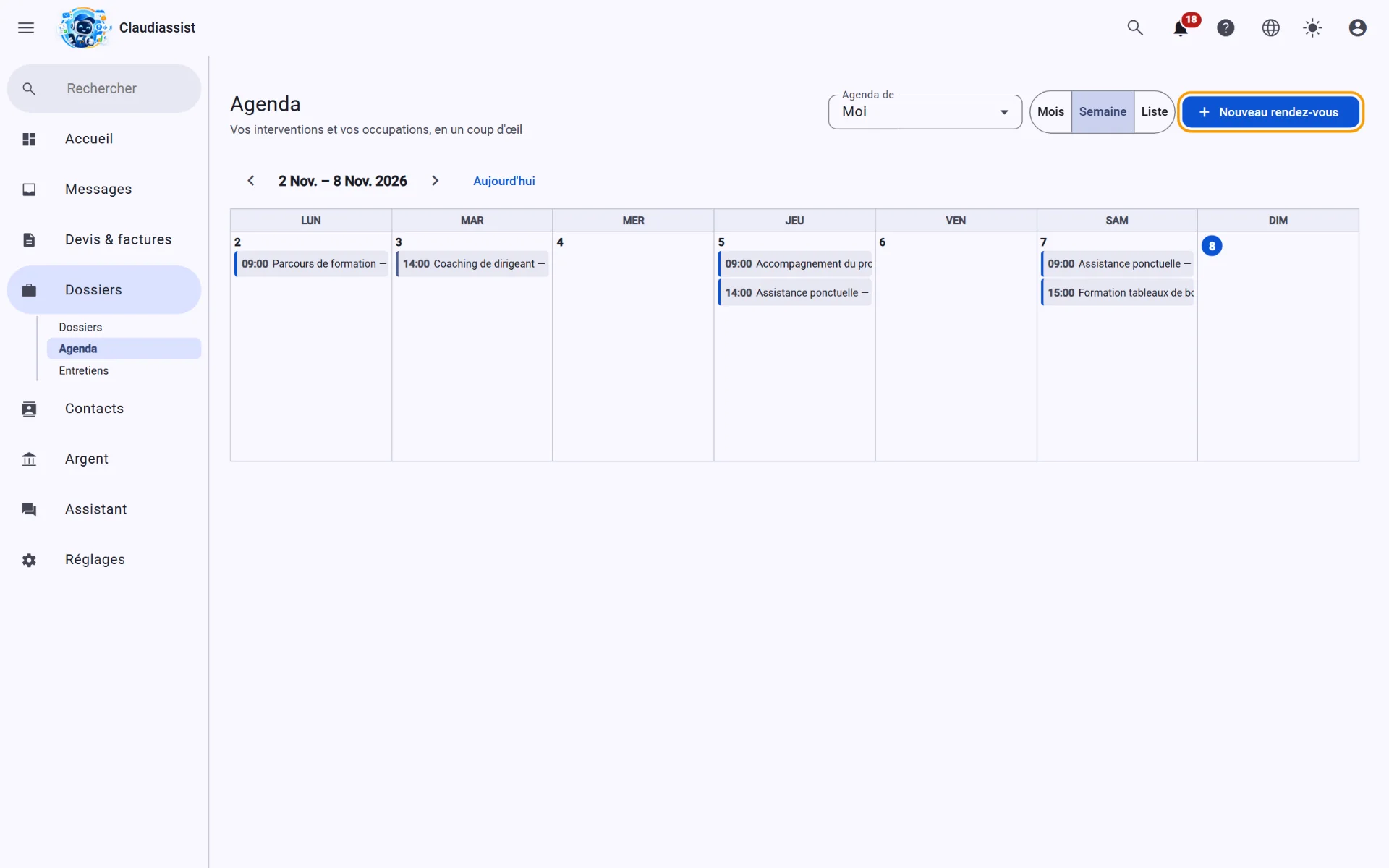
Posez un rendez-vous
« Nouveau rendez-vous » demande le dossier, le début et la fin. Tapez les horaires comme vous les diriez (« demain 14h ») et choisissez une durée prête (30 min, 1 h, 2 h, demi-journée, journée) qui cale la fin. Un contrôle des occupations est fait à la demande et de nouveau à l'enregistrement, puisqu'elles ont pu changer entre-temps. Le menu ⋮ d'un rendez-vous permet ensuite de le déplacer ou de l'annuler. Le champ « Assigné à » désigne qui s'en occupe : vous, par défaut.
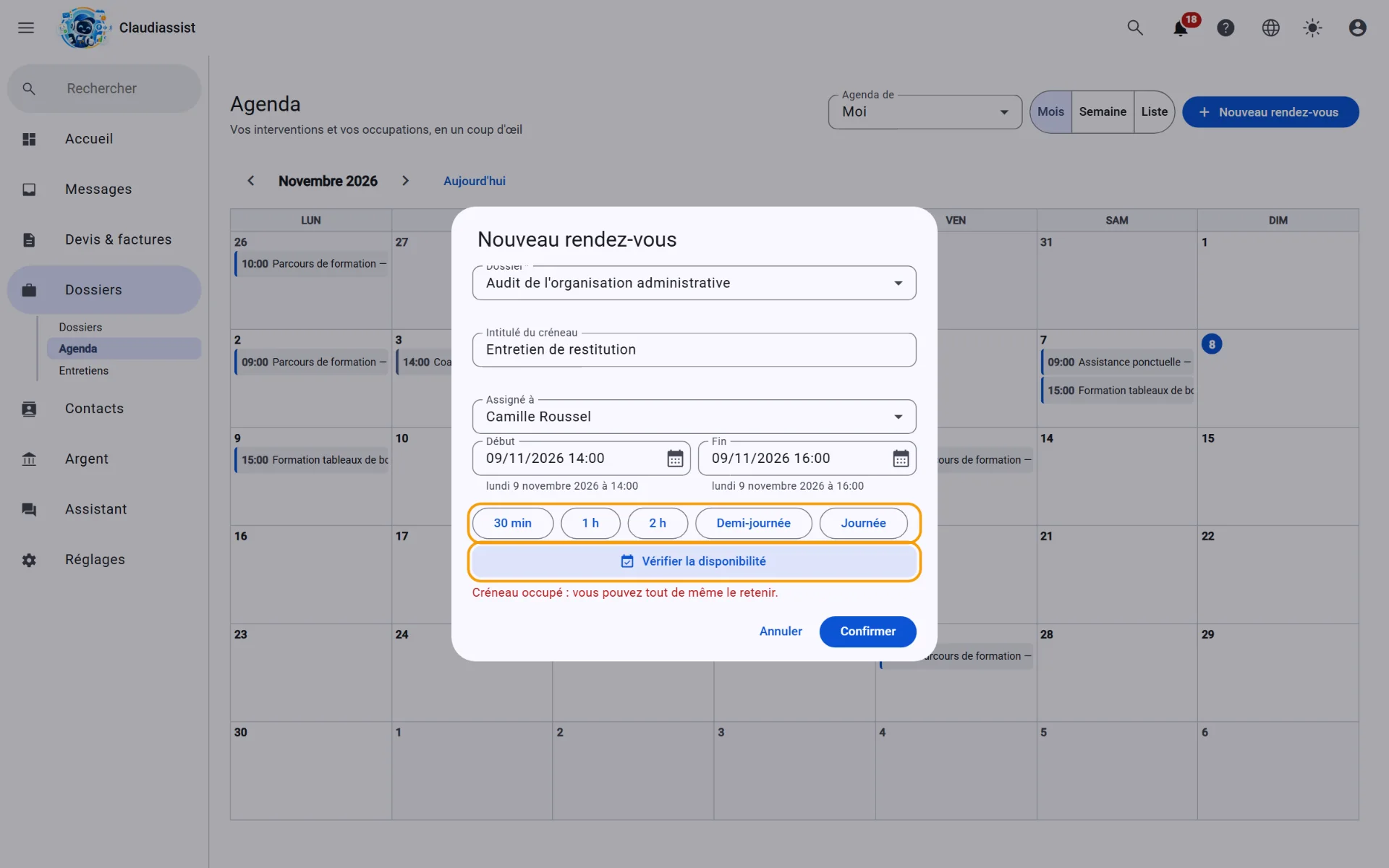
Voyez l'agenda de l'équipe
Le sélecteur « Agenda de » change la portée de l'écran : « Moi » (par défaut), « Toute l'équipe » ou, si votre rôle permet de planifier pour un collègue, l'agenda d'un membre précis. La vue d'équipe cumule les interventions de tous, chacune avec le nom de la personne affectée (ou « Non affectée ») et une teinte par membre expliquée par la légende : la couleur ne porte jamais seule l'information. Un intervenant sans ce droit ne planifie que pour lui-même.
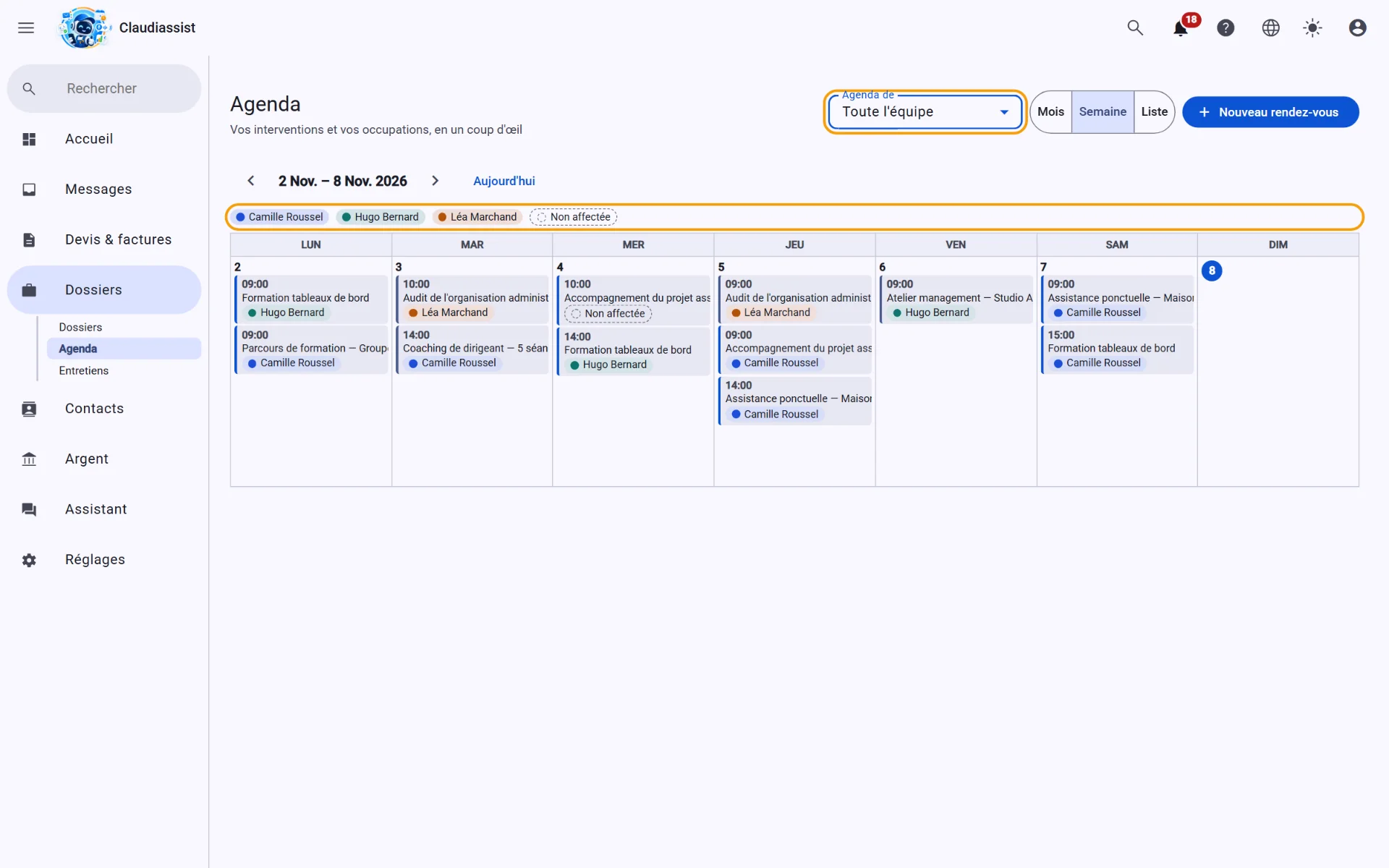
Réglez votre disponibilité
Dans Réglages › Mail et agenda › Agenda, le bloc « Ma disponibilité » fixe ce que l'assistant a le droit de proposer en votre nom quand il calcule un créneau : fuseau horaire, tampon de trajet entre deux interventions, durée d'intervention par défaut, délai de prévenance (jamais de rendez-vous proposé avant ce délai), jours fériés d'Alsace-Moselle, et vos horaires propres si vous n'êtes pas sur ceux de l'entreprise. Les propositions de rendez-vous restent des brouillons que vous validez.
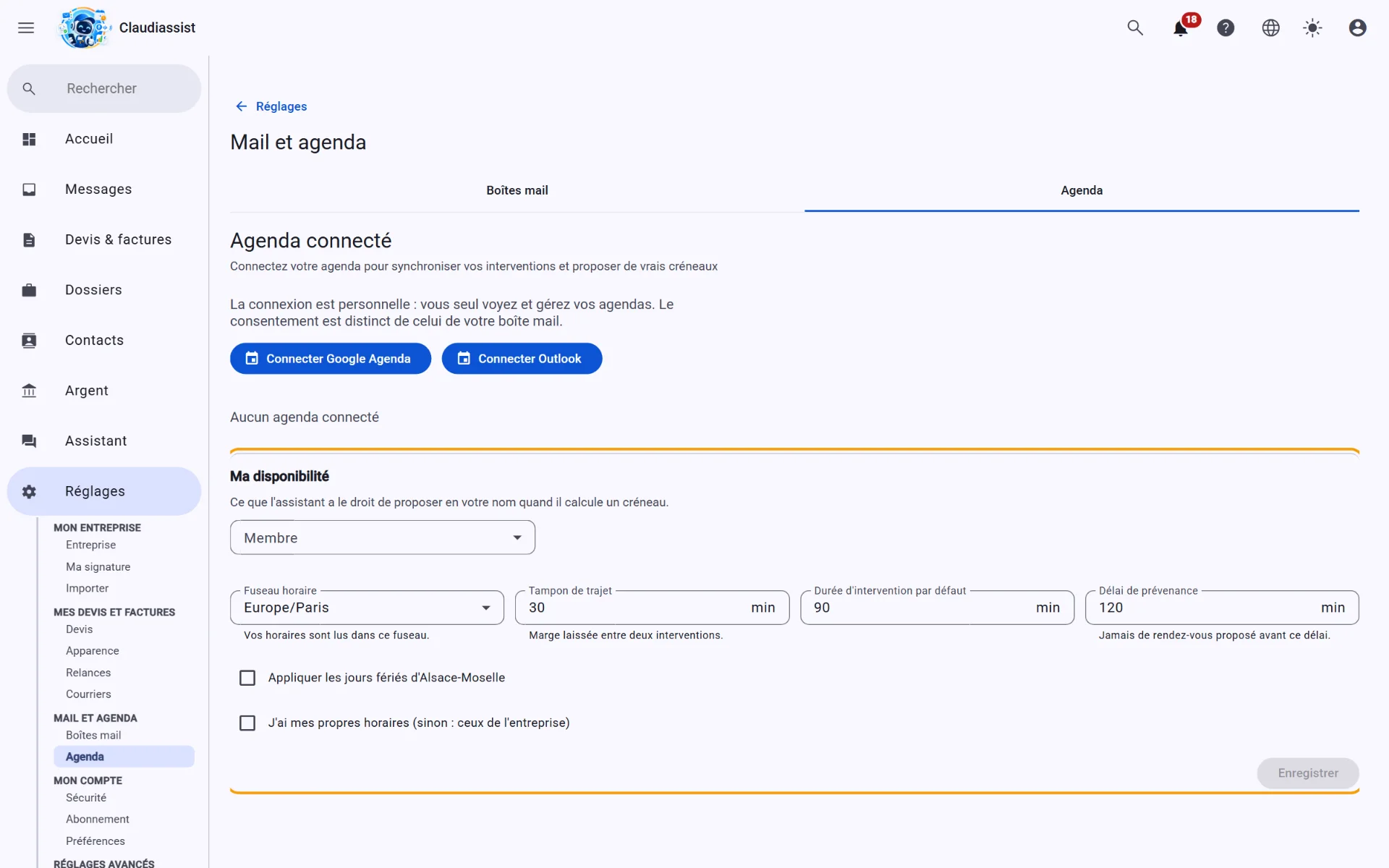
Réglez votre disponibilité depuis le téléphone
Sur mobile, Réglages › Mail et agenda › Agenda connecté : la section « Disponibilités » ouvre une feuille à sept lignes. Pour chaque jour, une case et une plage d'ouverture, une pause méridienne facultative, et le choix entre vos propres horaires et ceux de l'entreprise (« J'ai mes propres horaires »). Les règles sont celles des horaires de l'entreprise sur ordinateur. Le fuseau, le tampon de trajet, la durée par défaut, le délai de prévenance et les jours fériés d'Alsace-Moselle sont conservés tels quels : ils se règlent sur ordinateur. Enregistrer demande de pouvoir gérer les dossiers ; sans ce droit, la feuille se consulte.
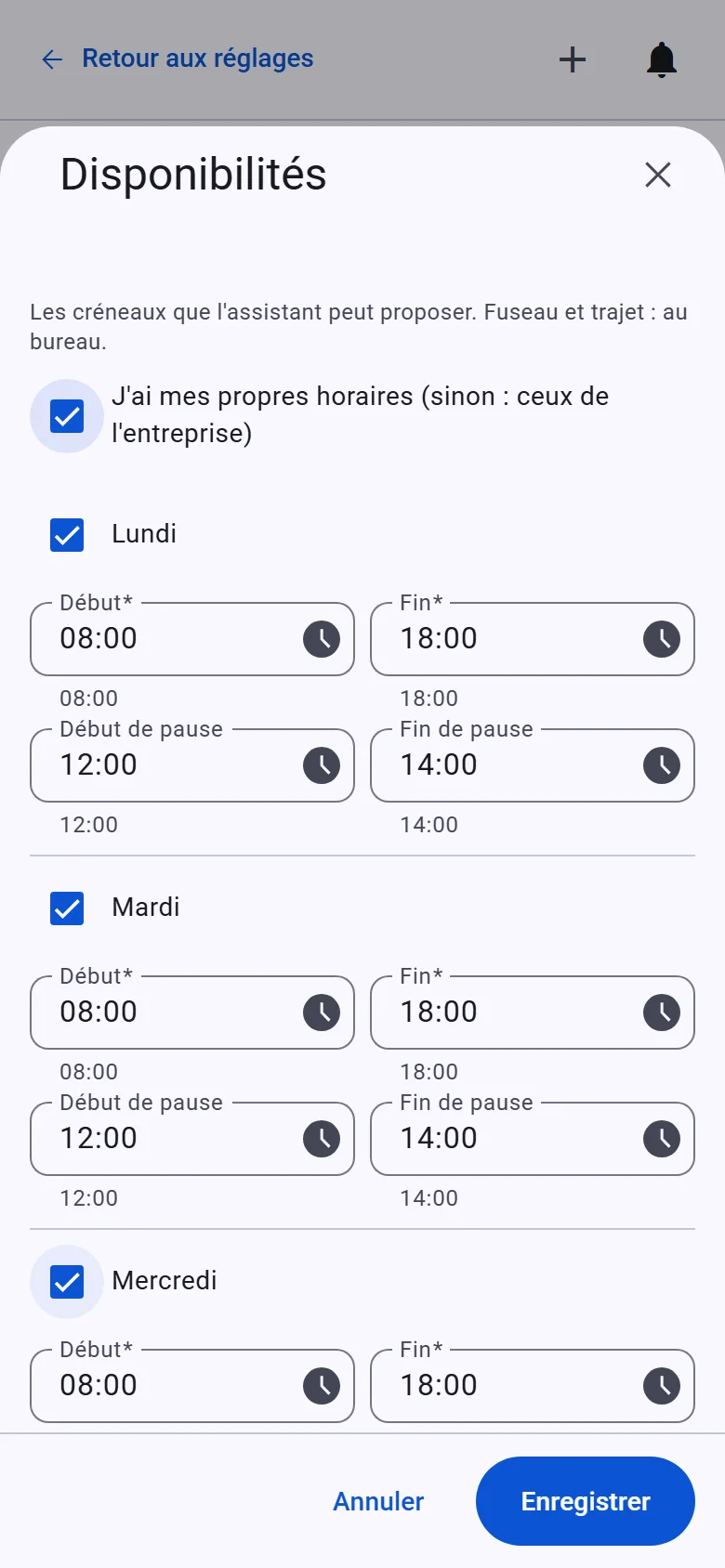
Connectez votre agenda Google ou Outlook
Dans Réglages › Mail et agenda › Agenda : « Connecter Google Agenda » ou « Connecter Outlook ». La connexion est personnelle. Claudiassist lit seulement vos plages occupées, sans le titre ni le détail de vos événements, pour proposer des créneaux et signaler les conflits ; il écrit dans votre agenda les rendez-vous qui vous sont assignés, avec leur libellé seul par défaut. Un rendez-vous sans personne assignée n'est poussé dans aucun agenda. La connexion se fait sur ordinateur ou depuis l'application mobile (étape suivante).
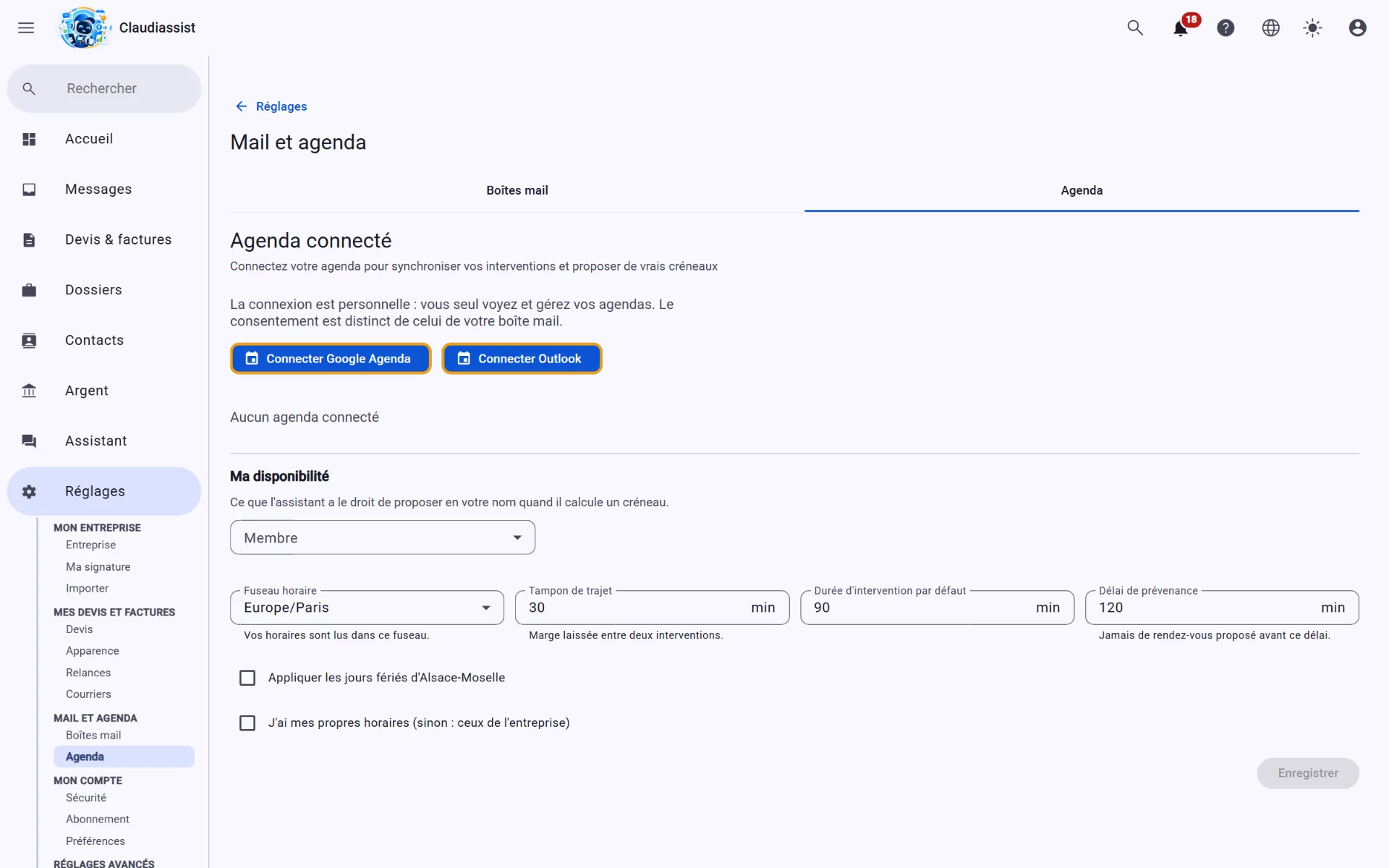
Connectez votre agenda depuis le téléphone
Sur la même page, « Connecter Google Agenda » ou « Connecter Outlook » : le consentement s'ouvre dans le navigateur du téléphone, puis l'application reprend la main sur cet écran. Mêmes règles que sur ordinateur : la connexion est personnelle, chaque membre connecte ses propres agendas dans la limite de son offre, et Claudiassist lit seulement vos plages occupées. Cette autorisation est distincte de celle de votre boîte mail. Le contenu poussé vers l'agenda externe (le détail du client) se règle sur ordinateur.
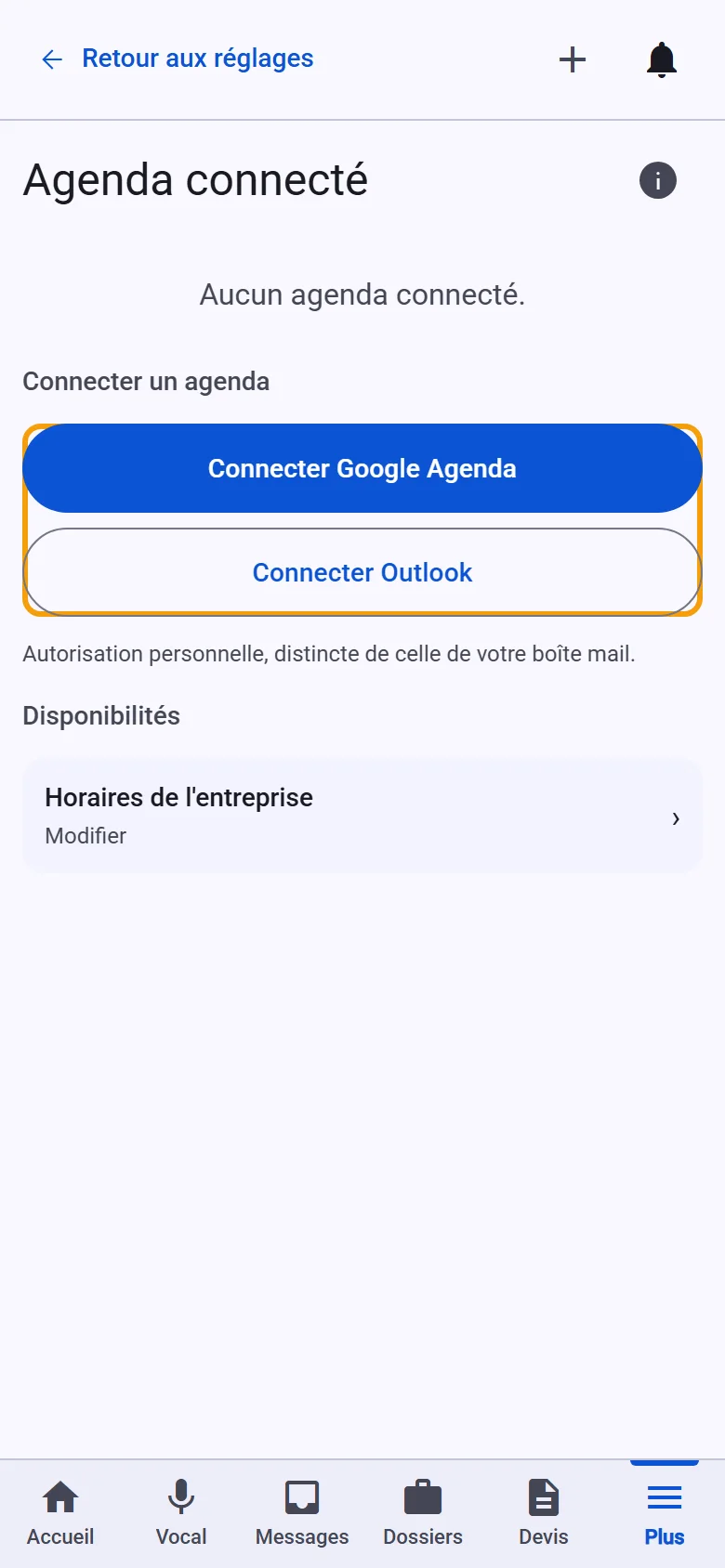
Dossiers, agenda et mobile
Sur mobile : accueil, voix et messages
L'application mobile (iPhone sur l'App Store, Android sur Google Play) est pensée pour vos déplacements : l'essentiel de la journée, et la voix quand on a les mains prises. Voici à quoi elle ressemble.
Consultez votre journée
L'accueil résume la journée : « À faire » en tête (relances, devis à facturer, réserves, rappels, messages), puis le résumé de la journée, que « Écouter la journée » vous lit à voix haute, l'agenda (rendez-vous du jour et à venir) et les encaissements attendus. Quand des encaissements sont attendus, un bandeau les compte (voir « Sur mobile : facturer et encaisser »).
Parlez, puis validez d'un mot
Touchez l'onglet Vocal, dans la barre du bas : l'écran Vocal s'ouvre. Dites ce que vous voulez faire, comme « Crée le contact Jean Durand, 06 12 34 56 78 ». Touchez le micro pour parler, puis touchez-le à nouveau pour terminer. L'assistant prépare l'action et vous la relit : dites « oui » ou touchez « Oui », l'application l'exécute. Pour un envoi à un client, un encaissement, le changement du téléphone, de l'e-mail ou du SIRET d'un contact, le client d'un dossier ou le rattachement d'un message à un contact, dites « valider » ou touchez « Valider ». De part et d'autre du micro, l'icône du haut-parleur (« Réponses à voix haute ») coupe ou rétablit les réponses à voix haute, et « Nouvelle conversation » (une fois l'échange commencé) repart d'un fil vierge.
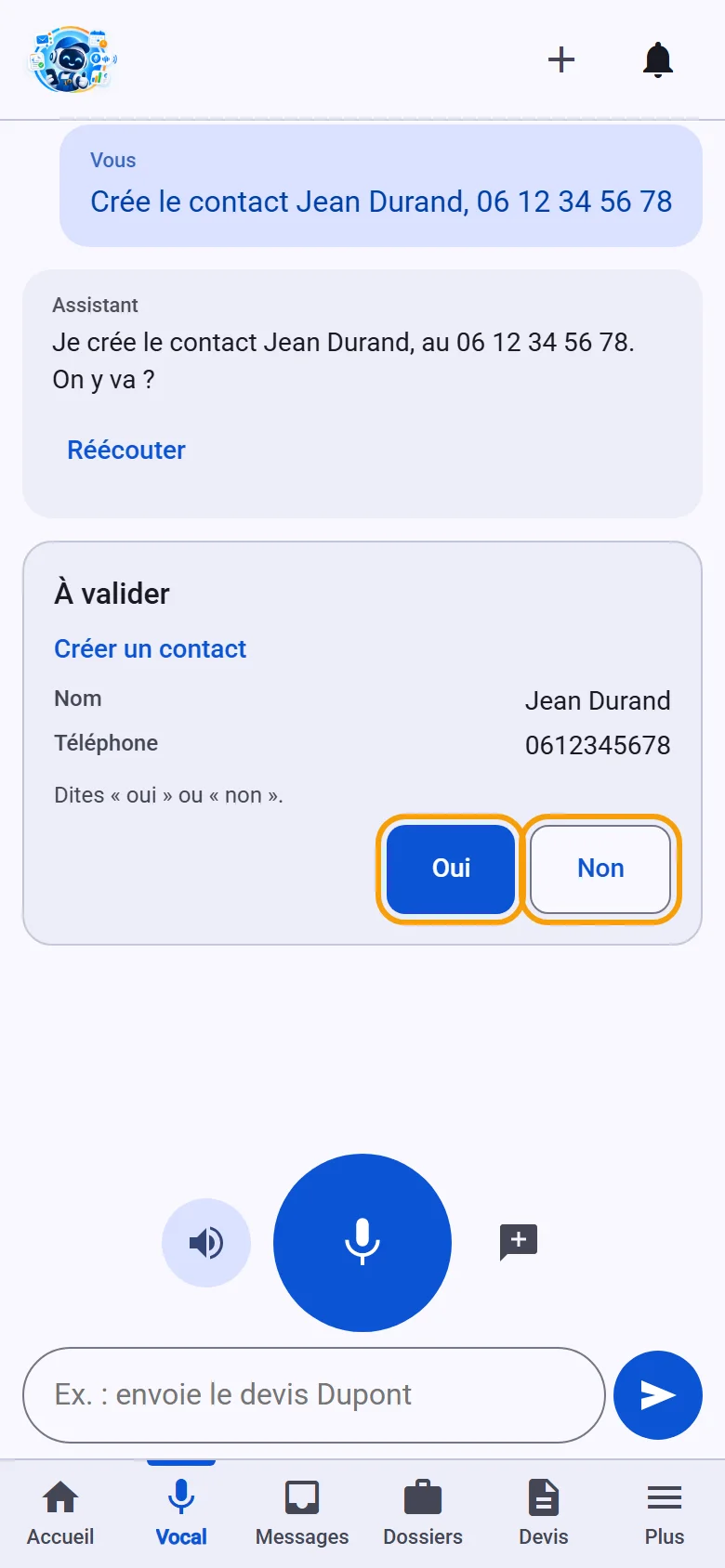
Répondez à vos messages
Les messages sont là aussi, dans l'onglet Messages, avec les mêmes brouillons de l'assistant à valider. Chaque conversation tient sur une carte de trois lignes : l'objet et l'heure, un extrait, puis ses repères (priorité, « Perso », « Non trié », suggestion de l'assistant) ; un bandeau de couleur au bord gauche dit la priorité (rouge pour urgente, orange pour haute, bleu pâle pour normale). Par défaut, les messages non lus viennent en premier, du plus urgent au moins urgent, puis, après le repère « Déjà lus », les messages lus, du plus récent au plus ancien. En tête, une rangée de trois pastilles : « Non lus », « Type : … » (la nature de la conversation) et « Filtres » (la priorité, le statut et l'ordre, pour trier plutôt par date), qui affiche le nombre de filtres posés. Un téléphone neuf s'ouvre sur les non lus des conversations pro, et la pastille du type signale d'un point les conversations qui attendent d'être triées ; vos filtres sont ensuite retenus d'une ouverture à l'autre. Glissez une carte vers la droite pour la marquer lue, vers la gauche pour l'archiver : la carte suit votre doigt et le geste ne part qu'au relâché, une fois la carte glissée assez loin ; « Annuler », dans le message qui confirme l'archivage, la remet en place. Un seul menu ⋮ par carte fait la même chose sans glisser (« Marquer lu » ou « Marquer non lu », « Archiver ») et propose « Sélectionner ». Un appui long sur une carte, ou « Sélectionner », ouvre la sélection de plusieurs conversations : touchez les autres cartes pour les cocher, puis marquez-les lues ou non lues, ou archivez-les d'un coup. Tirez la liste vers le bas pour relever vos boîtes mail : l'heure du dernier relevé s'affiche en petit. « Nouveau message », à droite de la recherche, écrit à un contact de votre carnet (voir « Écrire à un contact »). Vous restez maître de ce qui part.
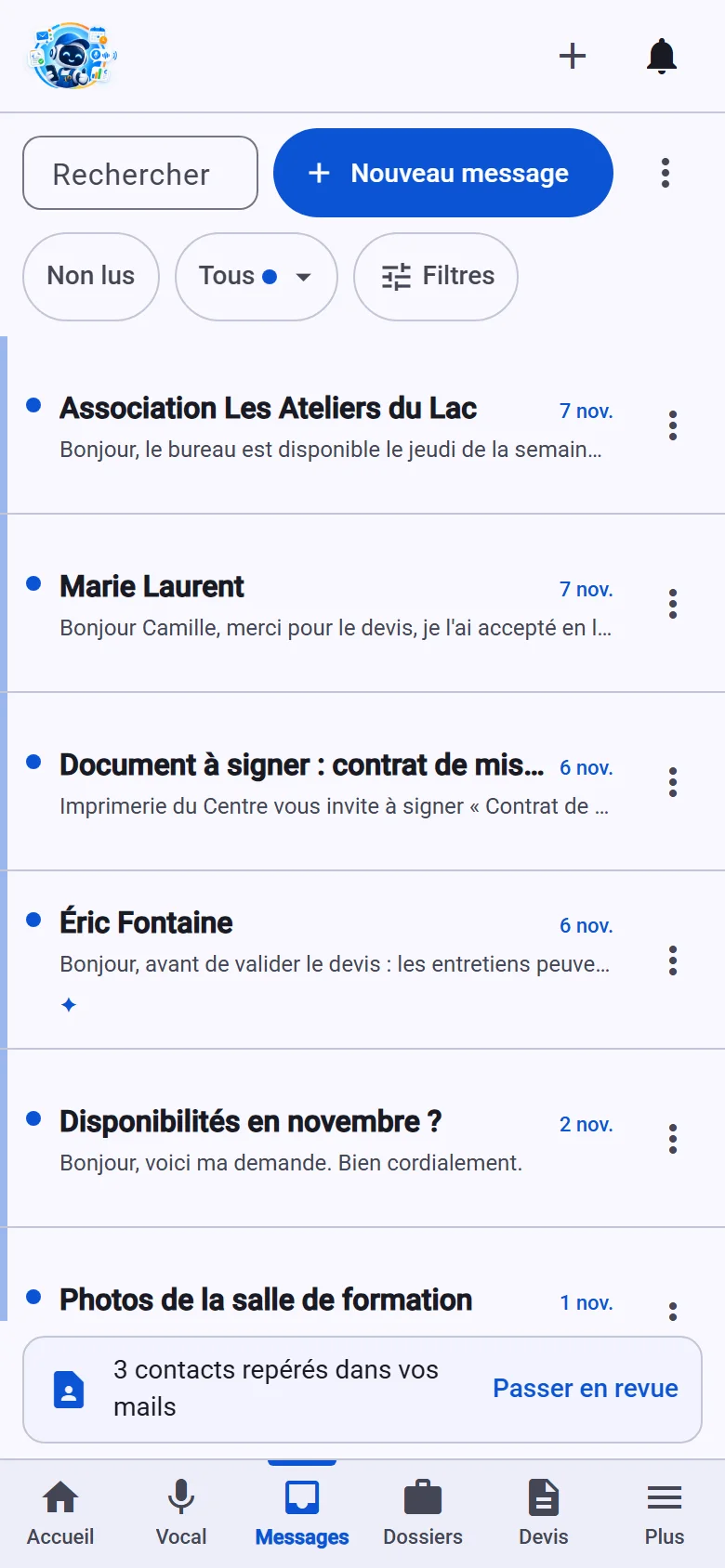
Déléguez le re-tri d'une boîte
Un collègue peut re-trier les mails personnels d'une boîte sans en lire le contenu. Dans la liste des messages, le menu ⋮ à droite de la recherche puis « Déléguer le re-tri d'une boîte… » (réservé au propriétaire de la boîte) : choisissez la boîte et le membre de l'équipe, pour une durée de quelques jours à trois mois, ou sans limite après confirmation. La personne choisie voit l'expéditeur, l'objet et la date de ces mails, jamais leur contenu, et peut les reclasser en professionnels. La même feuille liste les délégations en cours et les retire à tout moment.
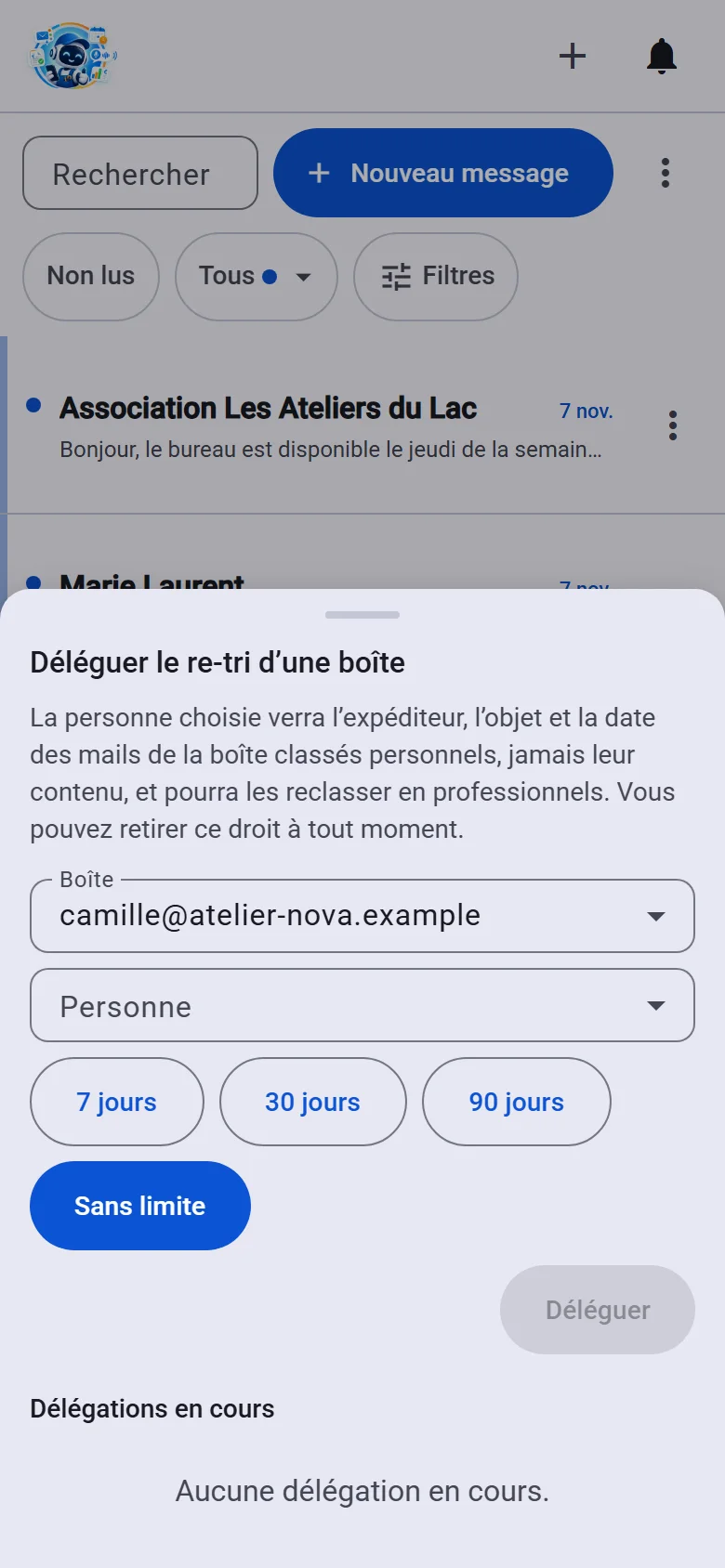
Gardez une réponse comme modèle
« Répondre », sous la conversation, ouvre la zone de réponse. Une fois votre réponse rédigée, l'icône « Modèles » puis « Enregistrer comme modèle » ouvre une feuille où vous nommez le modèle et relisez son texte. Le modèle est partagé avec toute l'équipe : il reprend uniquement ce que vous avez rédigé, jamais le message du client, sans votre signature personnelle, et le nom du contact et le titre du dossier y redeviennent des variables, remplacées à chaque utilisation. Relisez-le et retirez tout nom, adresse ou montant propre à un client. Les modèles se créent, se modifient et se suppriment sur ordinateur (voir « Gagner du temps de saisie ») : le téléphone ne porte que cet enregistrement.
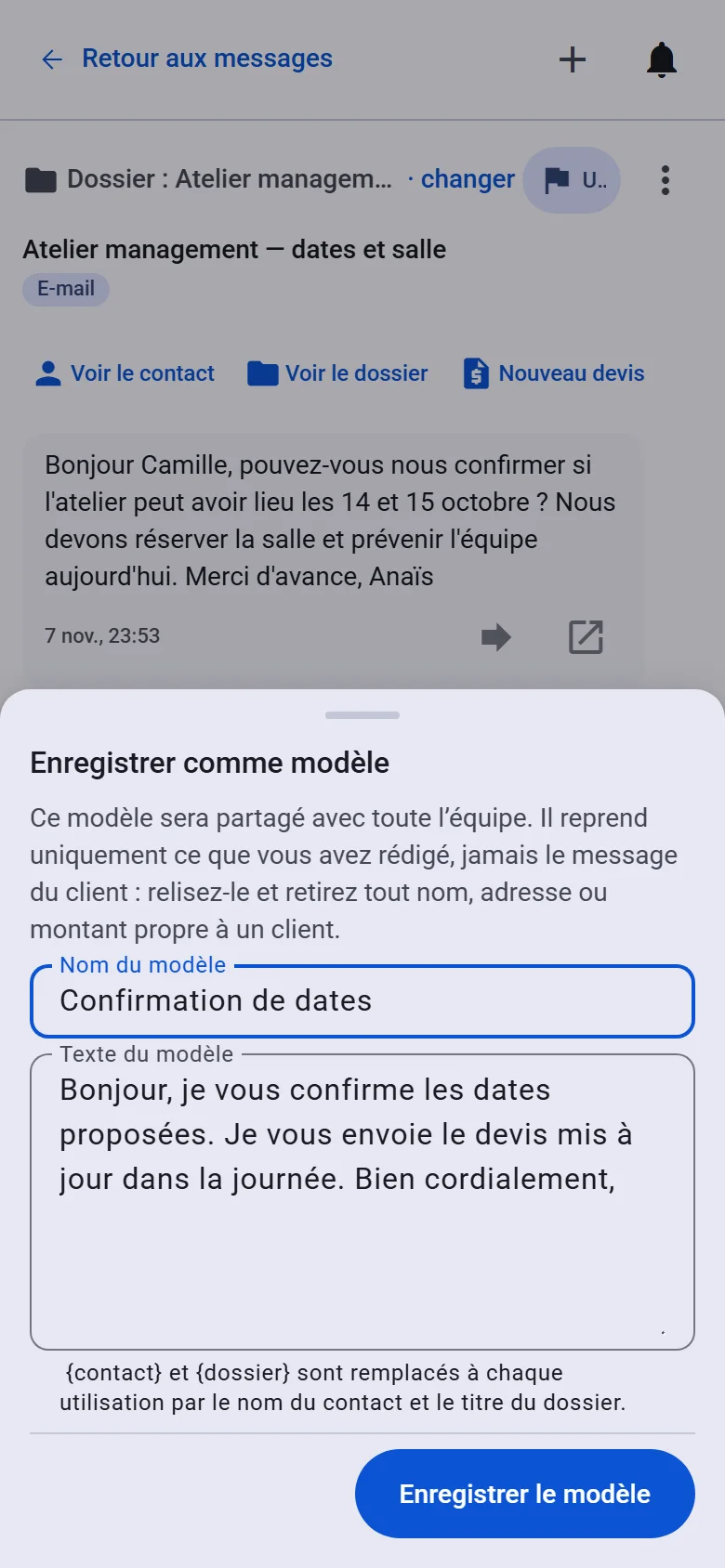
Dossiers, agenda et mobile
Sur mobile : devis, dossiers, agenda et dépenses
Sur le terrain, l'application mobile fait aussi le reste du quotidien : retrouver un devis, ouvrir un dossier, voir et poser ses rendez-vous, retrouver ses dépenses. Elle reprend les mêmes données que l'ordinateur. Ses fenêtres s'ouvrent en feuille depuis le bas de l'écran : le geste principal est en bas à droite, un geste qui supprime ou annule (annuler un rendez-vous, tout rejeter) en bas à gauche, et le contenu défile au-dessus. Une saisie en cours ne se ferme pas d'un toucher à côté.
Retrouvez vos devis
Dans l'onglet Devis, la section Devis (avec Factures et Reçus) liste vos devis, chacun sur deux lignes : le titre et le montant, puis le client, le numéro et le statut ; deux icônes signalent un devis « à transmettre » ou dont le « client est à compléter ». Cherchez par nom, ou filtrez d'un toucher sur la rangée de pastilles, qui défile (À envoyer, En attente, Acceptés, Refusés, Expirés, Retirés, Supprimés), puis touchez un devis pour l'ouvrir. Un balayage vers la gauche propose « Supprimer » et un appui long ouvre les gestes du devis (envoyer un brouillon prêt, voir ce qui manque, modifier, supprimer) ; « Dupliquer » et « Supprimer » se trouvent aussi dans « Plus d'actions » de la fiche. Créez un devis avec « Nouveau devis », à droite de la recherche : sur la page Nouveau devis, décrivez-le à la voix, ou saisissez-le à la main avec « Saisir à la main » (le mode d'emploi est replié derrière le bouton ⓘ « Aide »).
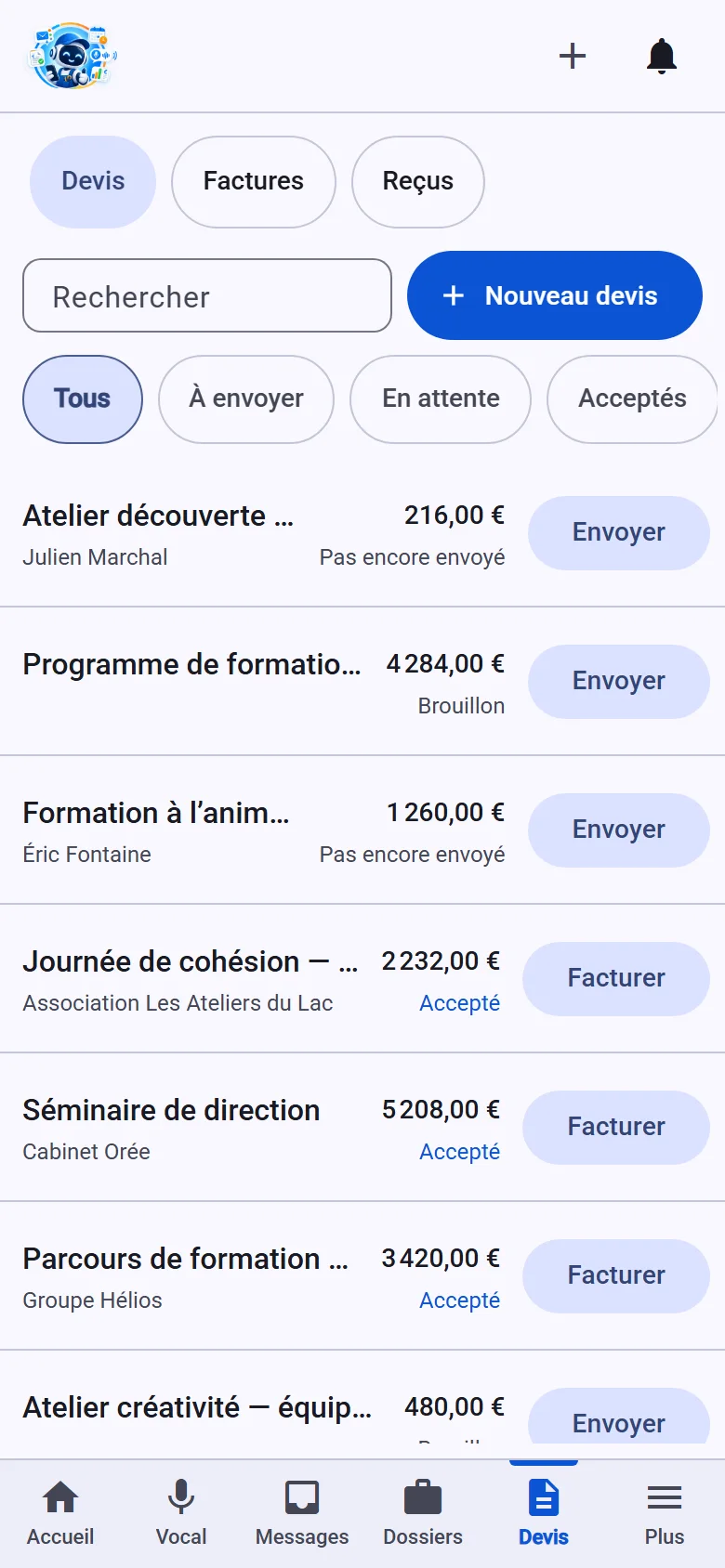
Ouvrez un dossier sur place
La fiche d'un dossier va à l'essentiel. Sur la ligne du titre : le statut (« Travaux en cours ▾ », un toucher en propose un autre), puis le menu ⋮, qui lit le résumé du dossier à voix haute (« Résumer ce dossier ») et modifie le dossier (titre, client, adresse, notes). La carte du client ouvre sa fiche et propose « Appeler », « SMS » et « Itinéraire ». Juste après, la barre de capture tient trois gestes sous le pouce : « Photo » joint une photo au dossier (sa position GPS est retirée avant l'envoi), « Note » ajoute une note datée, à taper ou à dicter, et « Temps » consigne le temps passé en un toucher (½ h, 1 h, 2 h, 4 h, journée, ou « Autre » au clavier) puis « Enregistrer ». Les interventions à venir viennent en premier, les passées sont repliées ; toucher une intervention ouvre sa feuille (début, fin, personne, créneau signalé libre ou occupé, annulation du rendez-vous). « Notes internes » montre la plus récente, « Tout lire » les déplie toutes ; l'historique, replié en bas, ne les répète pas.
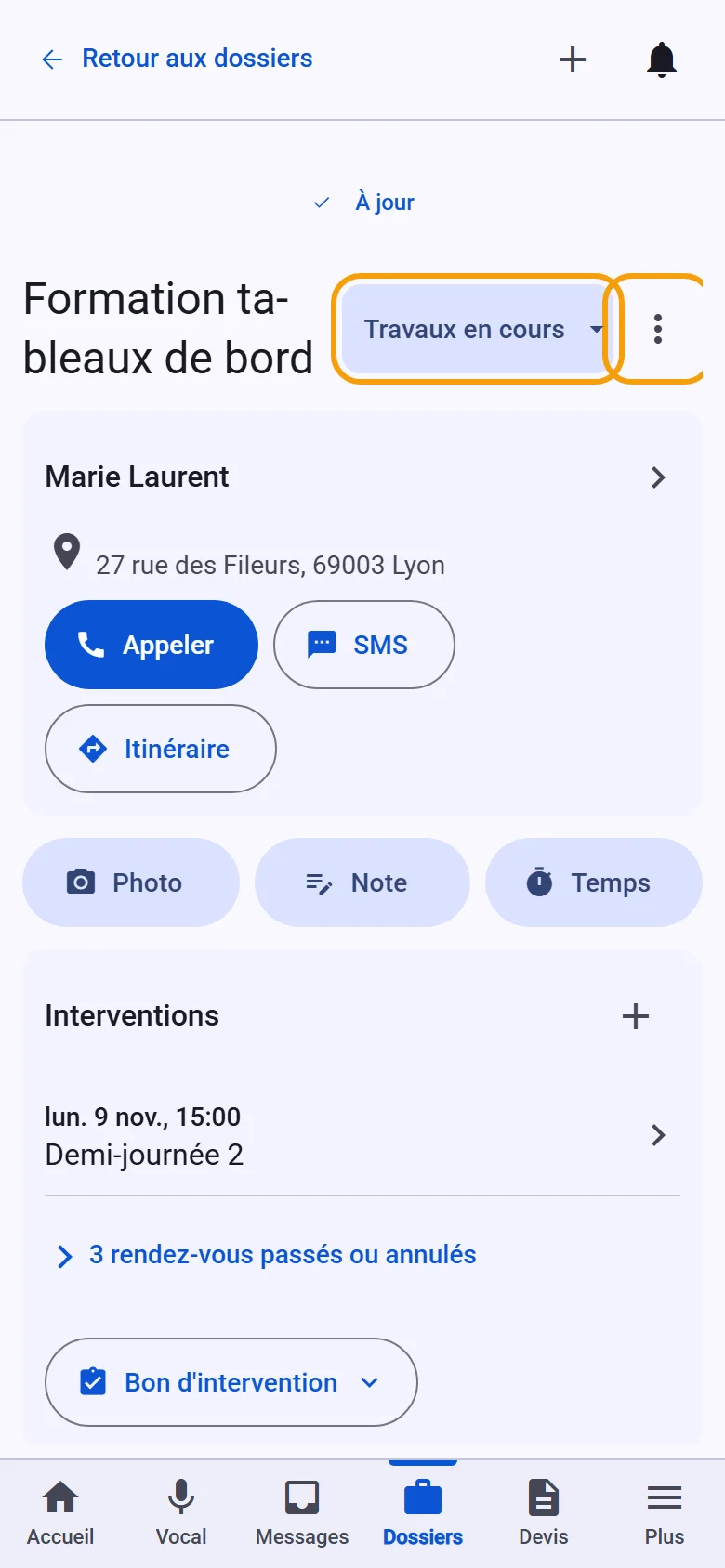
Retrouvez les documents liés au dossier
Plus bas sur la fiche, « Documents liés » montre une pastille par famille rattachée au dossier : Devis et Factures avec leur nombre, Messages, Courriers. Chaque pastille ouvre la liste de sa famille, filtrée sur ce dossier : un bandeau « Dossier : … » le dit, et « Tout afficher » rend la liste complète. Une famille que votre rôle ne peut pas lire n'a pas de pastille. Le « + » du bloc ouvre « Ajouter à ce dossier » : un nouveau devis, une nouvelle dépense, un nouveau rendez-vous, un nouveau courrier (une attestation, rattachée au dossier et à son client) ou « Associer un fournisseur », selon ce que votre rôle permet.
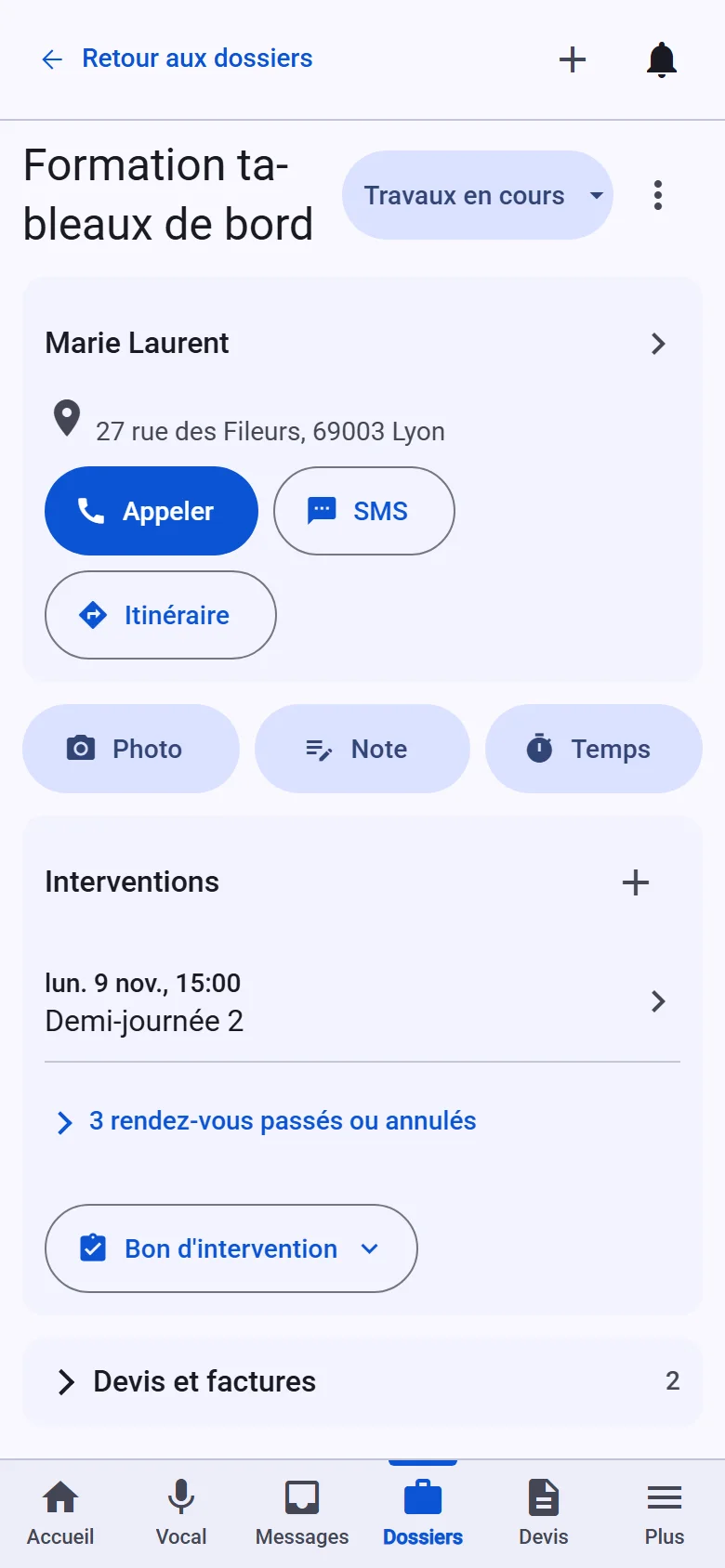
Consultez vos rendez-vous
Dans l'onglet Dossiers, la section Agenda montre vos interventions en trois vues, au choix sous le titre : Jour, Semaine (la vue d'ouverture, sept jours groupés par jour) et Mois. Les flèches décalent la période d'un jour, d'une semaine ou d'un mois, et l'icône « Aujourd'hui », à droite des pastilles de vue, y revient. Depuis une intervention, ouvrez le dossier, décalez-la ou annulez-la. Le sélecteur « Agenda de » choisit l'agenda affiché : le vôtre par défaut, celui de l'équipe ou, selon votre rôle, celui d'un collègue ; il vaut pour les trois vues.
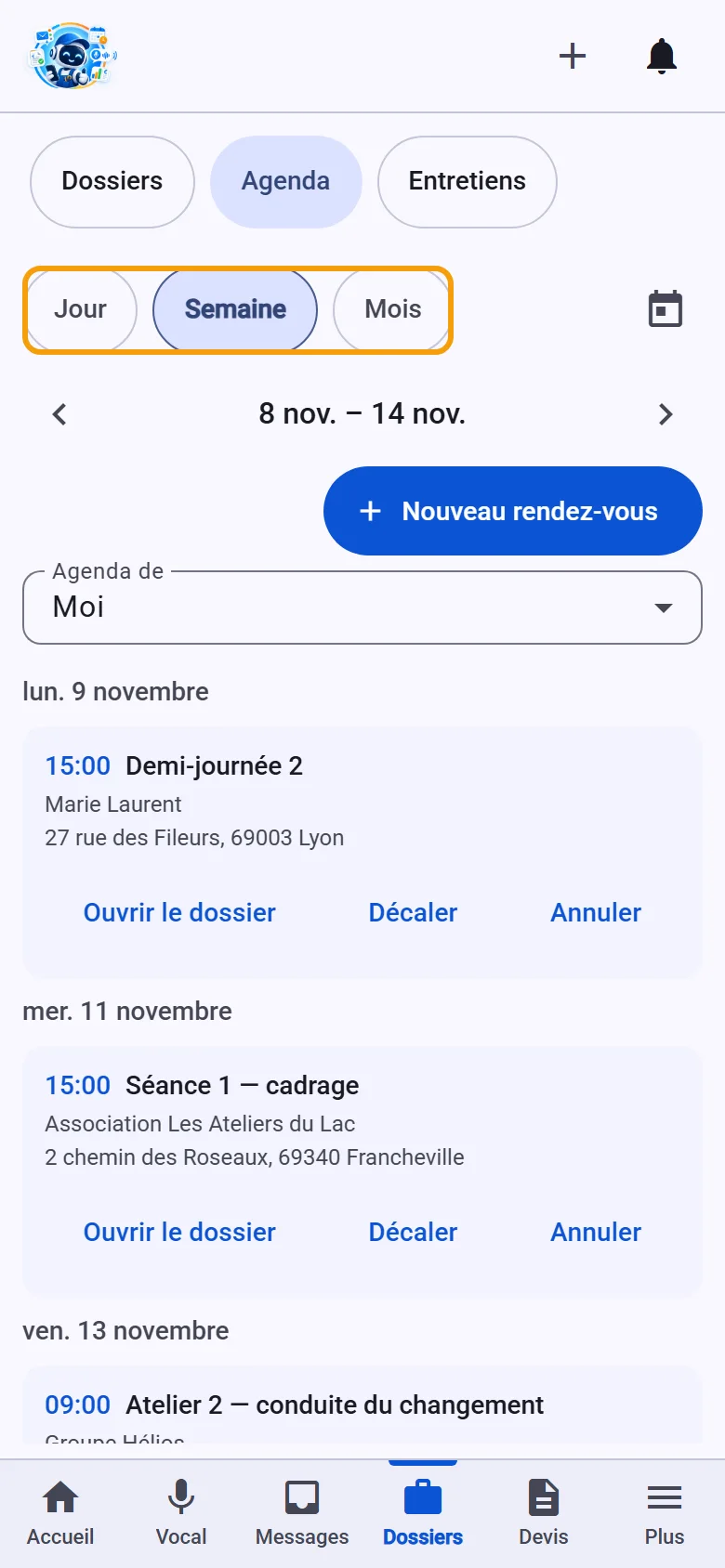
Voyez le mois d'un coup d'œil
La vue Mois affiche une grille de semaines pleines, le lundi en tête, avec un point sous chaque jour par intervention (trois au plus ; le nombre exact est annoncé aux lecteurs d'écran). Touchez un jour : ses interventions se listent dessous, dans l'ordre, avec leur adresse. Le jour touché est plein, aujourd'hui est cerclé.
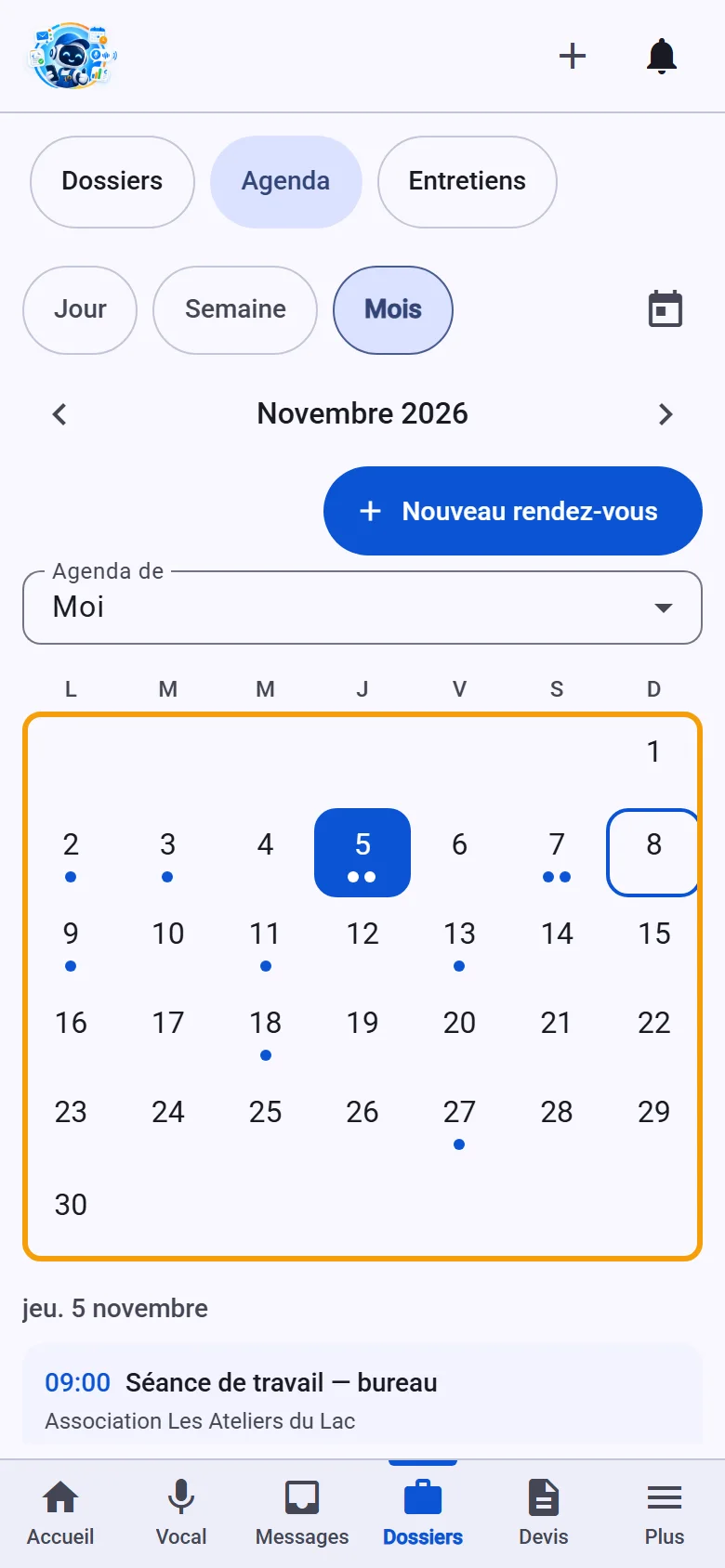
Posez un rendez-vous sur place
« Nouveau rendez-vous », à droite de la période affichée en haut de l'Agenda (le « + » de la barre du haut le propose aussi), ouvre une feuille : choisissez le dossier (la recherche se fait dans la liste), ajoutez un intitulé si vous voulez, fixez le début, puis la durée d'un toucher (30 min, 1 h, 2 h, demi-journée, journée) : la fin se calcule. L'application dit si le créneau est libre ou occupé ; un créneau occupé peut tout de même être retenu. Si votre rôle permet de planifier pour l'équipe, « Assigné à » choisit la personne.
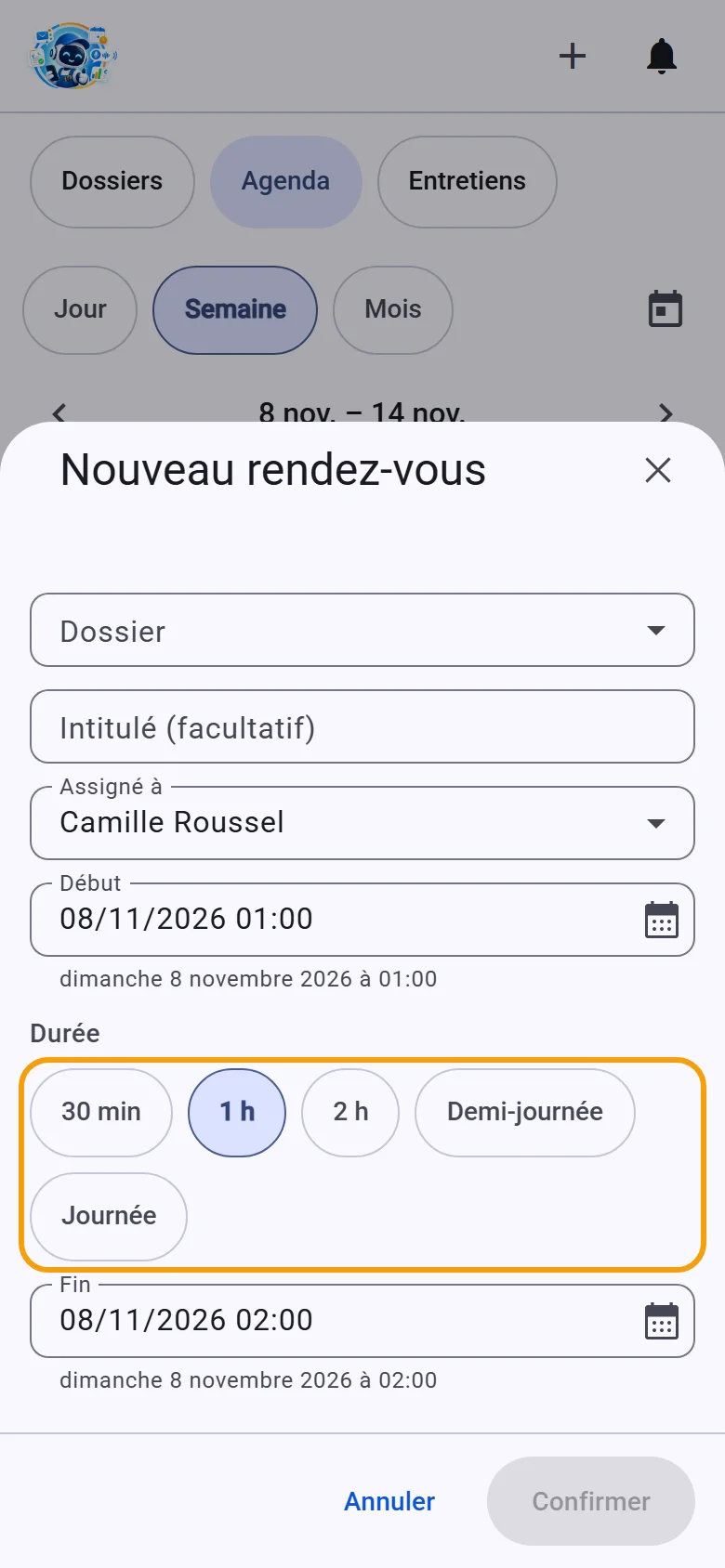
Retrouvez vos dépenses
L'écran Dépenses (Plus › Argent › Dépenses) se parcourt par deux pastilles : « Liste » (toutes les dépenses saisies, avec la recherche et, sous « Filtrer », les filtres par statut et par nature ; touchez-en une pour la corriger, ou supprimez-la tant qu'elle est en brouillon), « À traiter » (brouillons à confirmer, justificatifs gardés sur le téléphone, factures fournisseurs, avec leur compte sur la pastille). Le menu ⋮ à côté ouvre « Modèles » (vos dépenses récurrentes, avec leur recherche et « Nouveau modèle ») et « Annuel », qui ouvre le dossier de l'exercice (voir « Sur mobile : trésorerie, dossier annuel et obligations »). Corriger une dépense déjà confirmée demande d'abord d'accepter que les totaux de votre dossier fiscal bougent. « Nouvelle dépense », à droite de la recherche, ouvre la saisie ; sa saisie est détaillée dans « Sur mobile : saisir une dépense ».
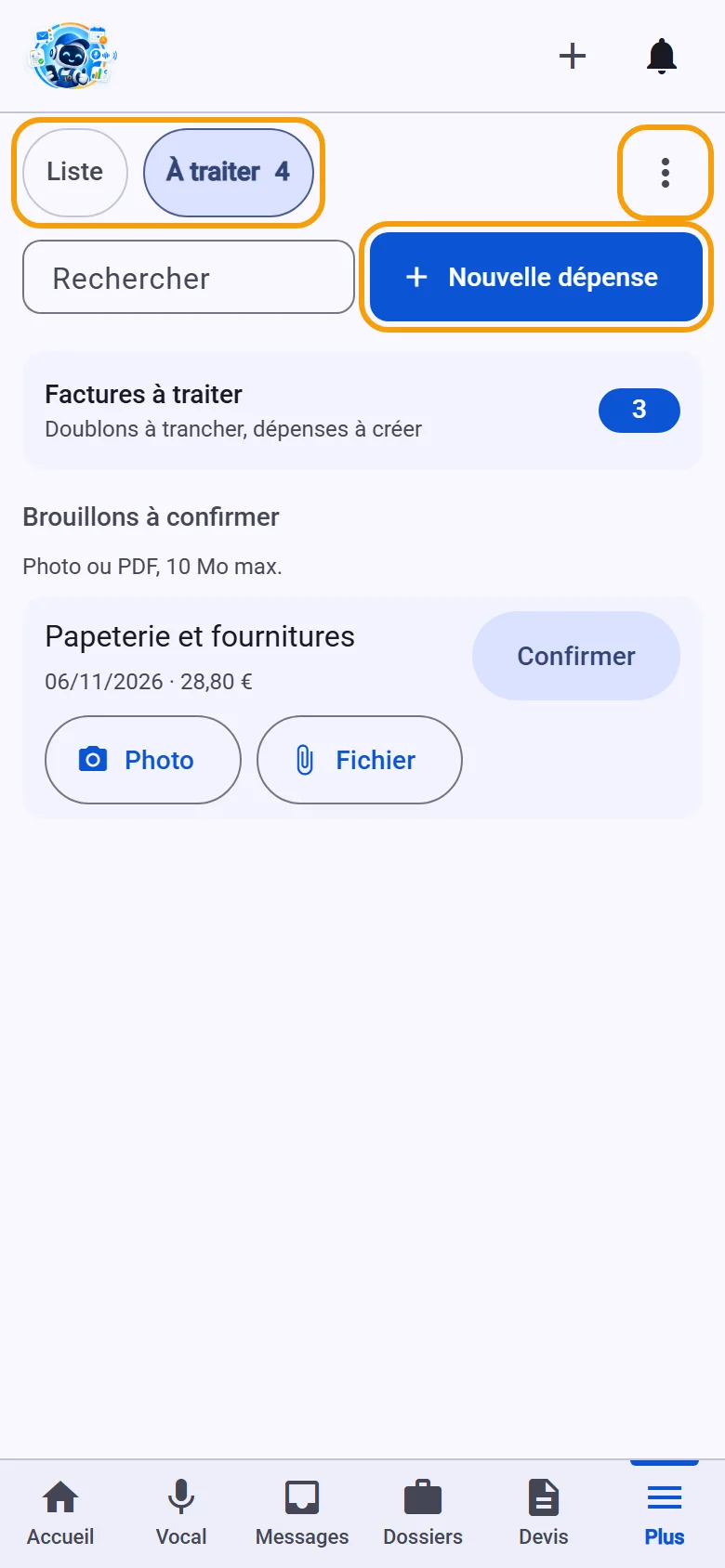
Assistant et gain de temps
Demander à l'assistant
L'assistant répond à vos questions sur votre activité, à partir de vos propres données. Il est inclus dans l'essai gratuit et dans les offres Solo, Pro et Équipe, dans la limite des crédits d'IA du mois.
Écrivez ou dictez votre demande
Dans la page Assistant, écrivez une demande en langage courant, comme « Fais le point sur mes devis en attente », ou dictez-la : cliquez sur le micro, parlez, cliquez à nouveau pour envoyer (Échap annule sans rien envoyer). La réponse à une demande dictée peut vous être lue à voix haute : activez « Réponses à voix haute », coupé par défaut sur ordinateur, et chaque réponse se réécoute d'un clic. Il sait aussi enchaîner : avec « Envoie le devis Dupont », il prépare l'envoi au contact du devis, vous demande à quel contact l'envoyer s'il y en a plusieurs, et vous relit le destinataire avant que vous validiez — d'un mot, « oui » ou « valider », ou d'un clic. Sous sa réponse, l'assistant propose souvent des suites : un clic, et vous enchaînez. Votre conversation vous suit d'une page à l'autre jusqu'à la déconnexion. L'exemple ci-contre est illustratif : les réponses dépendent de vos données.
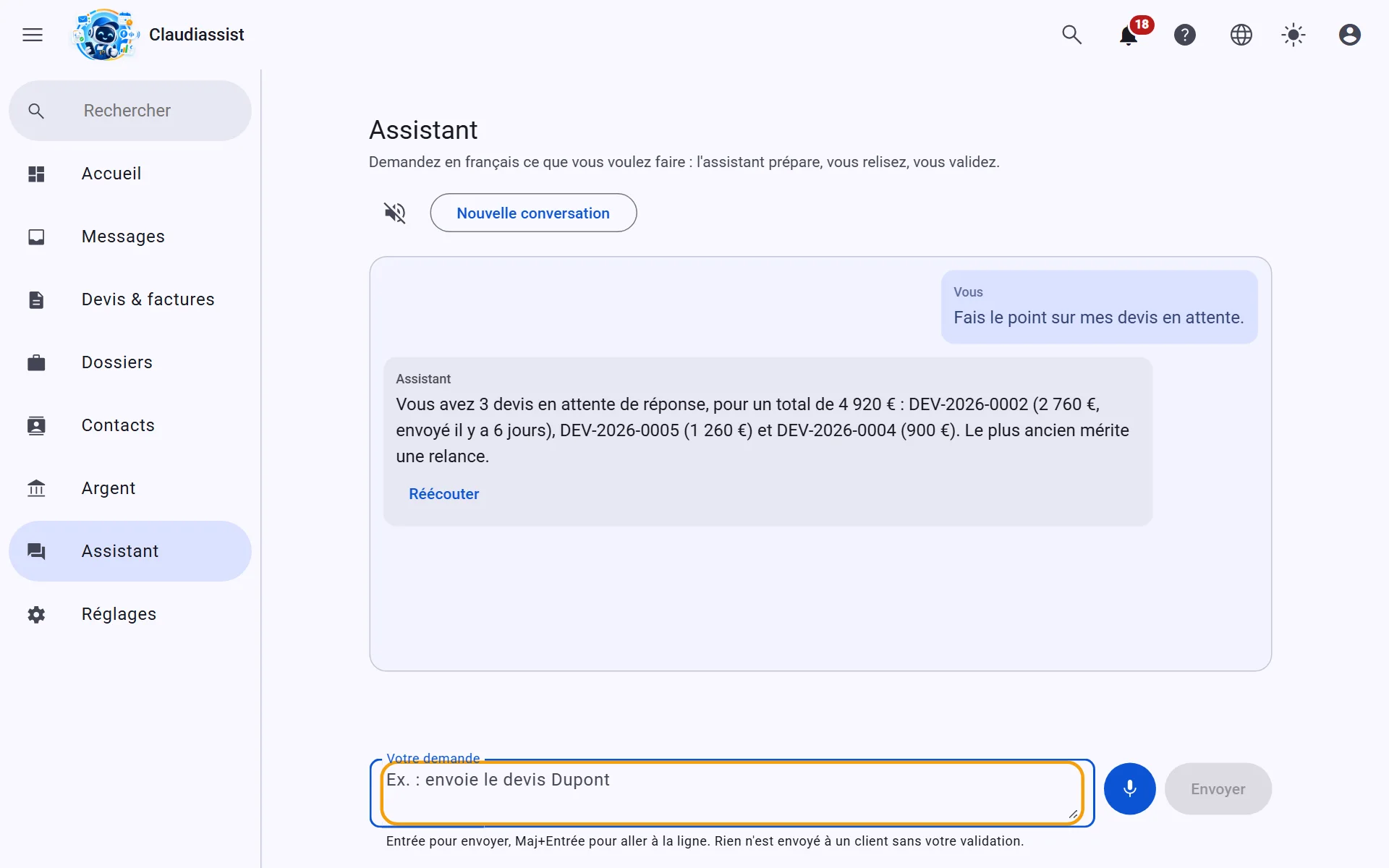
Posez-lui des questions précises
Au-delà de « Fais le point sur mes devis en attente », il répond à des demandes ciblées : « Où j'en suis ? » (messages à traiter, devis en attente, montant qui reste à encaisser), « Quels sont mes messages non lus ? » (vos messages professionnels), « Qu'est-ce que j'ai jeudi ? » (les rendez-vous d'un jour ou d'une semaine), « Fais-moi la fiche du dossier Garnier » (client, notes, rendez-vous, fournisseurs, temps passé, devis et factures), « Où en est le devis Durand ? » (statut, acompte, date de validité), ou encore les devis et les messages d'un contact précis. Il explique aussi où régler quelque chose (« Où je règle mon régime de TVA ? ») : sous sa réponse, jusqu'à trois boutons ouvrent directement l'écran concerné, sans rien modifier. Il lit vos données au moment de la question, sans rien modifier, et propose sous sa réponse les suites utiles. Les listes sont limitées à quelques éléments, les plus récents.
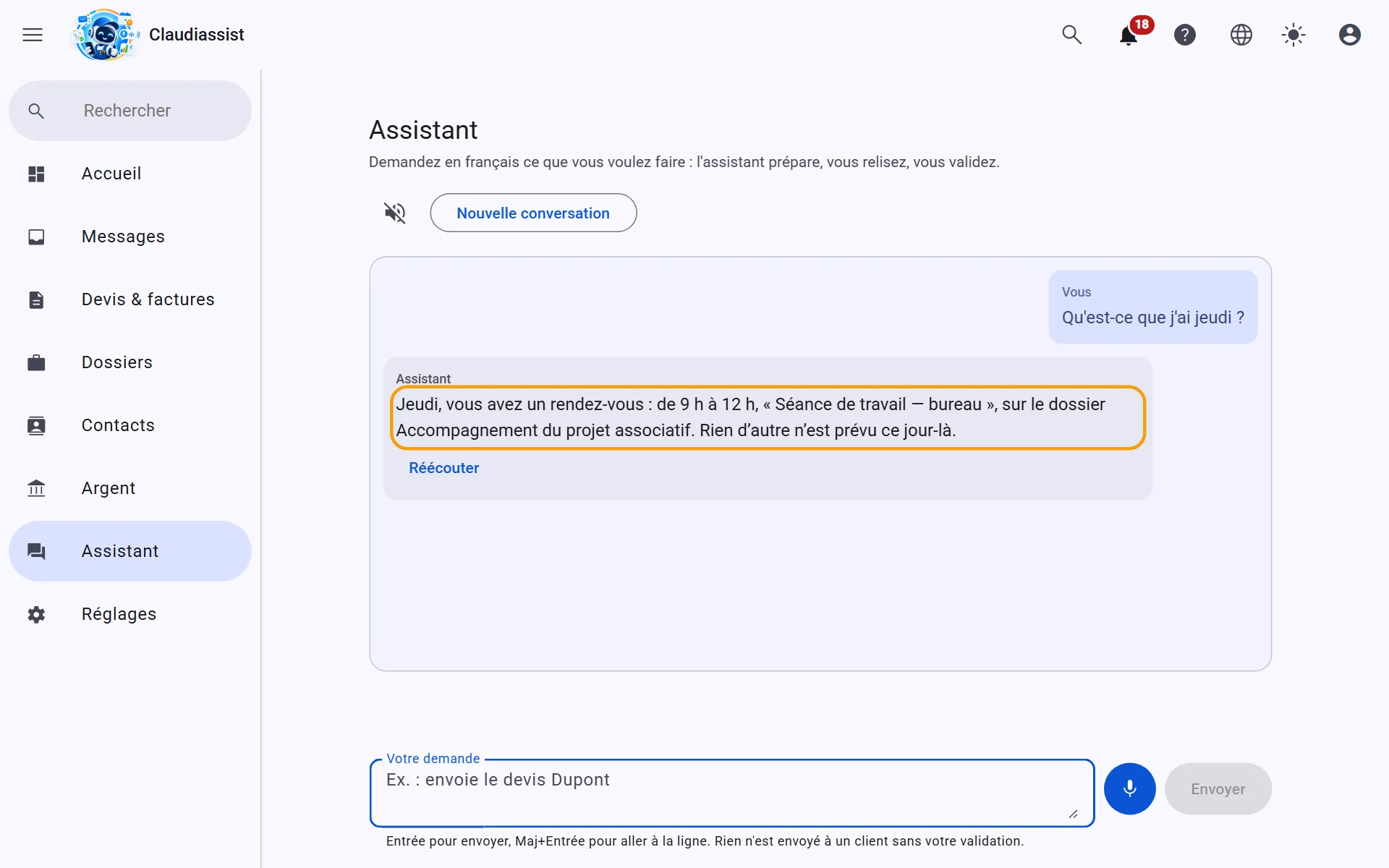
Confiez-lui les petits gestes du quotidien
« Ajoute 3 heures au dossier Garnier » : le temps passé s'ajoute à la fiche du dossier (24 heures au plus par saisie). « La TVA de la dépense gazole est de 14 euros » : sur une dépense encore en brouillon, il renseigne la TVA et en déduit le montant hors taxe. « Rattache ce message à Camille Roux » : le message est rangé sous le bon contact, qui devient le contact par défaut des devis et des dossiers tirés de ce message (vos réponses partent toujours à l'expéditeur du dernier message reçu). « Passe ce message en urgent » : la priorité du message change. Il peut aussi changer le client d'un dossier ou renseigner le SIRET d'un contact (14 chiffres, contrôlés). À chaque fois, il vous relit ce qu'il va faire : « oui » suffit pour le temps passé, la TVA ou la priorité ; pour le rattachement d'un message, le client d'un dossier ou un SIRET, qui orientent ensuite vos devis, vos dossiers et vos factures, il faut dire « valider » (ou toucher « Valider »).
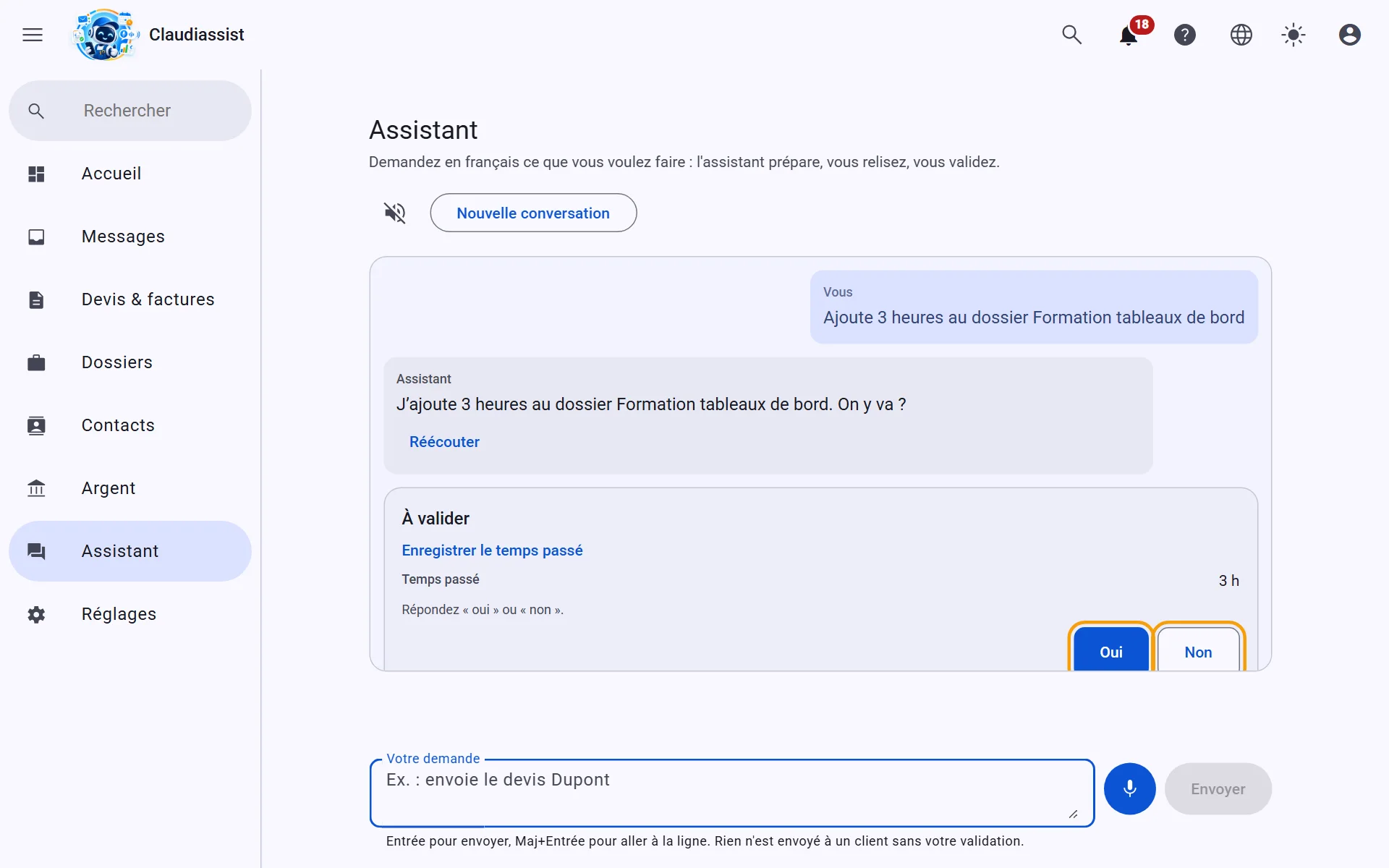
Assistant et gain de temps
Gagner du temps de saisie
Plutôt que de tout retaper, reprenez ce que vous avez déjà : votre carnet de contacts, votre grille de prix, vos devis types et vos réponses habituelles. Chaque import s'aperçoit avant d'être fait, et rien n'est écrit tant que vous n'avez pas confirmé.
Importez vos contacts
Dans Contacts, « Importer des contacts » accepte un fichier CSV, TSV ou vCard, ou des cellules copiées-collées depuis un tableur. L'application reconnaît les colonnes (nom, e-mail, téléphone, adresse) et vous laisse les corriger, puis affiche un aperçu ligne par ligne : nouveaux contacts d'un côté, doublons de l'autre (« Déjà dans vos contacts (même e-mail) »). Ajoutez une étiquette à l'ensemble importé, puis « Importer N contact(s) ». Un contact qui ne partage que le téléphone avec un existant (numéro d'un standard, d'un couple…) n'est importé que si vous le demandez. Sur mobile, « Importer des contacts du téléphone », dans le « + » de la barre du haut, reprend de la même façon les contacts que vous cochez dans votre carnet.
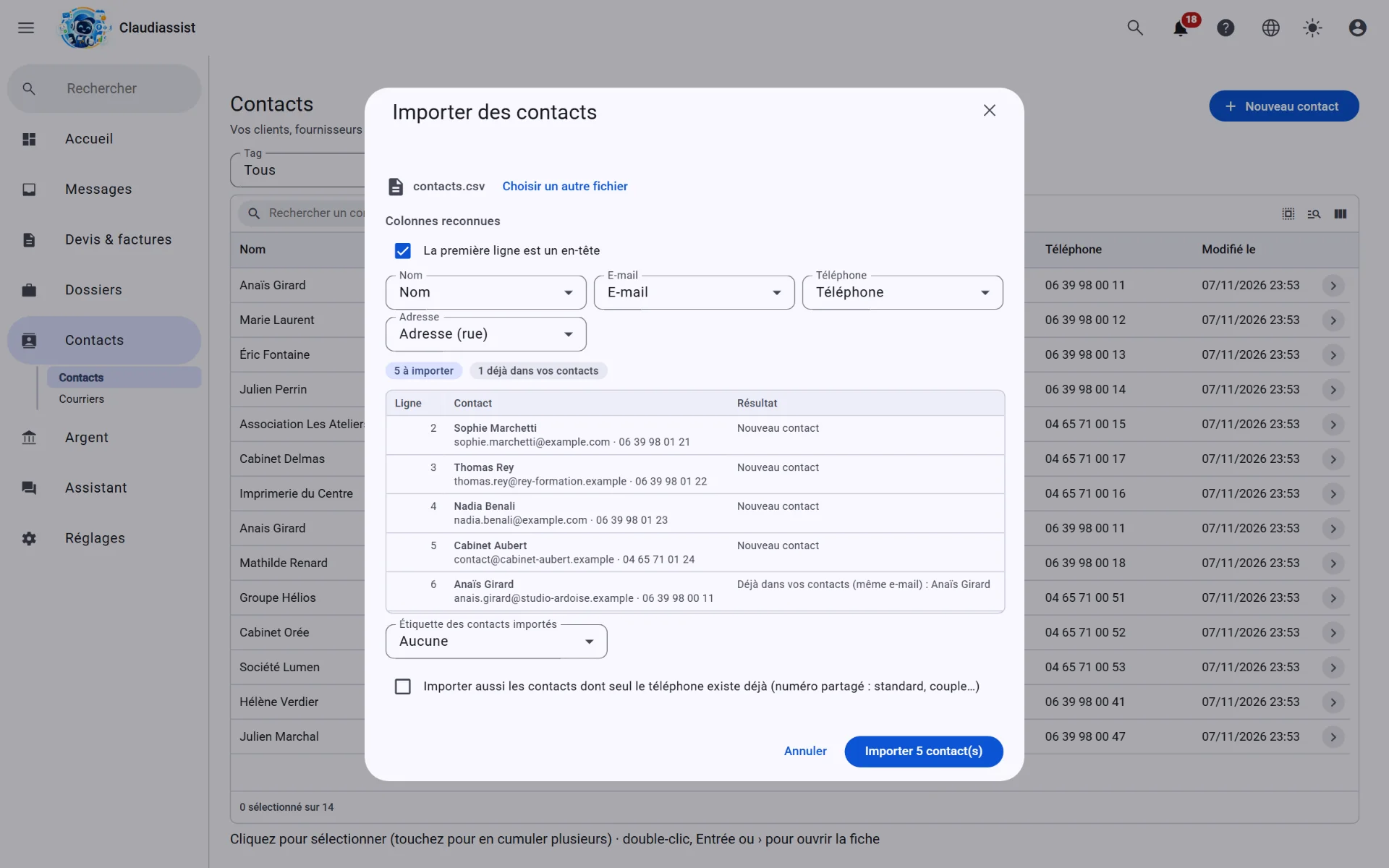
Importez votre catalogue de prestations
Dans le catalogue de prestations, « Importer des prestations » lit votre grille de prix depuis un fichier ou des cellules collées : désignation, unité, prix HT, taux de TVA. Si vos prix sont des prix d'achat, indiquez la marge à ajouter ; sinon laissez 0 %. Pour une prestation déjà au catalogue, vous choisissez ce qu'il en advient (elle est laissée telle quelle par défaut). L'aperçu distingue ce qui sera ajouté de ce qui existe déjà avant toute écriture.
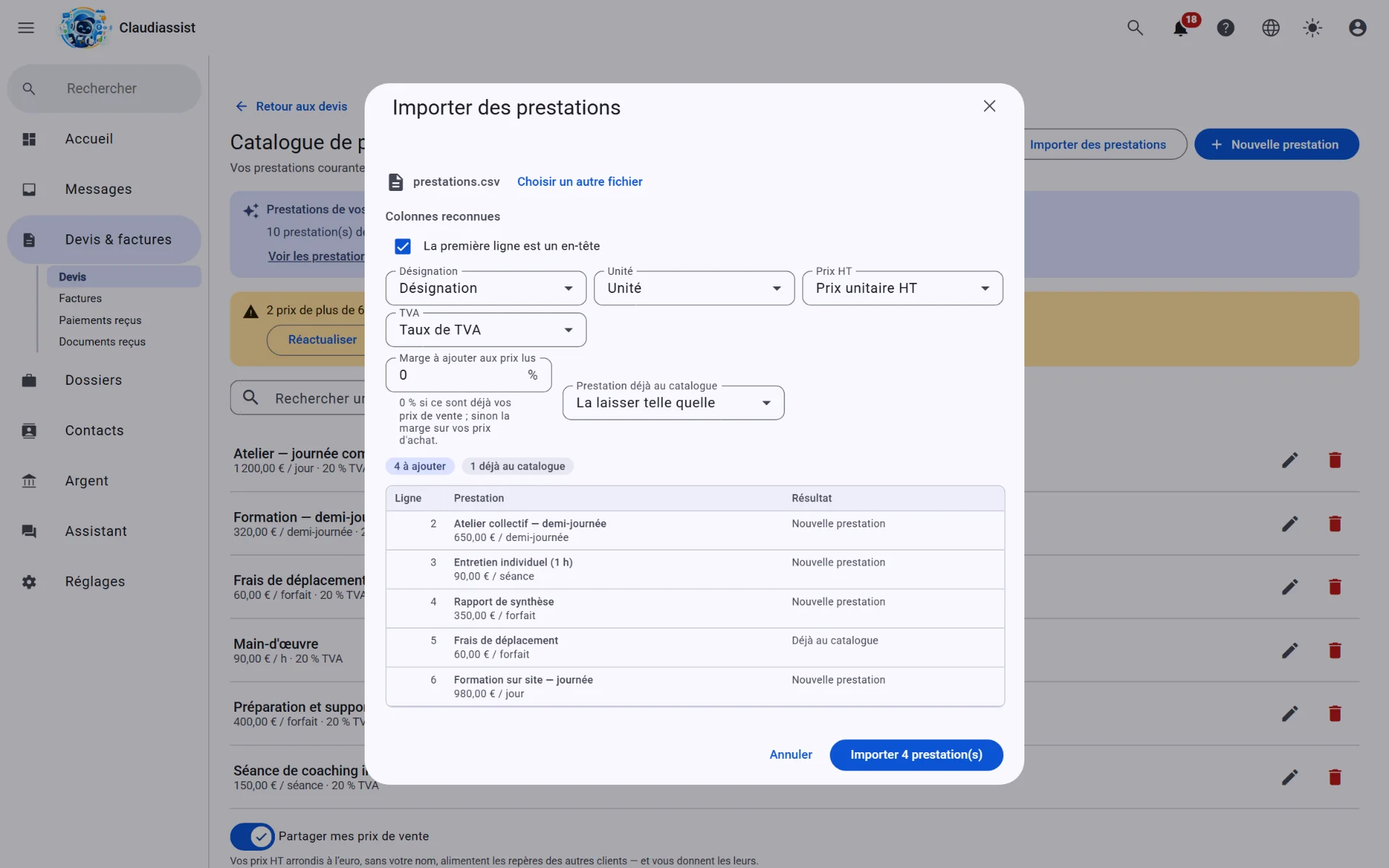
Réutilisez vos devis types
Dans l'éditeur de devis, « Catalogue ou modèle » puis « Modèles de devis » insère un forfait de lignes et de conditions types de votre équipe : le modèle est copié dans le devis, vous le relisez et le modifiez librement, sans toucher au modèle. « Enregistrer le devis comme modèle » crée un modèle à partir du devis en cours, et une corbeille retire ceux dont vous n'avez plus besoin.
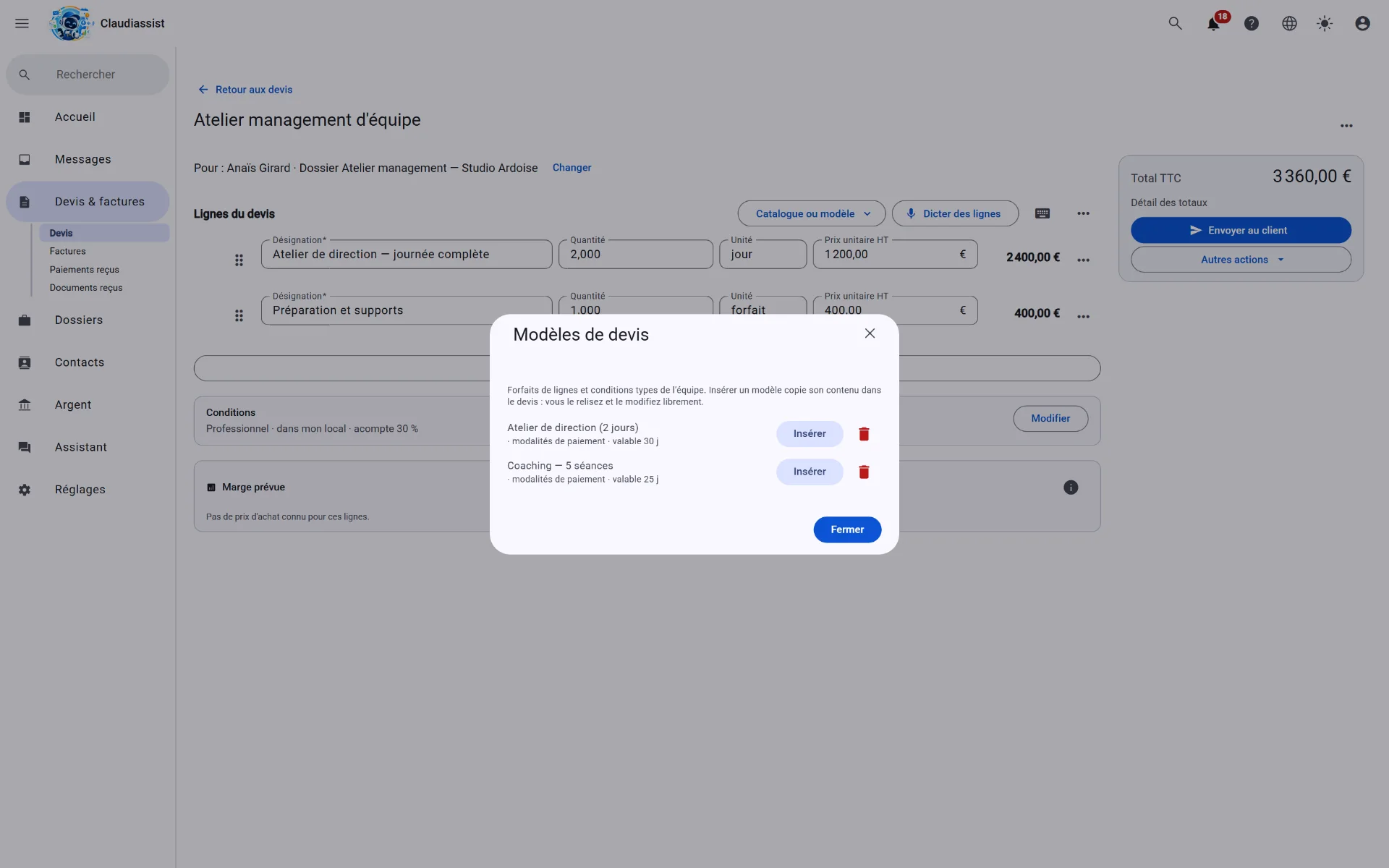
Réutilisez vos réponses habituelles
Dans la boîte de réception, « Modèles » du compositeur insère une réponse type (une confirmation de rendez-vous, un envoi de supports…) que vous ajustez avant d'envoyer. « Gérer les modèles et la signature » ouvre leur réglage : vous y créez vos modèles et réglez la signature ajoutée à vos messages. Vos réponses restent à valider : rien ne part à un client sans votre accord.
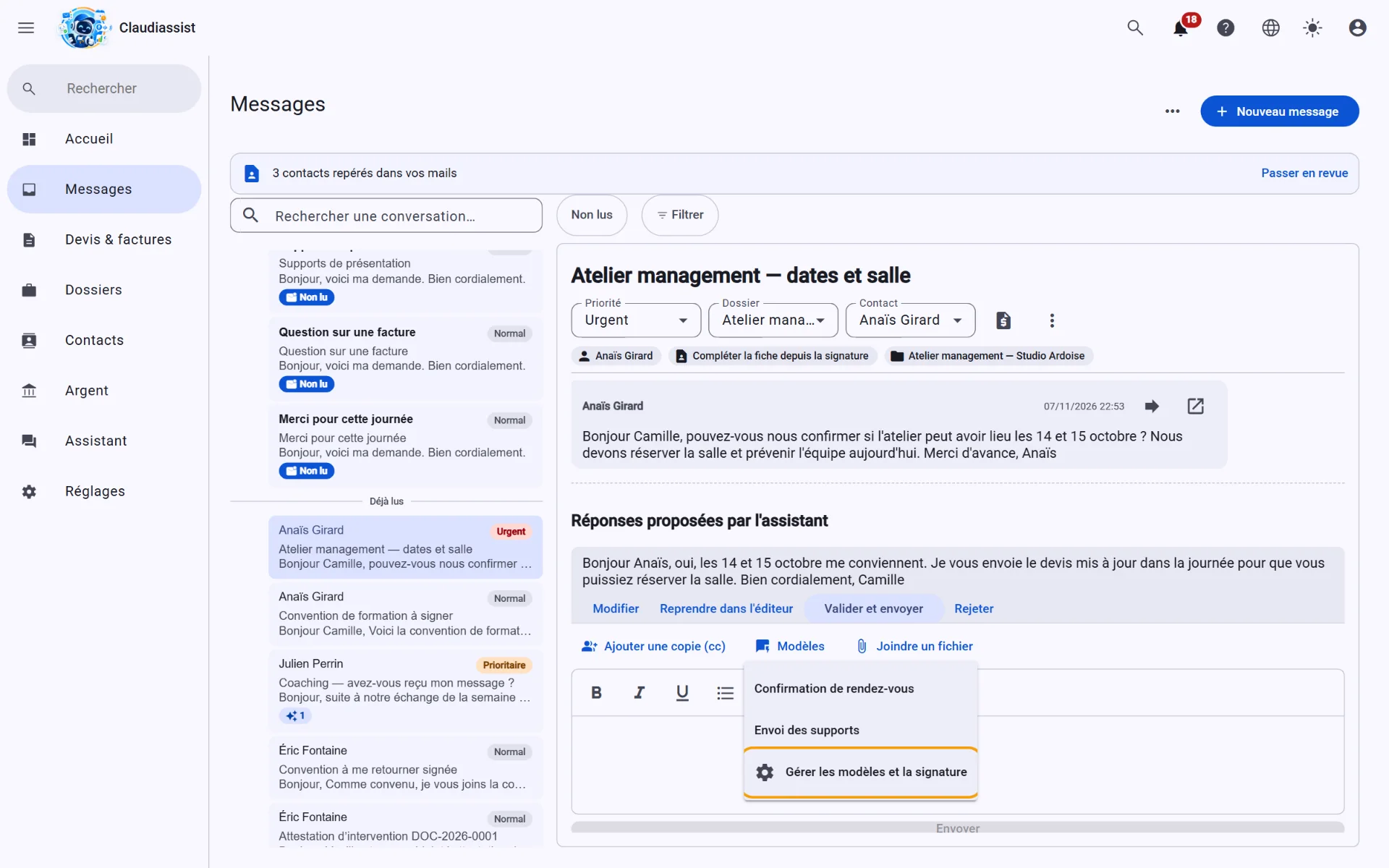
Assistant et gain de temps
Aller plus vite : raccourcis et préférences
Quelques réglages qui évitent des clics à chaque journée : une palette de commandes pour tout atteindre au clavier, et une page d'accueil à votre goût.
Ouvrez la palette de commandes
Appuyez sur Ctrl+K (⌘+K sur Mac), ou cliquez sur la loupe de la barre du haut : la palette ouvre n'importe quel écran, crée un devis, un contact, un dossier ou une dépense, et, dès deux lettres tapées, propose « Nouveau devis pour… » un client ou sa fiche, ou un dossier. Les flèches choisissent, Entrée valide, Échap ferme. Rien n'est réservé au clavier : chaque action reste faisable à la souris et au toucher.
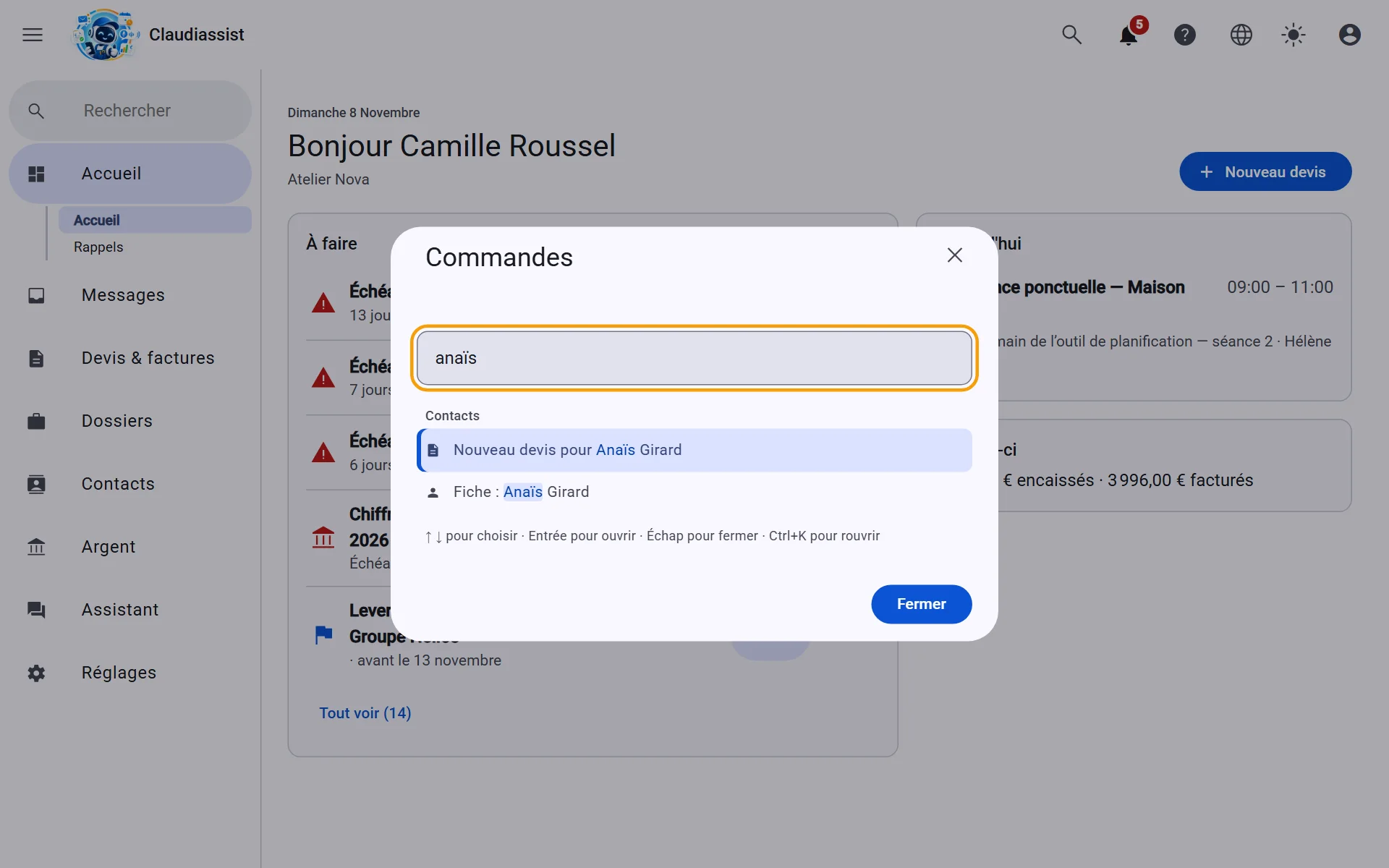
Choisissez votre page d'accueil et votre profil d'usage
Dans Réglages › Mon compte › Préférences, choisissez la page ouverte à chaque connexion : l'accueil par défaut, ou directement la boîte de réception, les devis, les dossiers ou la comptabilité. Plus bas, la densité d'affichage resserre boutons, menus et tableaux pour voir plus de lignes à l'écran (confortable, compacte ou dense). Ces réglages sont propres à l'appareil : vous pouvez avoir une page d'accueil différente sur l'ordinateur du bureau et sur la tablette. La page porte aussi le profil d'usage, Simple ou Complet : Simple range les fonctions avancées (retenue de garantie, déduction des acomptes, Trésorerie, Rapprochement…) sans rien supprimer, Complet montre tout. Il est propre à chaque membre, pas à l'appareil (sur mobile, il se règle sur l'écran Réglages).
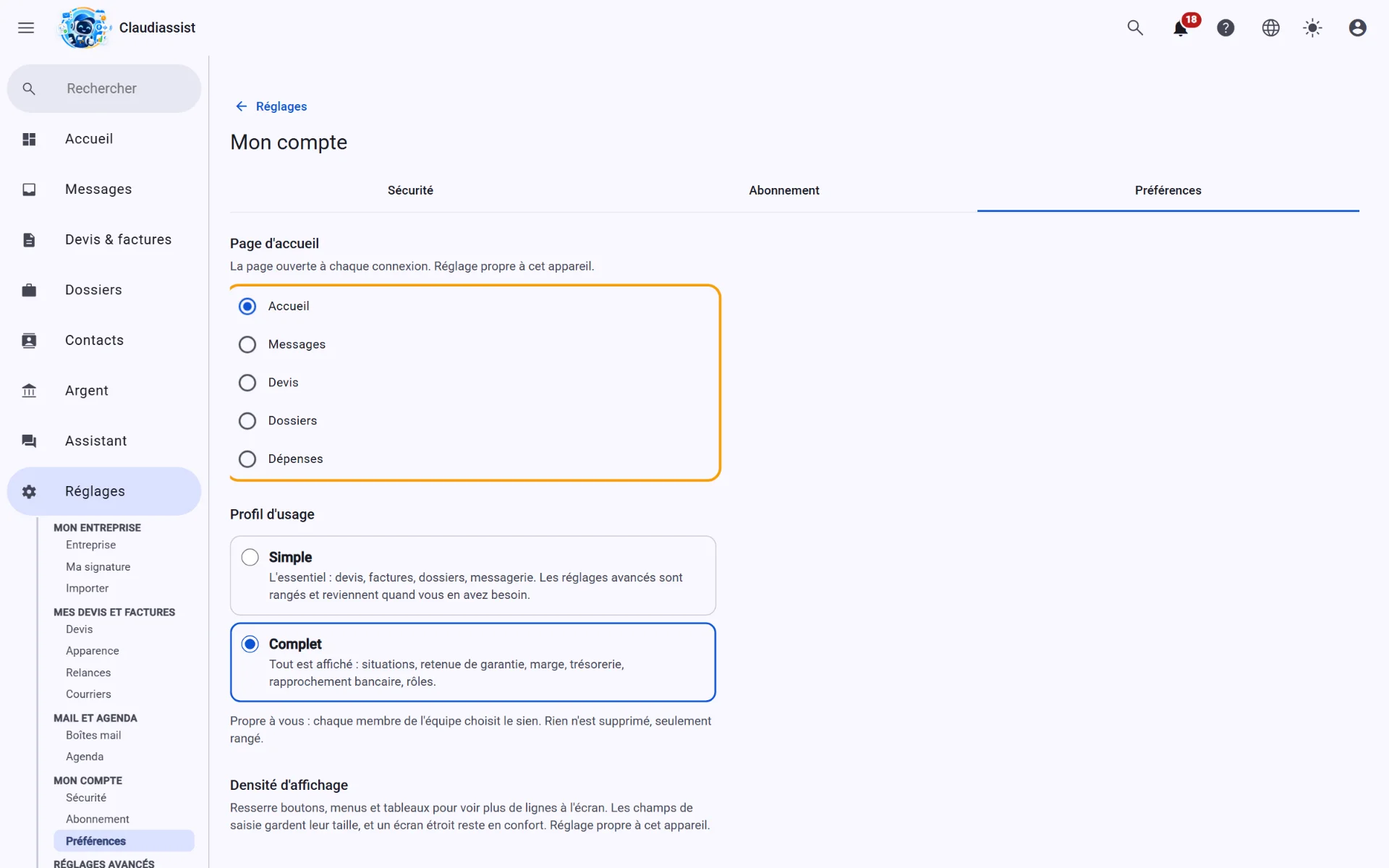
Comptabilité
Préparer sa comptabilité
Votre comptabilité s'assemble au fil de l'eau, prête à être validée par votre expert-comptable. Le dossier annuel est disponible à partir de l'offre Essentiel.
Saisissez vos dépenses
« Nouvelle dépense » (en haut de la page) ouvre la saisie : catégorie, libellé, montant, TVA le cas échéant, date de paiement, ou un modèle puisé dans votre catalogue de dépenses. Joignez-y son justificatif : une photo du ticket prise avec le téléphone, ou un PDF. Vous pouvez aussi décrire la dépense à l'oral ou par écrit : « Remplir le formulaire » préremplit les champs, que vous relisez avant d'enregistrer. « Enregistrer et ajouter une autre » enchaîne les saisies sans refermer la fenêtre. Une dépense préparée par l'IA depuis une facture fournisseur reçue est un brouillon : elle attend votre « Confirmer » avant d'être retenue, sauf si vous avez choisi « Déjà validée » dans les automatisations.
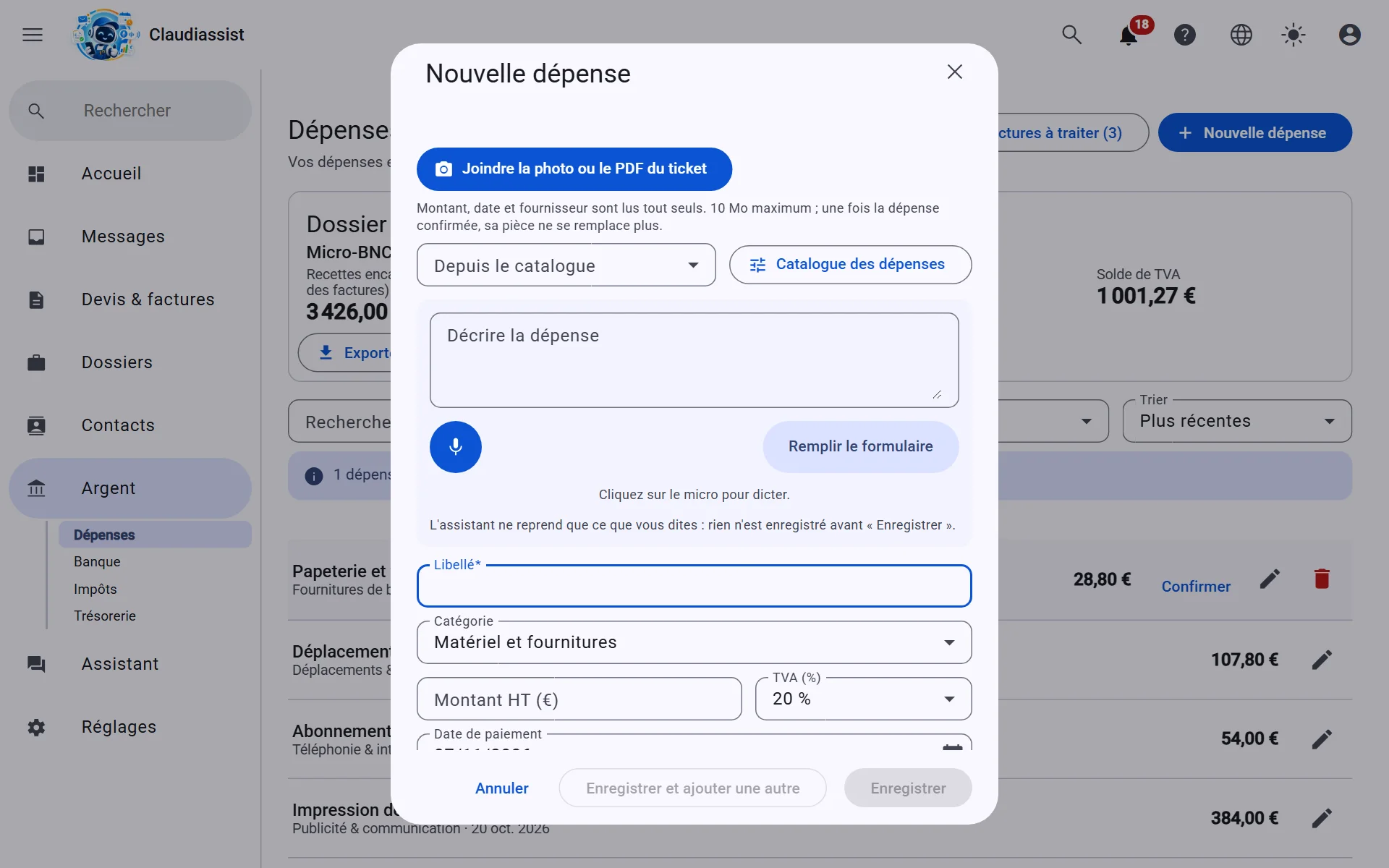
Gardez un catalogue de vos dépenses récurrentes
Dans « Catalogue des dépenses », « Nouveau modèle » (en haut à droite) ouvre la carte où enregistrer les dépenses qui reviennent (carburant, abonnement, fournitures…) avec leur libellé, leur catégorie, leur montant HT par défaut et leur taux de TVA. Une recherche retrouve un modèle. À la saisie d'une dépense, vous partez de ce modèle au lieu de tout retaper.
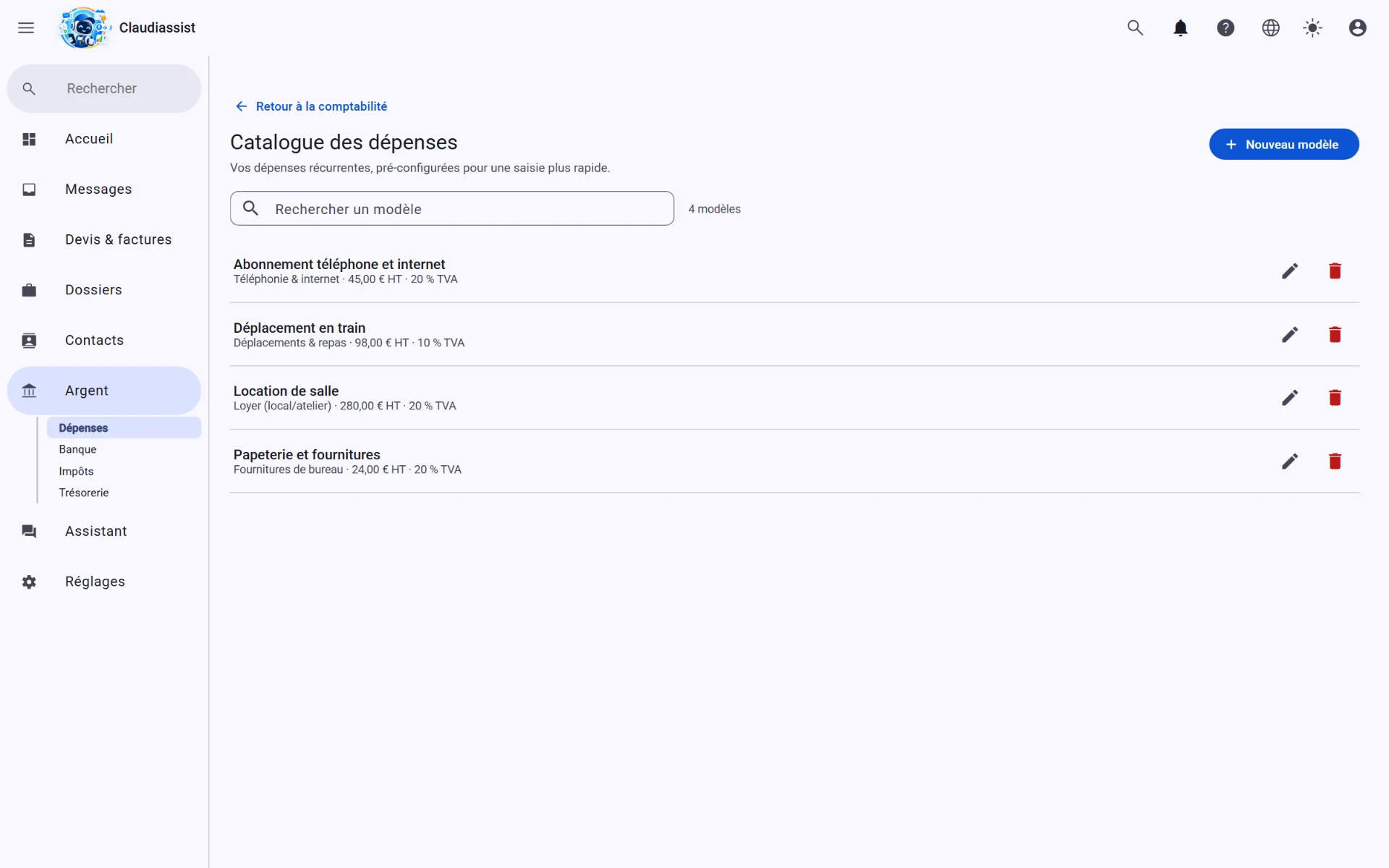
Téléchargez le dossier annuel
Le dossier de l'année réunit recettes, dépenses et TVA. Le menu « Exporter le dossier » propose son PDF à transmettre à votre expert-comptable, qui le vérifie et le valide.
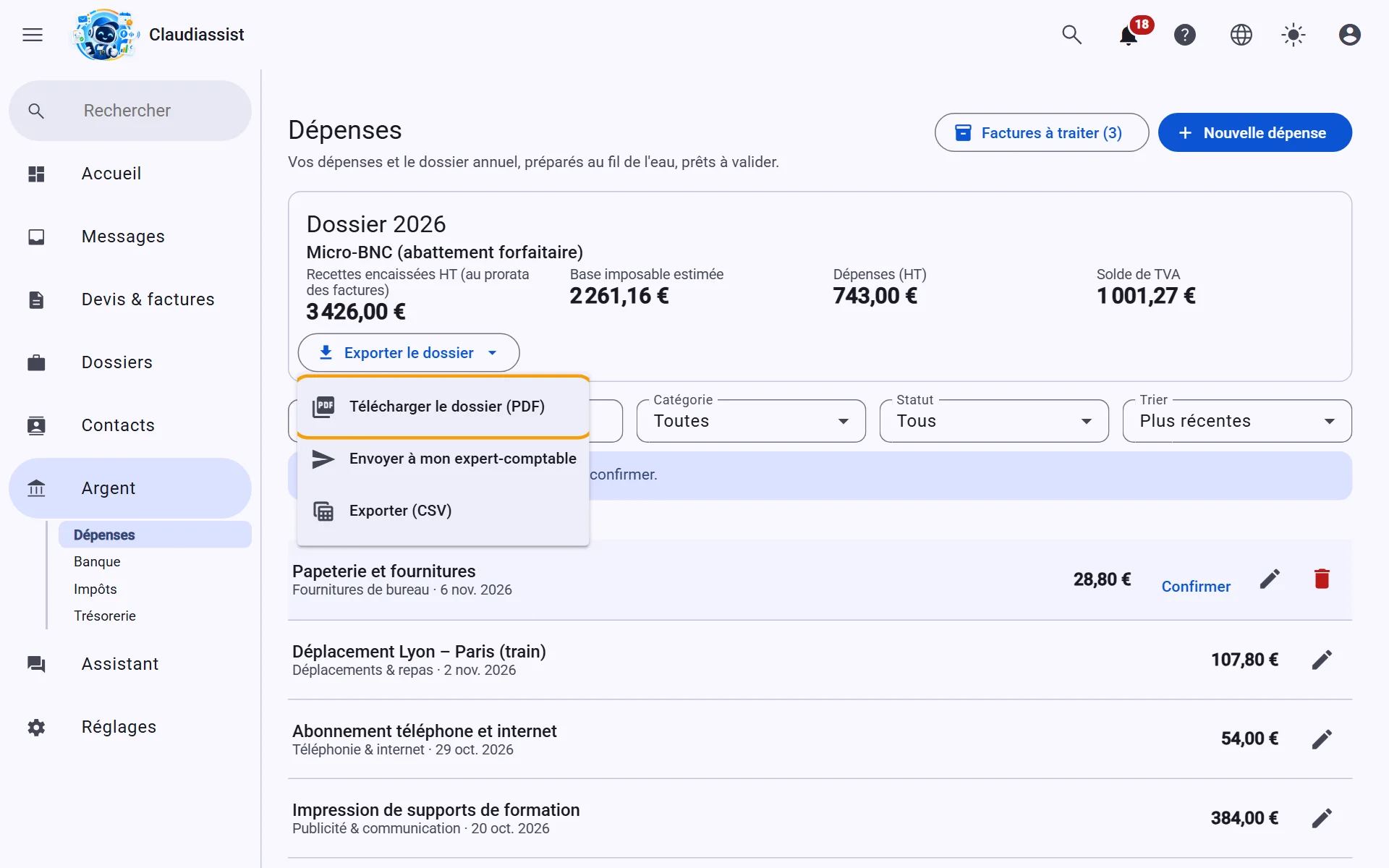
Envoyez le dossier à votre comptable
Le dossier s'envoie aussi par e-mail : « Envoyer à mon expert-comptable » (dans le même menu « Exporter le dossier ») demande l'adresse de votre expert-comptable et la boîte mail connectée qui expédiera le message. Le PDF est joint, l'objet et le message sont préremplis et modifiables, et l'envoi reste tracé dans votre boîte de réception. Si l'année en cours n'est pas clôturée, l'application vous prévient que le dossier n'est pas définitif. Votre expert-comptable le vérifie et le valide : l'application prépare votre comptabilité, elle ne remplace pas son contrôle.
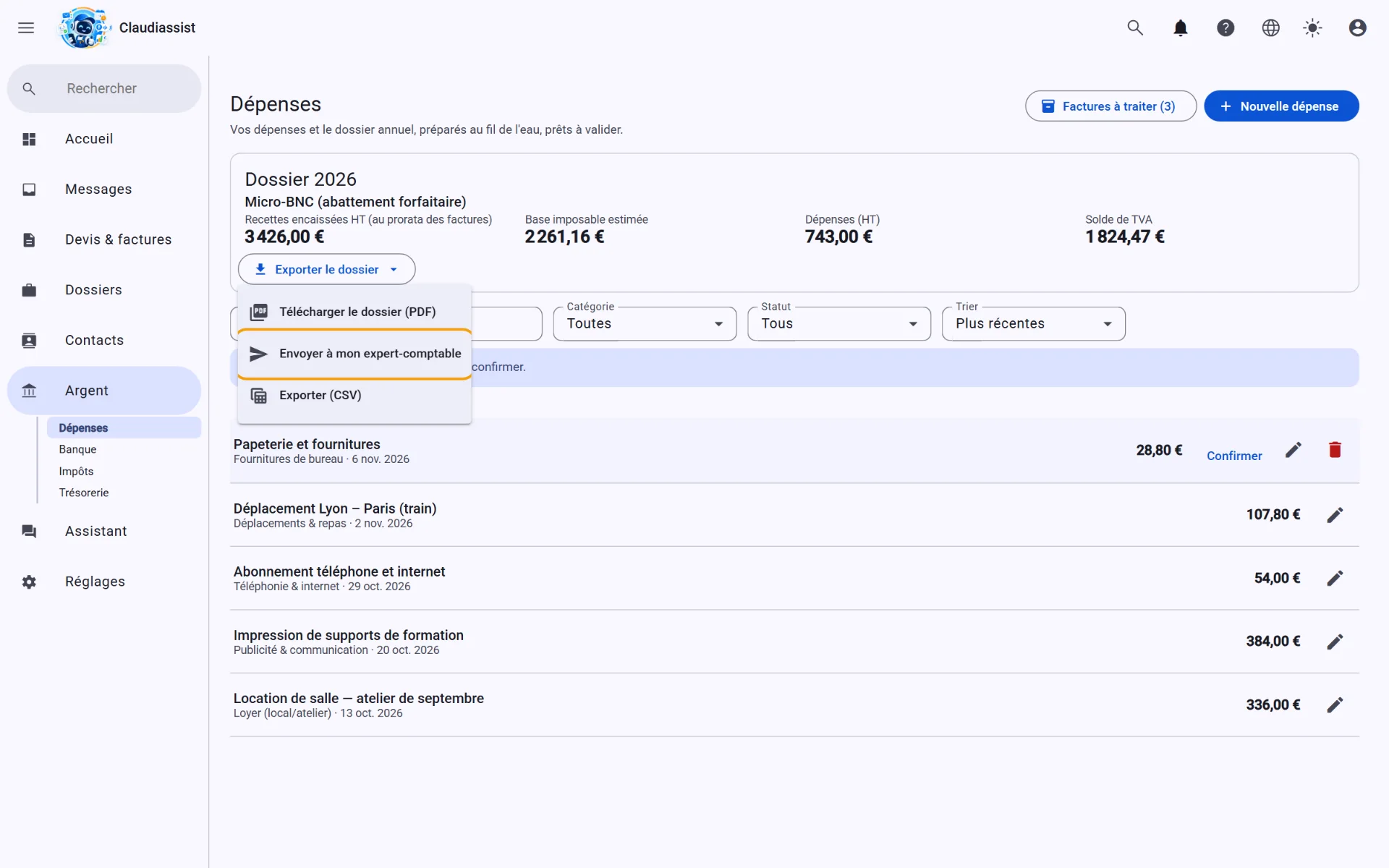
Comptabilité
Sur mobile : saisir une dépense
Une dépense se saisit en quelques secondes, depuis le chantier ou la route : la photo du ticket, un fichier, ou quelques mots dictés. Rien n'est enregistré avant « Enregistrer ».
Choisissez comment saisir
« Nouvelle dépense » (à droite de la recherche de l'écran Dépenses) s'ouvre sur la photo : « Prendre le ticket en photo » lance l'appareil arrière, et le montant, la date et le fournisseur sont lus tout seuls. À côté : « Fichier » (une image de la galerie ou un PDF), « Dicter » (décrire la dépense) et « À la main ». Dessous, « Depuis un modèle » propose les premiers modèles de votre catalogue de dépenses récurrentes (« Tous » les liste). Le formulaire n'apparaît qu'une fois la saisie commencée, déjà rempli de ce qui a été lu : le montant payé TTC, la nature, le libellé, le taux de TVA (sauf en franchise en base) et la date (« Aujourd'hui », « Hier » ou une autre date).
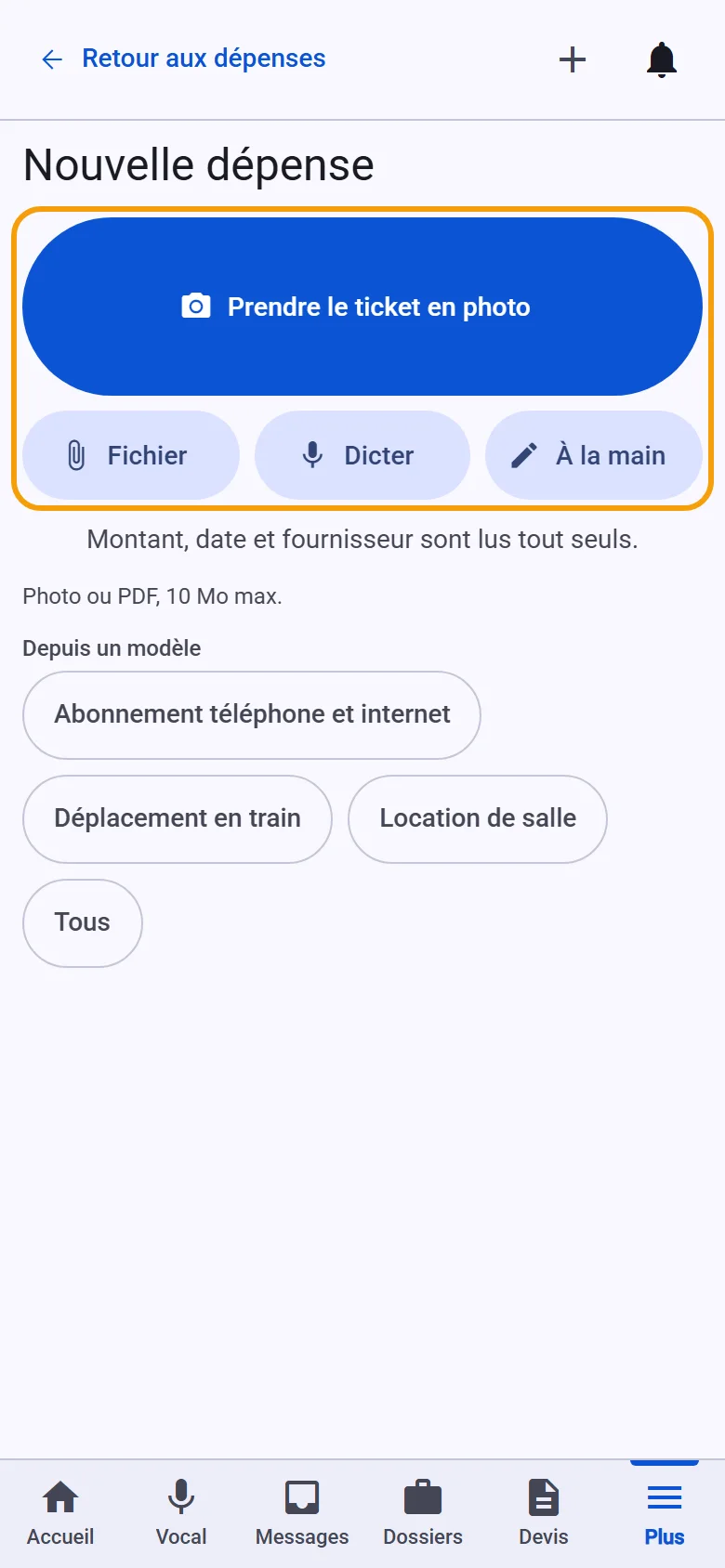
Ou décrivez la dépense
« Dicter » ouvre « Décrire la dépense » : tapez ou dites une phrase, comme « plein de gasoil chez Total, 74,50 € TTC, hier » (touchez le micro pour parler), puis « Remplir le formulaire ». Le libellé, la catégorie à vérifier, le montant TTC, le taux de TVA dit et la date sont proposés : relisez et corrigez. L'assistant ne reprend que ce que vous dites, rien n'est calculé ni deviné, rien n'est enregistré avant « Enregistrer », et l'enregistrement audio n'est pas conservé.
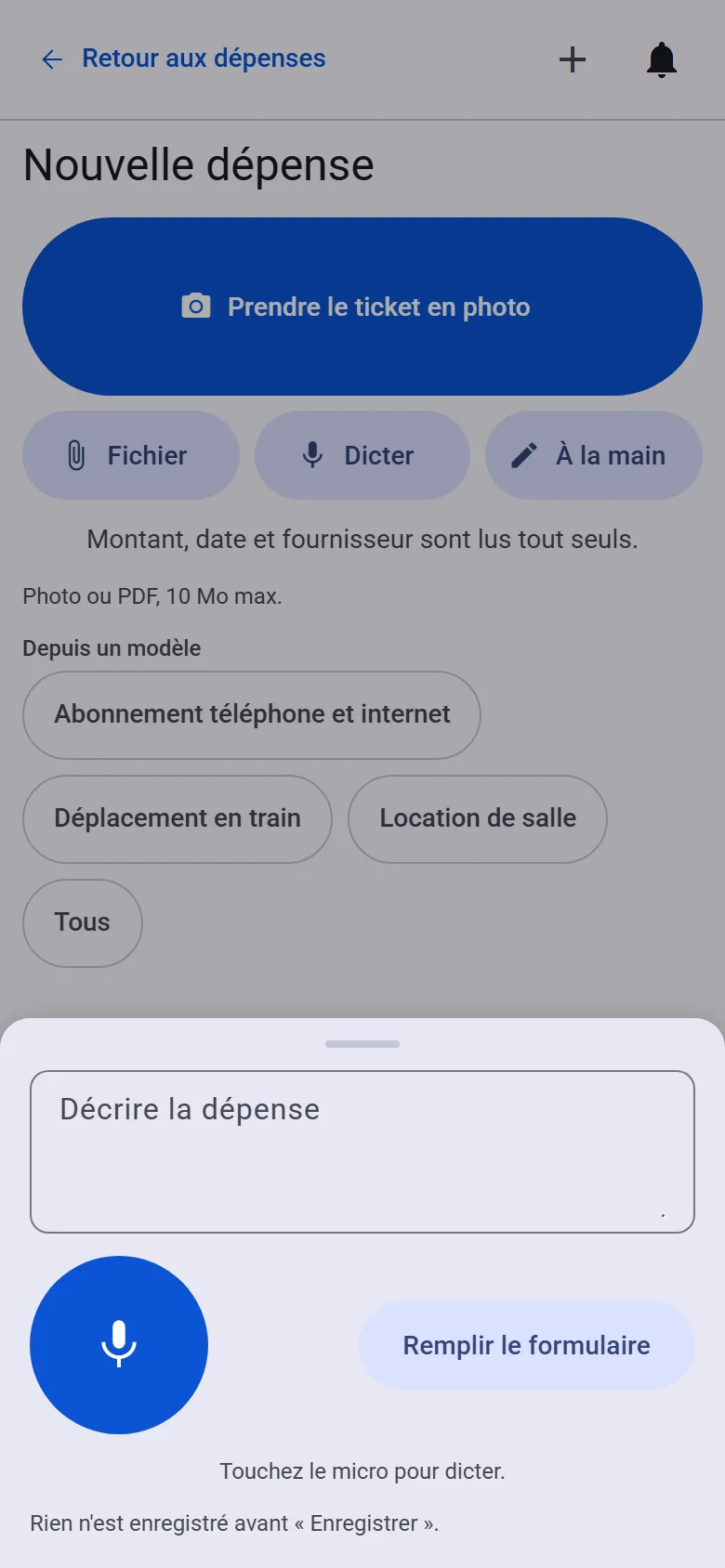
Enregistrez, ou gardez en brouillon
« Plus d'options » déplie ce qui sert moins : « Refacturable au client » (quand la dépense est rattachée à un dossier) et « Enregistrer comme modèle ». Le pied de l'écran reste collé en bas : « Garder en brouillon » laisse la dépense à confirmer plus tard (onglet « À traiter »), « Enregistrer » la confirme. Gardez aussi l'original papier : une photo ne le remplace pas dans tous les cas.
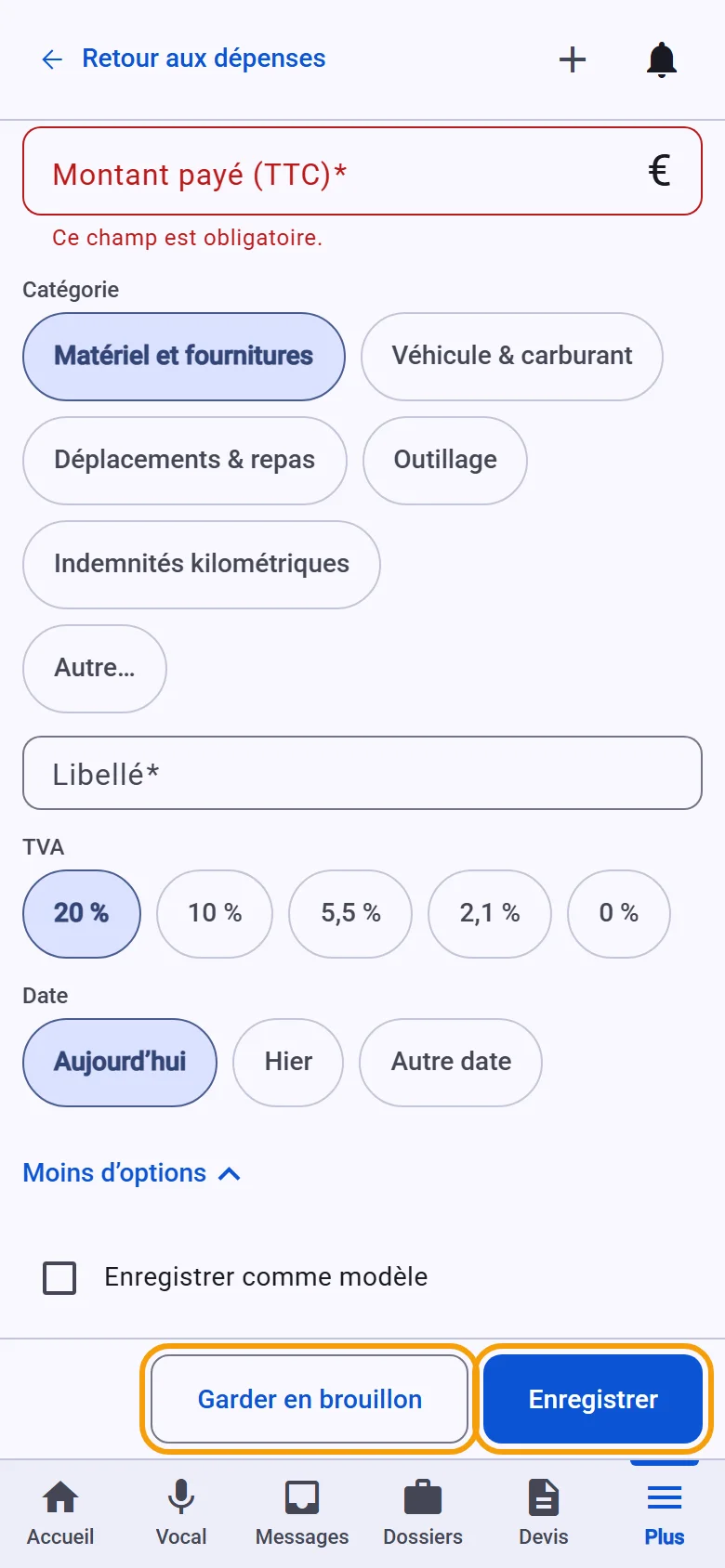
Comptabilité
Sur mobile : trésorerie, dossier annuel et obligations
Le pilotage de l'argent tient aussi dans la poche : la trésorerie des 90 prochains jours, le dossier de l'année à lire, partager ou envoyer à votre expert-comptable, et les échéances déclaratives à suivre et à valider. Les exports tableur (CSV) et les écritures préparées (FEC) restent au bureau.
Suivez votre trésorerie
L'écran Plus › Argent › Trésorerie (rangé en bas de Plus en profil Simple) donne le chiffre d'abord : votre solde estimé aujourd'hui, le jour où vous l'avez constaté, puis un verdict clair — au-dessus de votre seuil d'alerte sur 90 jours, ou la semaine où il passe dessous — avec le point bas et une courbe. Les semaines suivent en tableau : les quatre premières, et toujours celles sous le seuil ; « Voir les semaines » déplie le reste. Pour régler le solde de votre compte lu sur votre relevé, sa date et votre seuil d'alerte, touchez la roue dentée ou « Mettre à jour » : une feuille s'ouvre, la date est déjà celle d'aujourd'hui. Chaque champ est facultatif ; un champ vidé retire le réglage. Le coût horaire du travail, lui, se règle dans Réglages › Devis.
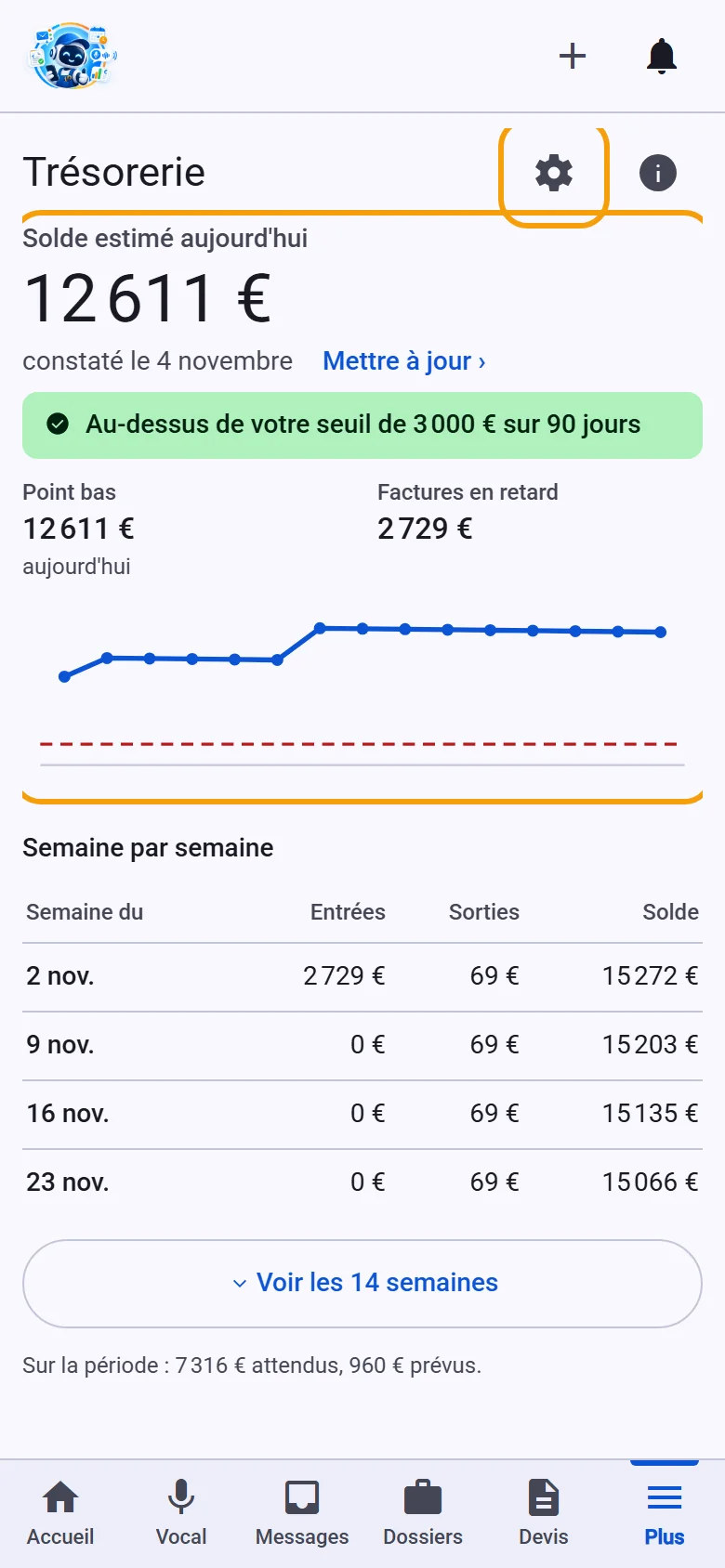
Lisez le dossier de l'année
Dans Plus › Argent › Dépenses, la pastille « Annuel » (après Liste, À traiter et Modèles) ouvre le dossier annuel, qui montre l'essentiel de l'exercice : recettes, dépenses, résultat ou base imposable estimée, solde de TVA, et les alertes de seuil (micro-entreprise, franchise de TVA). Les pastilles d'exercice changent d'année. C'est un document indicatif, à valider par votre expert-comptable. « Partager le PDF » ouvre la feuille de partage du téléphone ; tant que l'exercice n'est pas clos, l'application vous prévient que le dossier n'est pas définitif.
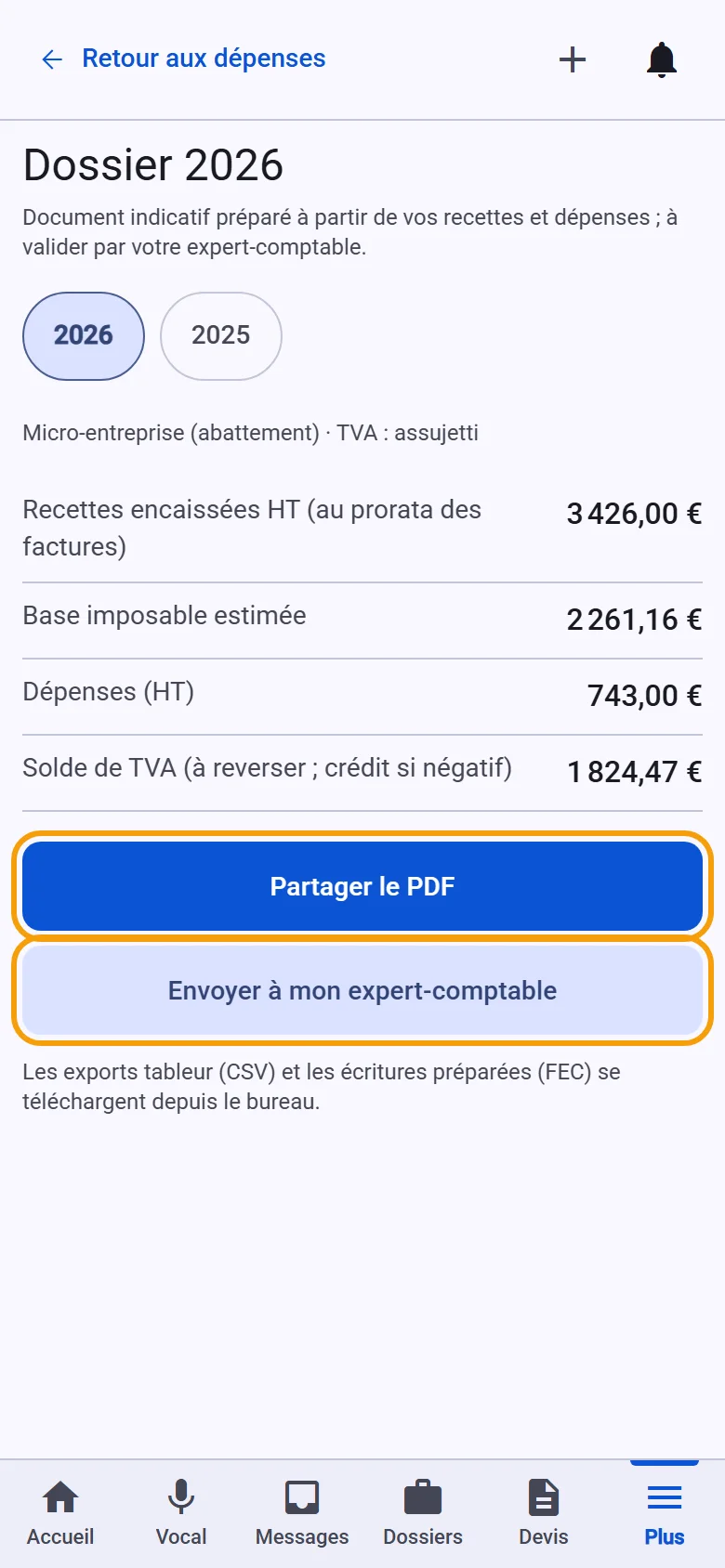
Envoyez-le à votre expert-comptable
« Envoyer à mon expert-comptable » ouvre une feuille : la boîte mail qui expédie, l'adresse et le nom du destinataire, l'objet et le message sont pré-remplis ou à compléter, et modifiables. Le PDF est joint. Si l'exercice n'est pas clos, une confirmation le rappelle d'abord. Rien ne part sans votre « Envoyer » : jamais d'envoi automatique. Un expert-comptable invité en lecture seule ne voit pas ce bouton.
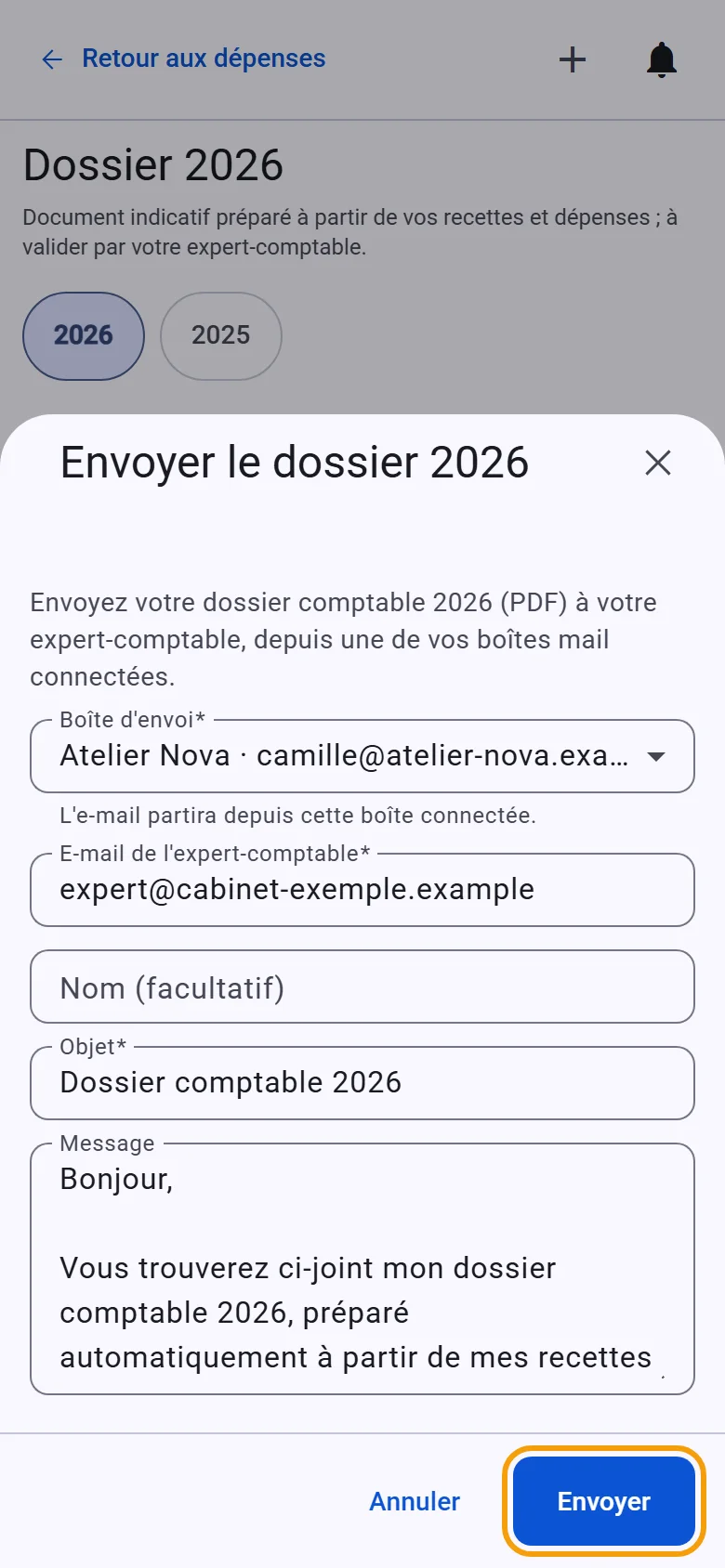
Suivez vos échéances et validez vos chiffres
L'écran Plus › Argent › Obligations (selon votre rôle) se lit et se valide sur le téléphone, mais ne dépose rien : une ligne le rappelle, et le calcul et le report case par case restent sur ordinateur. Trois cartes : « Prochaine échéance » (nature, période, date et étape : à calculer, à valider, validée à déposer…), « Chiffres à valider » avec les montants clés tels que l'application les a calculés (TVA collectée, TVA déductible, à payer ou crédit ; en micro-entreprise, le chiffre d'affaires par catégorie), et « Transmissions au fisc », l'e-reporting automatique. « Valider les chiffres » confirme qu'ils viennent des seules pièces saisies dans Claudiassist ; rien n'est déposé, et le dépôt sur le site de l'administration reste à vous. Sur l'accueil, une ligne rappelle l'échéance quand elle est dépassée ou à moins de deux semaines.
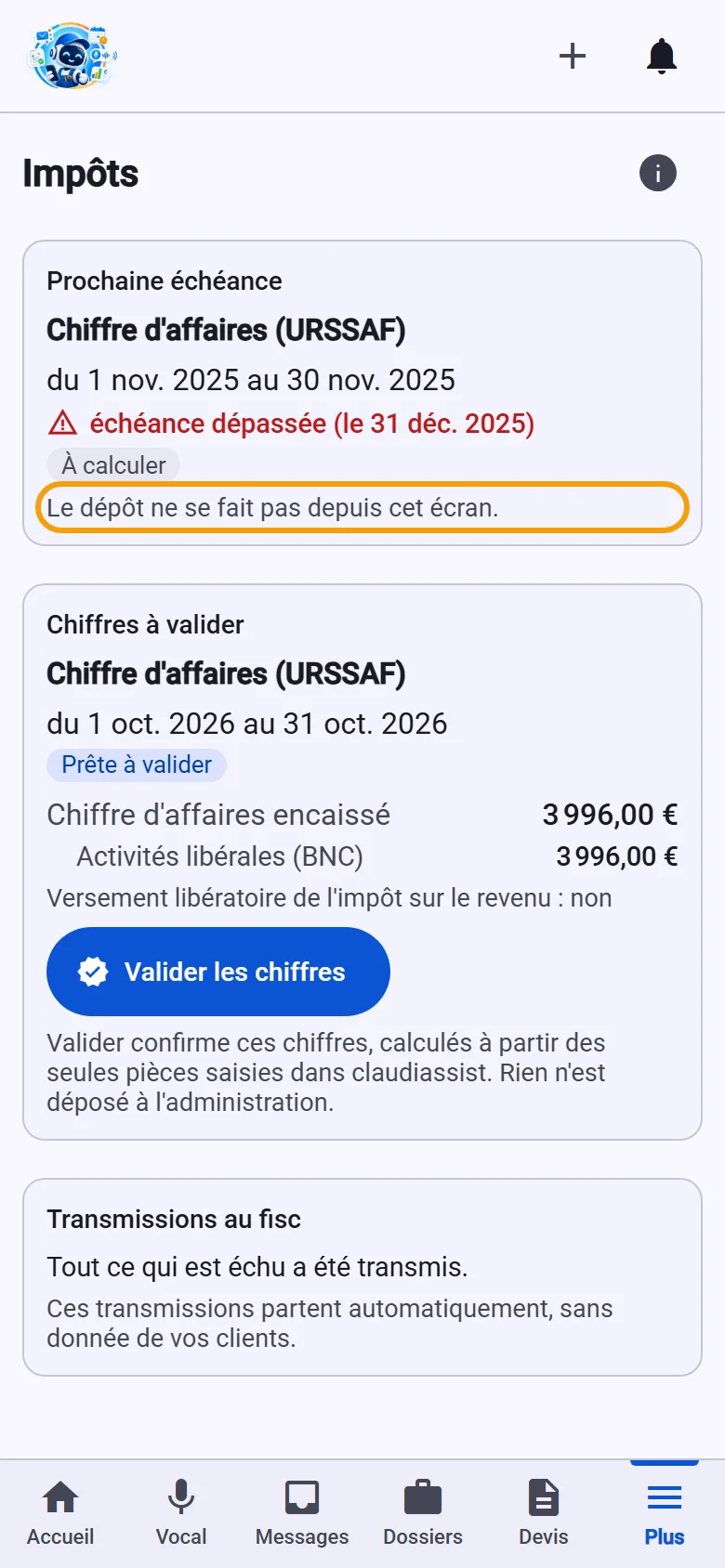
Comptabilité
Rapprocher ses comptes bancaires
Avant de transmettre votre comptabilité, confrontez vos encaissements et vos dépenses à vos relevés bancaires, sur la période de votre choix. Le rapprochement accompagne le dossier annuel, à partir de l'offre Essentiel. Vos relevés sont lus sur votre appareil et effacés à la fin de la séance.
Déposez vos relevés
Dans Argent › Rapprochement (page « Rapprochement bancaire » ; sur mobile, Plus › Argent › Rapprochement bancaire), choisissez la période (l'année dernière, un trimestre…) et déposez les relevés exportés de votre banque en ligne, un par compte de l'activité : OFX, QIF, CAMT.053 ou CSV. Le fichier est lu sur votre appareil ; seules les opérations, numéros de compte masqués, servent au contrôle. Un relevé sans ses soldes ? Saisissez-les : ils prouvent qu'aucune opération ne manque. En profil Simple, cette entrée est rangée hors du menu : ouvrez-la depuis la page Comptabilité ou avec la palette de commandes (Ctrl+K).
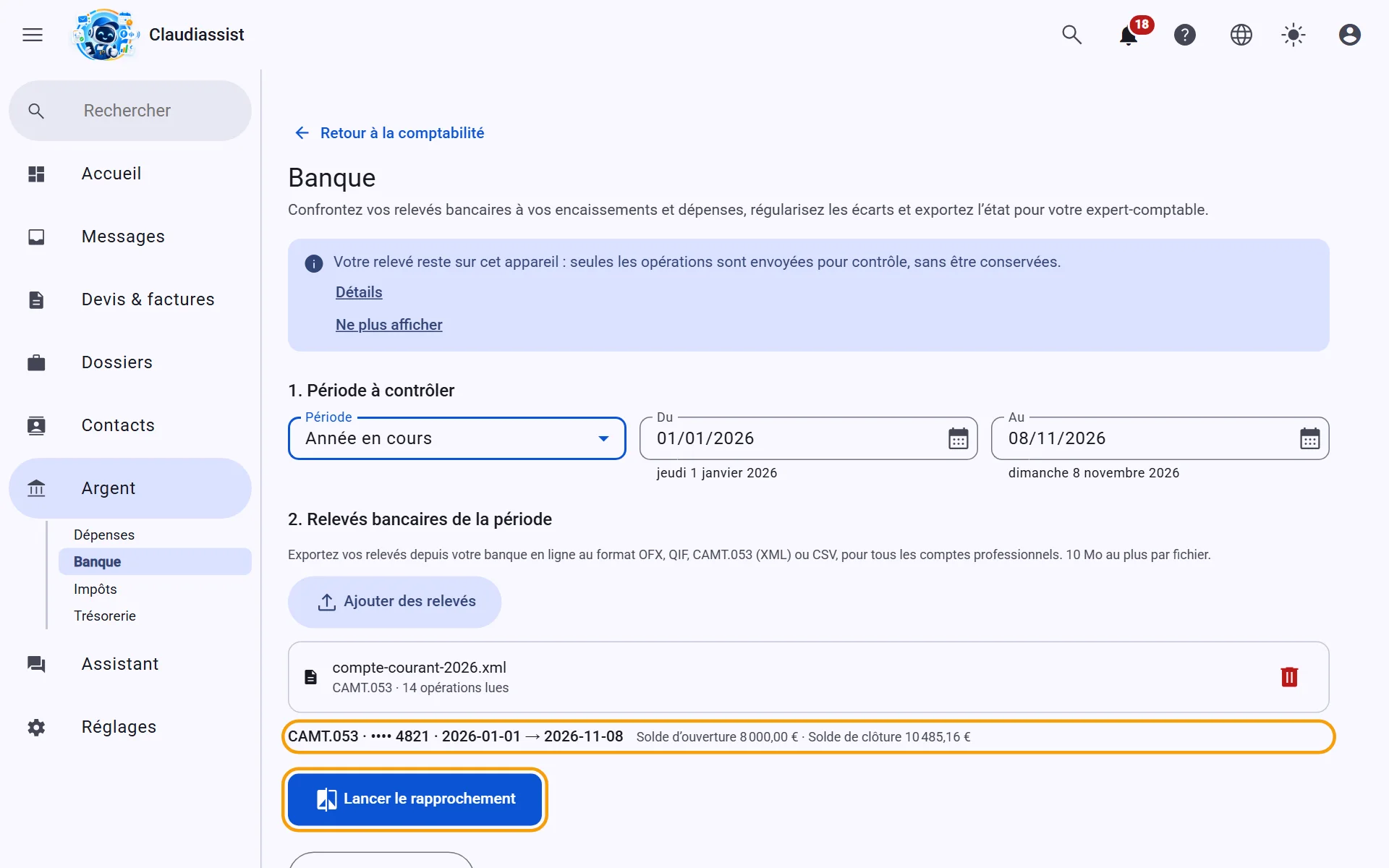
Validez les factures réglées
Quand un virement correspond au reste dû d'une facture, Claudiassist le repère : le numéro de facture ou le nom du client dans le libellé, ou la somme de plusieurs factures d'un même client. Chaque proposition affiche ses indices et son niveau de confiance ; rien n'est enregistré sans votre accord. Validez-les une par une, ou d'un geste pour les plus sûres. Vous les retrouvez aussi sur l'accueil, dans la liste des factures et sur la fiche d'une facture.
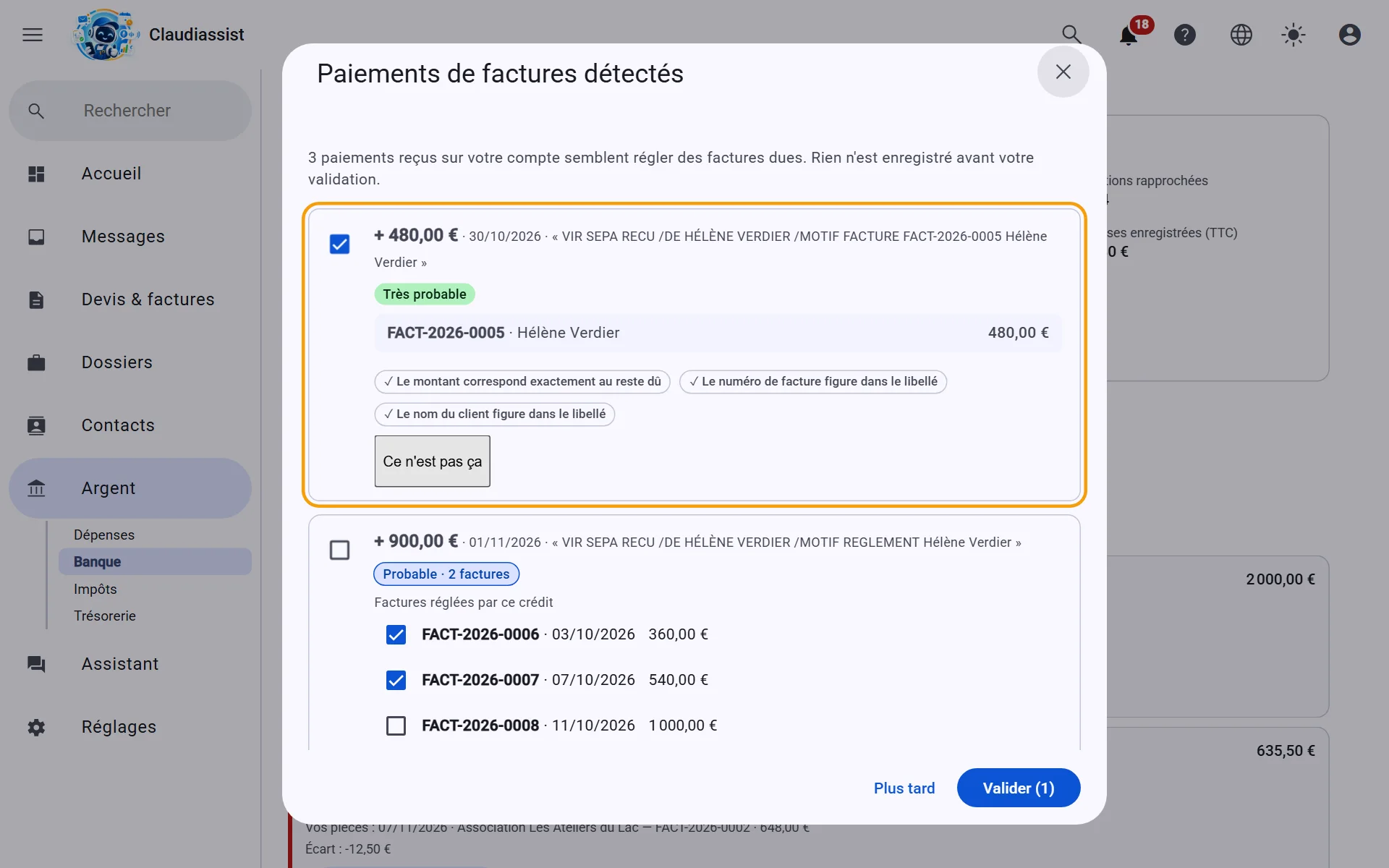
Régularisez les écarts
Lancez le rapprochement : chaque opération retrouve son encaissement ou sa dépense, y compris une remise de plusieurs chèques. Ce qui reste est classé par gravité. Un écart se régularise en un geste — saisir la dépense manquante, enregistrer le règlement d'une facture — ou se justifie quand il n'y a rien à saisir : virement entre vos comptes, apport, argent retiré pour vous. Relancez jusqu'à un rapprochement sans écart.
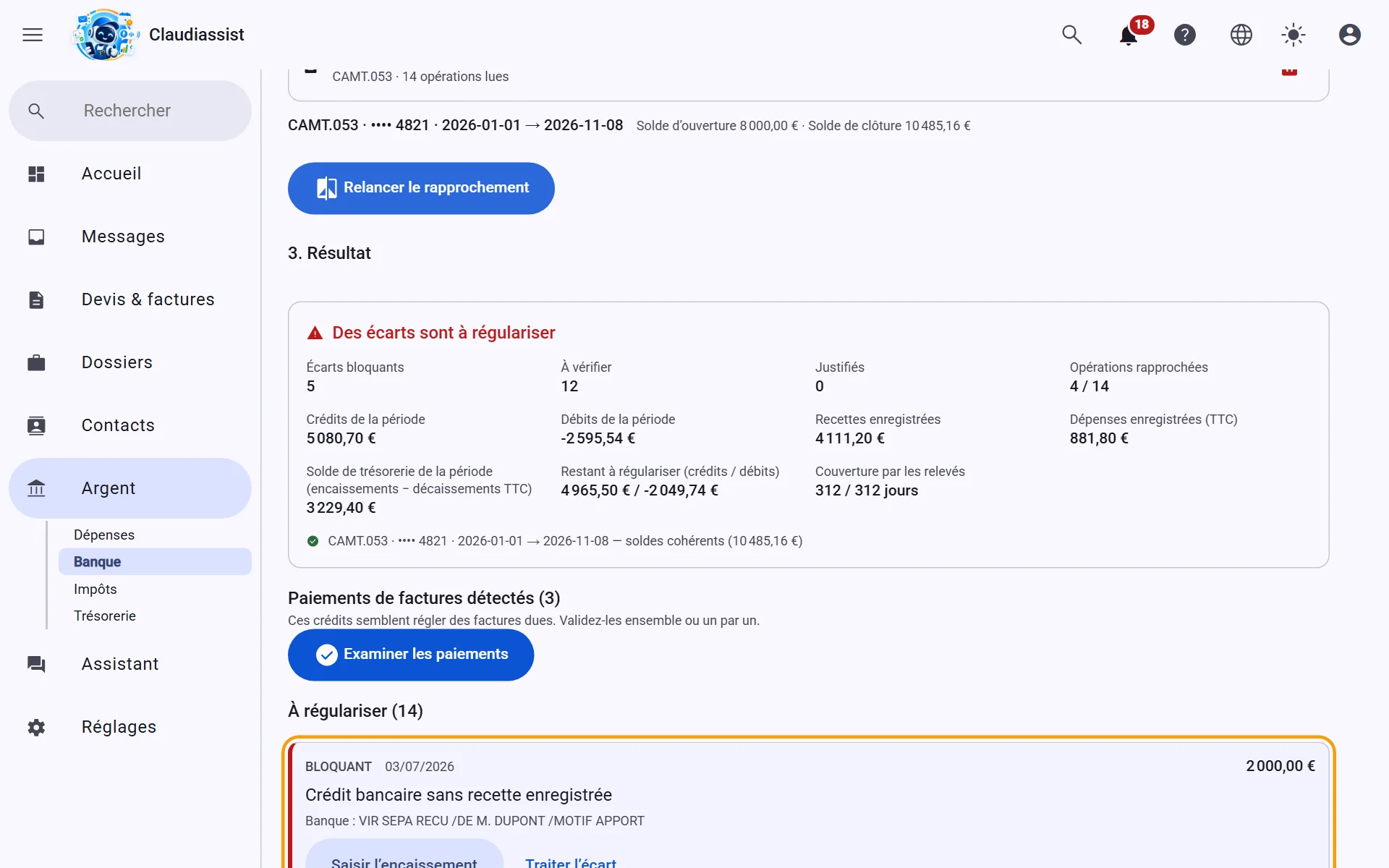
Téléchargez l'état de rapprochement
Le PDF réunit la synthèse de la période, le passage de la banque à vos livres, les écarts restants et vos justifications, avec un cadre réservé à votre expert-comptable, qui vérifie et valide. « Terminer et effacer » retire ensuite les relevés de l'application ; vos décisions sur les écarts restent.
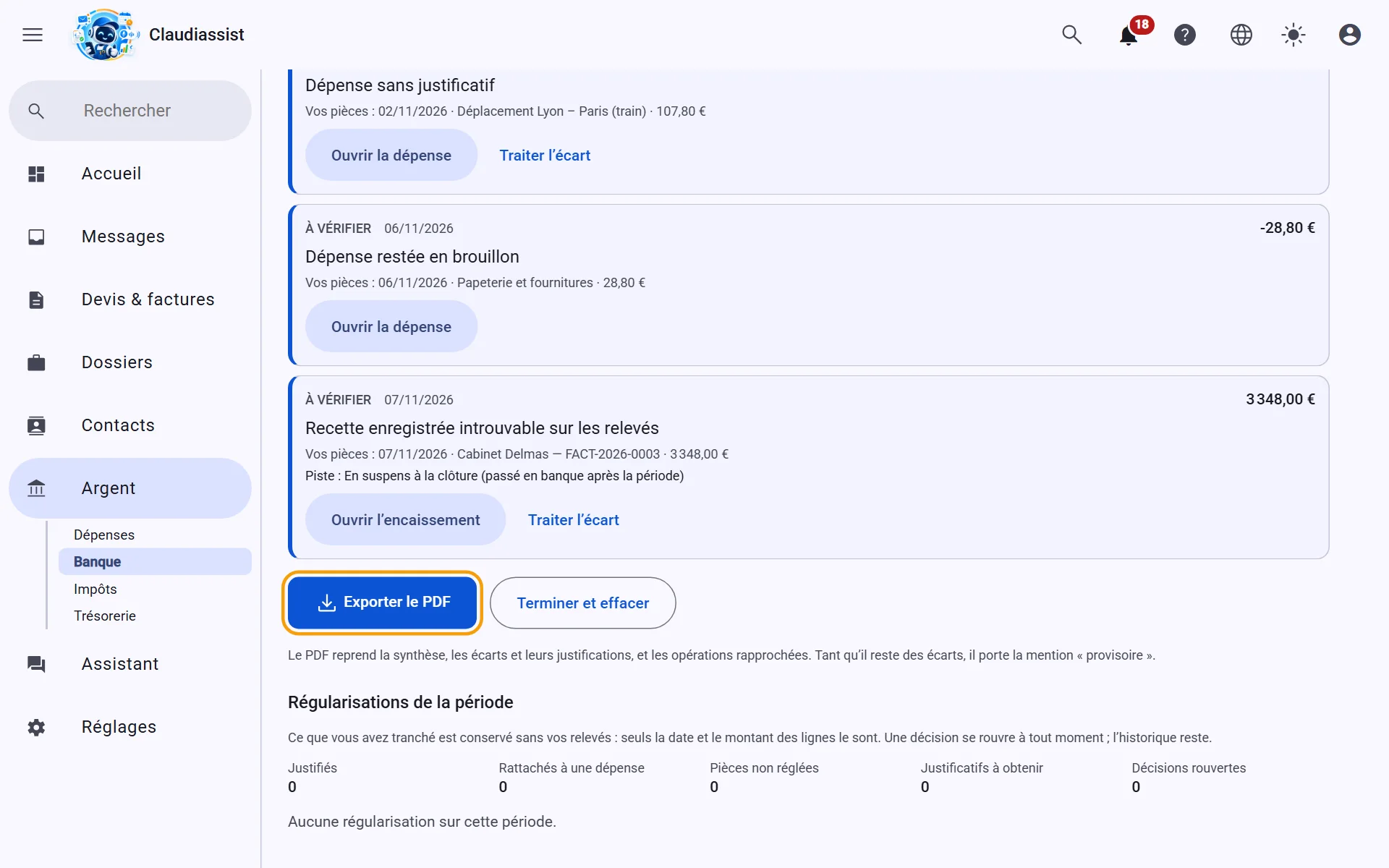
Équipe et sécurité
Gérer son équipe et ses données
Invitez vos collaborateurs et gardez la main sur vos données.
Invitez un collaborateur
Dans Réglages › Réglages avancés › Membres, saisissez l'adresse e-mail et choisissez un rôle. Le nombre de places dépend de votre offre.
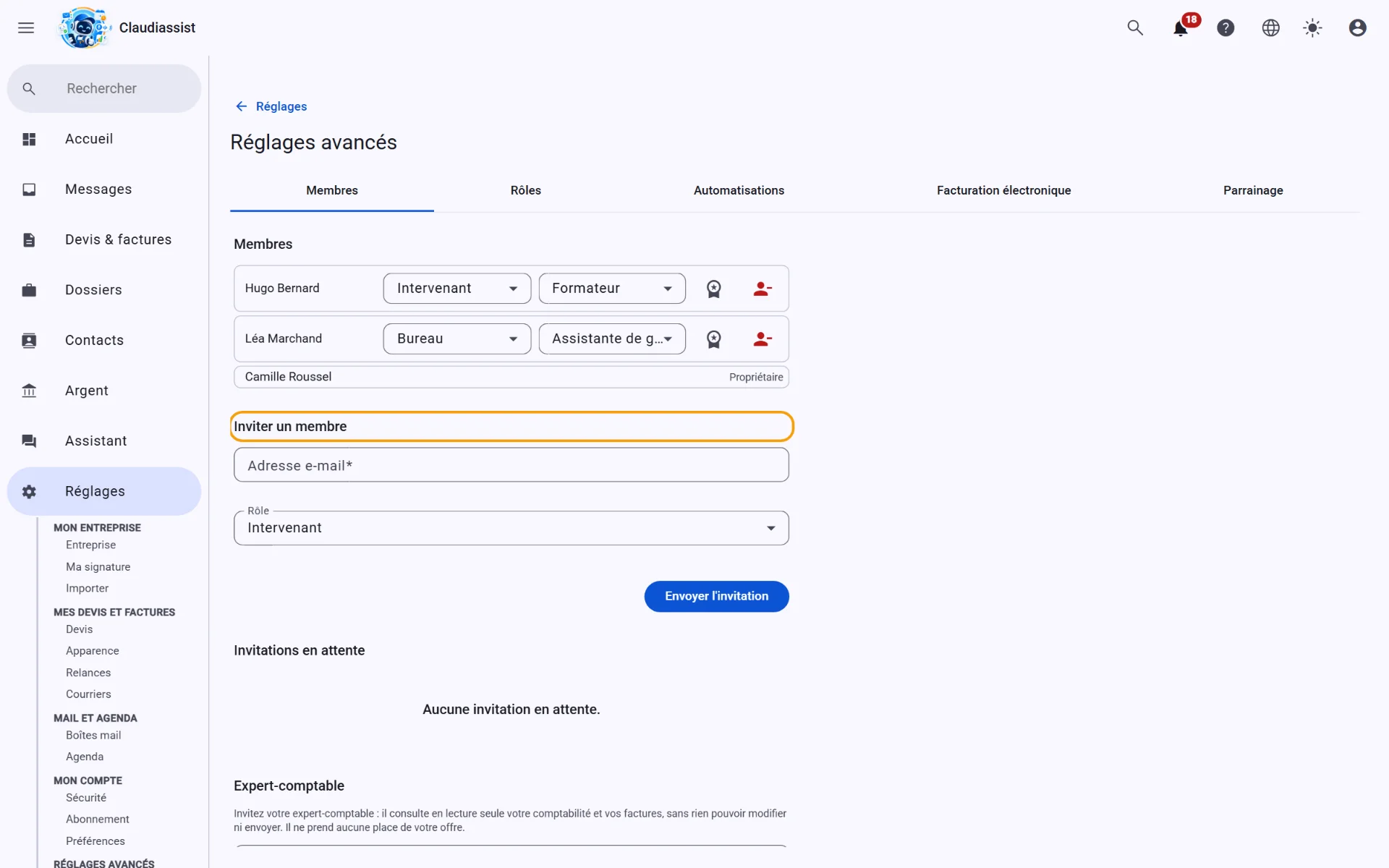
Récupérez toutes vos données
Dans Réglages › Mon compte › Abonnement, le bloc « Vos données » prépare une archive .zip de tout votre espace, téléchargeable pendant 7 jours. Seuls le propriétaire et les administrateurs peuvent la demander.
Libérez de l'espace de stockage
Dans Réglages › Mon compte › Abonnement, « Espace de stockage » montre l'espace occupé par toute l'entreprise (un total, pas un volume par mois) et les plus gros fichiers. « Supprimer » retire une pièce jointe ou un fichier de dossier et rend sa place aussitôt ; la pièce jointe reste dans votre messagerie. Les pièces à conserver, comme le justificatif d'une dépense ou l'accord d'un client, restent avec leur raison.
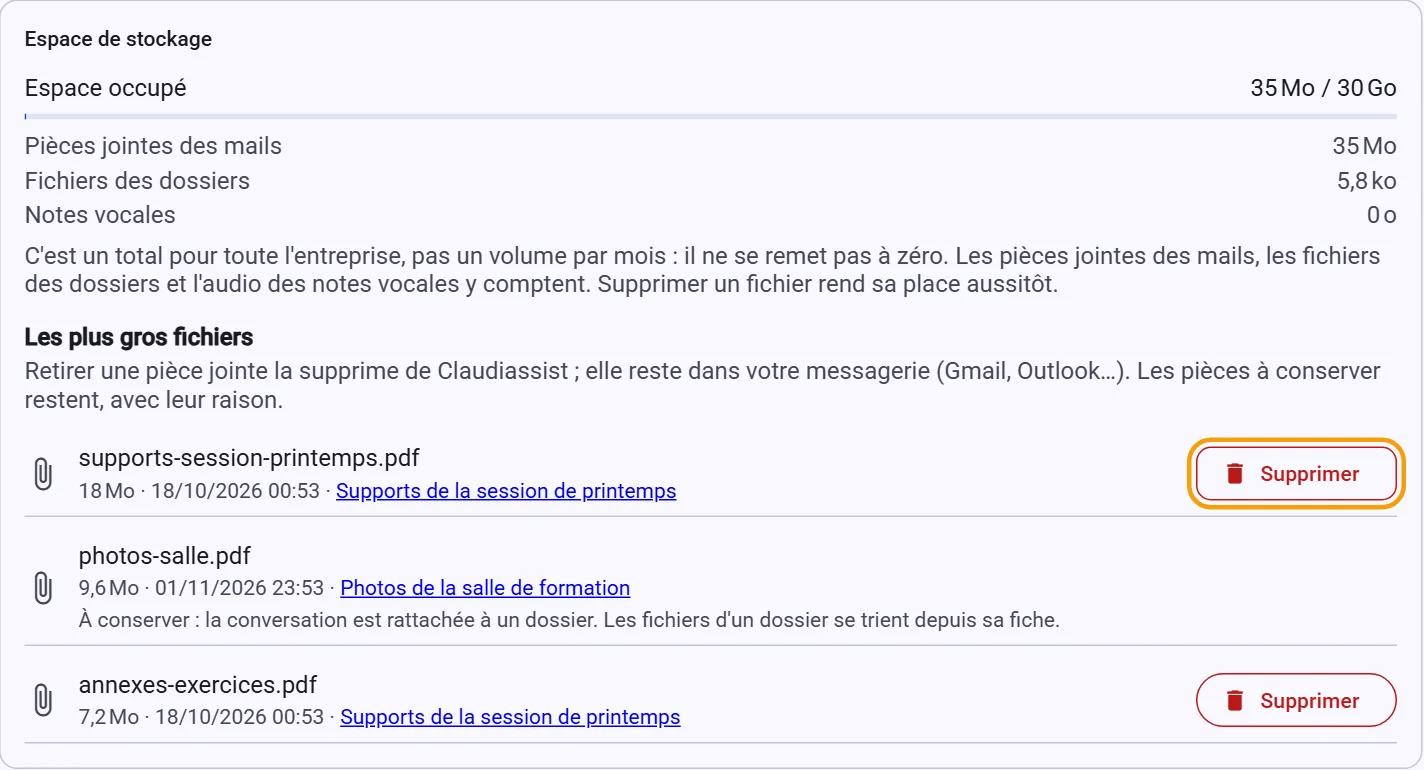
Équipe et sécurité
Régler les rôles et les droits de votre équipe
Les quatre rôles de base (propriétaire, administrateur, bureau, intervenant) conviennent à beaucoup d'entreprises. Quand ils ne suffisent pas, créez vos propres rôles : « Chef d'équipe », « Secrétaire comptable », « Apprenti en lecture »… et décidez, case par case, ce que chacun peut faire. Les rôles personnalisés sont inclus dans l'offre Équipe (voir les tarifs).
Retrouvez vos rôles
Dans Réglages › Réglages avancés › Rôles, la page « Rôles personnalisés » montre vos rôles personnalisés, ce que chacun permet en une phrase et combien de personnes le portent. Le propriétaire et les administrateurs gardent toujours tous les droits. Un rôle ne se supprime que lorsque plus personne ne le porte.
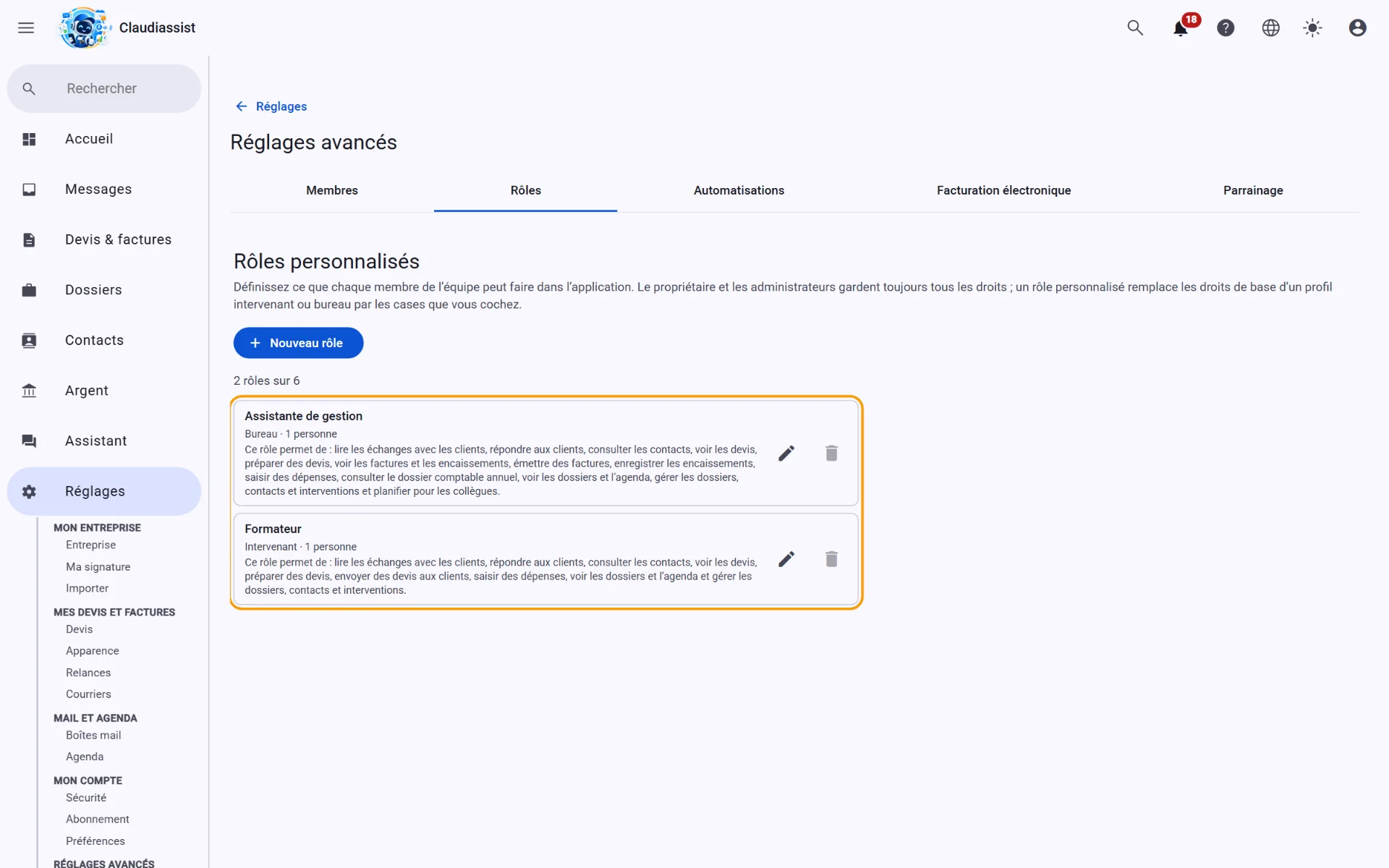
Créez un rôle à partir d'un modèle
« Nouveau rôle », en haut à droite de l'en-tête, ouvre l'éditeur : nommez le rôle, puis partez d'un modèle (secrétaire, secrétaire comptable, chef d'équipe, commercial / chiffreur, technicien qui facture, apprenti en lecture) ou d'un rôle vide. Le modèle est une copie : le modifier n'affecte aucun autre rôle. Choisissez le profil (intervenant ou bureau) puis cochez ce que le rôle peut faire, par groupes : échanges avec les clients, devis, factures et encaissements, comptabilité, dossiers et agenda, administration. Les cases cochées remplacent les droits de base du profil. Chaque case ouvre toutes les données du domaine concerné, pas seulement celles de la personne.
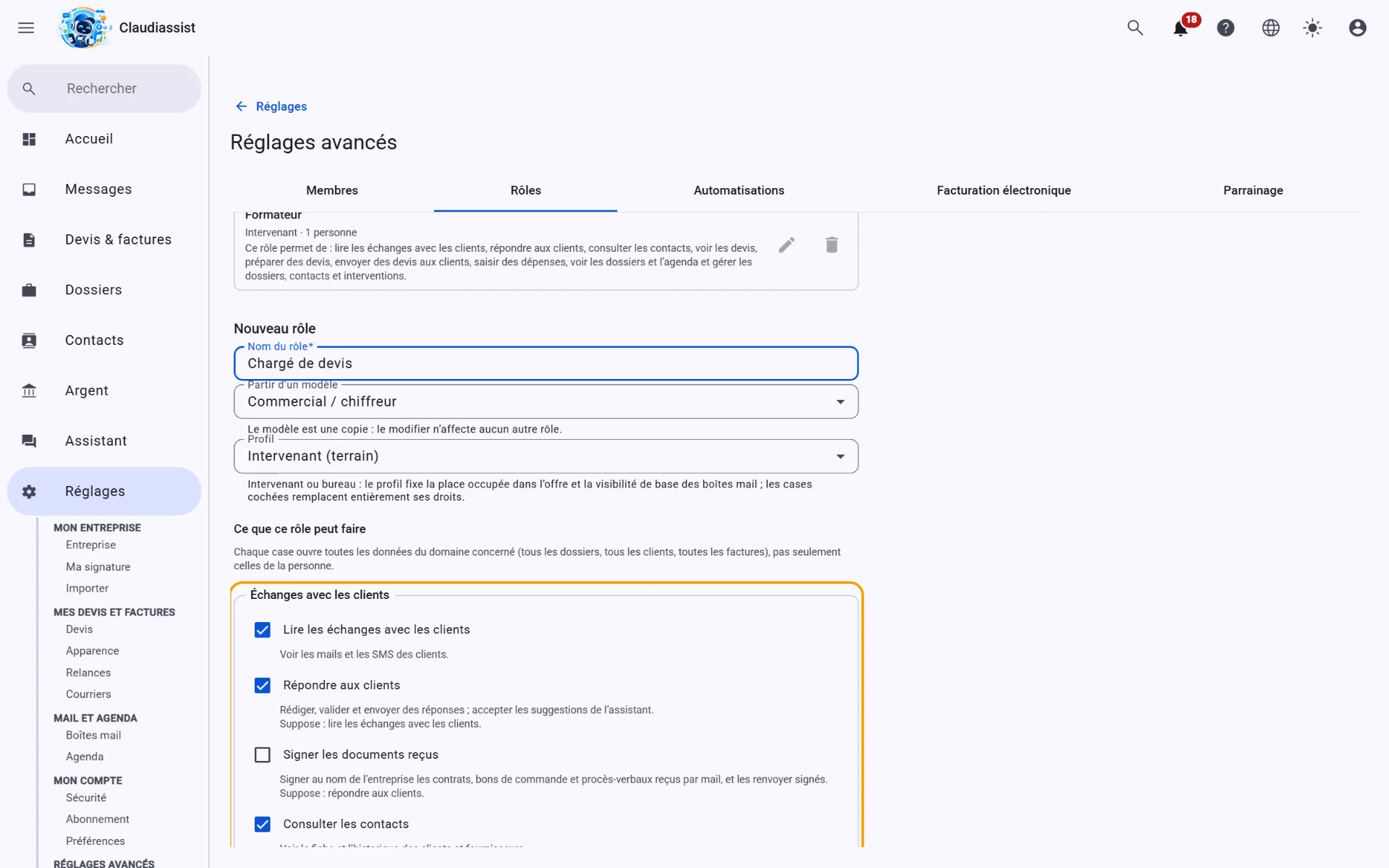
Affectez le rôle à un membre
Dans Réglages › Réglages avancés › Membres, chaque membre porte un rôle de base (propriétaire, administrateur, bureau ou intervenant) et, si vous en avez créé, un rôle personnalisé qui remplace les droits de son profil. Choisissez-le dans la seconde liste de la ligne du membre : il s'applique à la requête suivante, sans reconnexion. Le serveur vérifie toujours les droits : un bouton masqué à l'écran n'est qu'un confort, jamais la seule protection.
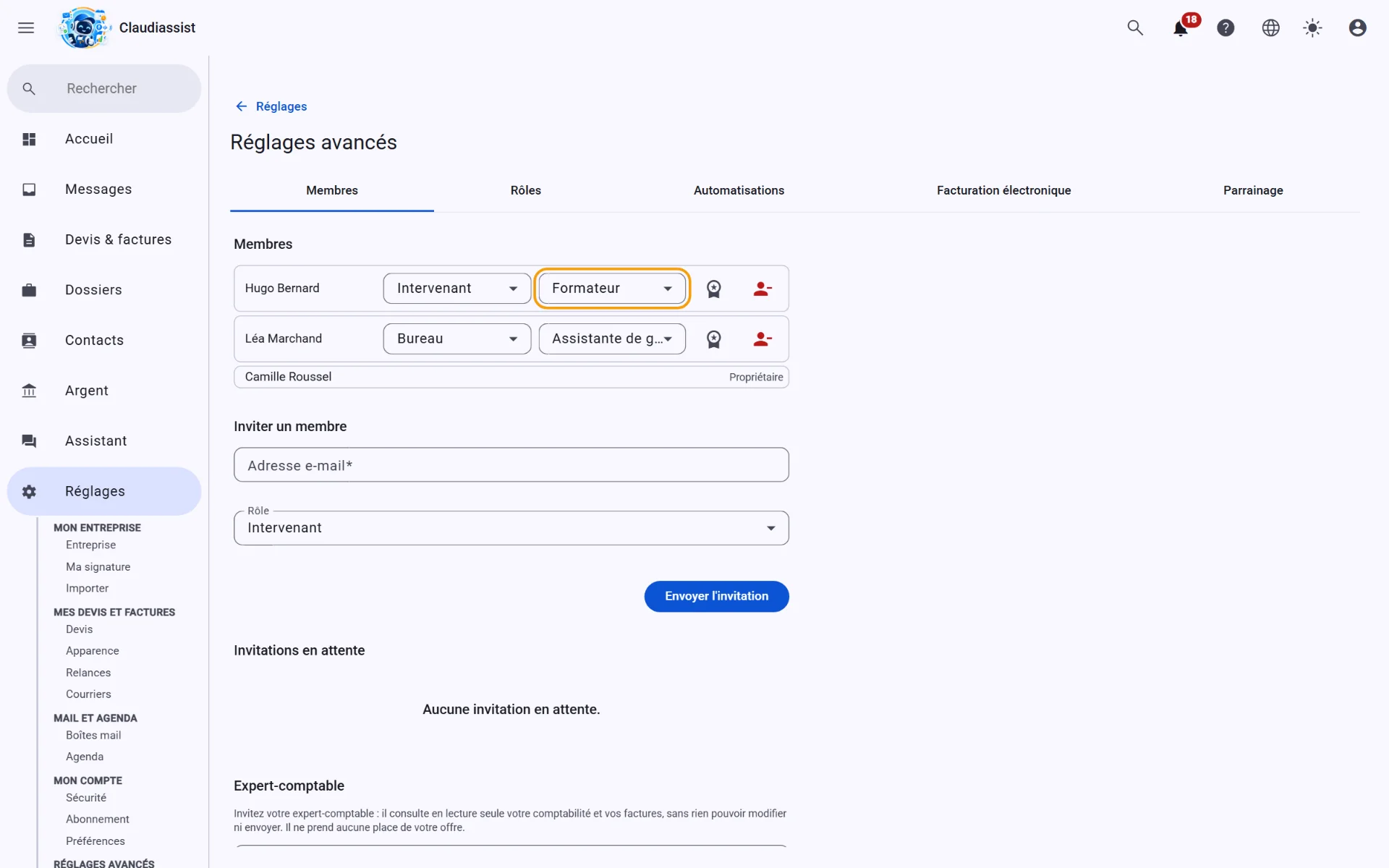
Équipe et sécurité
Sécuriser son compte
L'authentification à deux facteurs est facultative. Elle se règle dans Réglages › Mon compte › Sécurité, sur ordinateur comme sur le téléphone (la page s'y intitule « Sécurité du compte »).
Activez un second facteur
Choisissez une application d'authentification (un code à 6 chiffres qui change toutes les 30 secondes) : « Configurer » affiche un QR code à scanner avec l'application (ou, sans caméra, la clé à saisir à la main), puis un premier code valide l'activation. L'alternative est un code envoyé par e-mail à chaque connexion. Vous pouvez activer l'un, l'autre ou les deux.
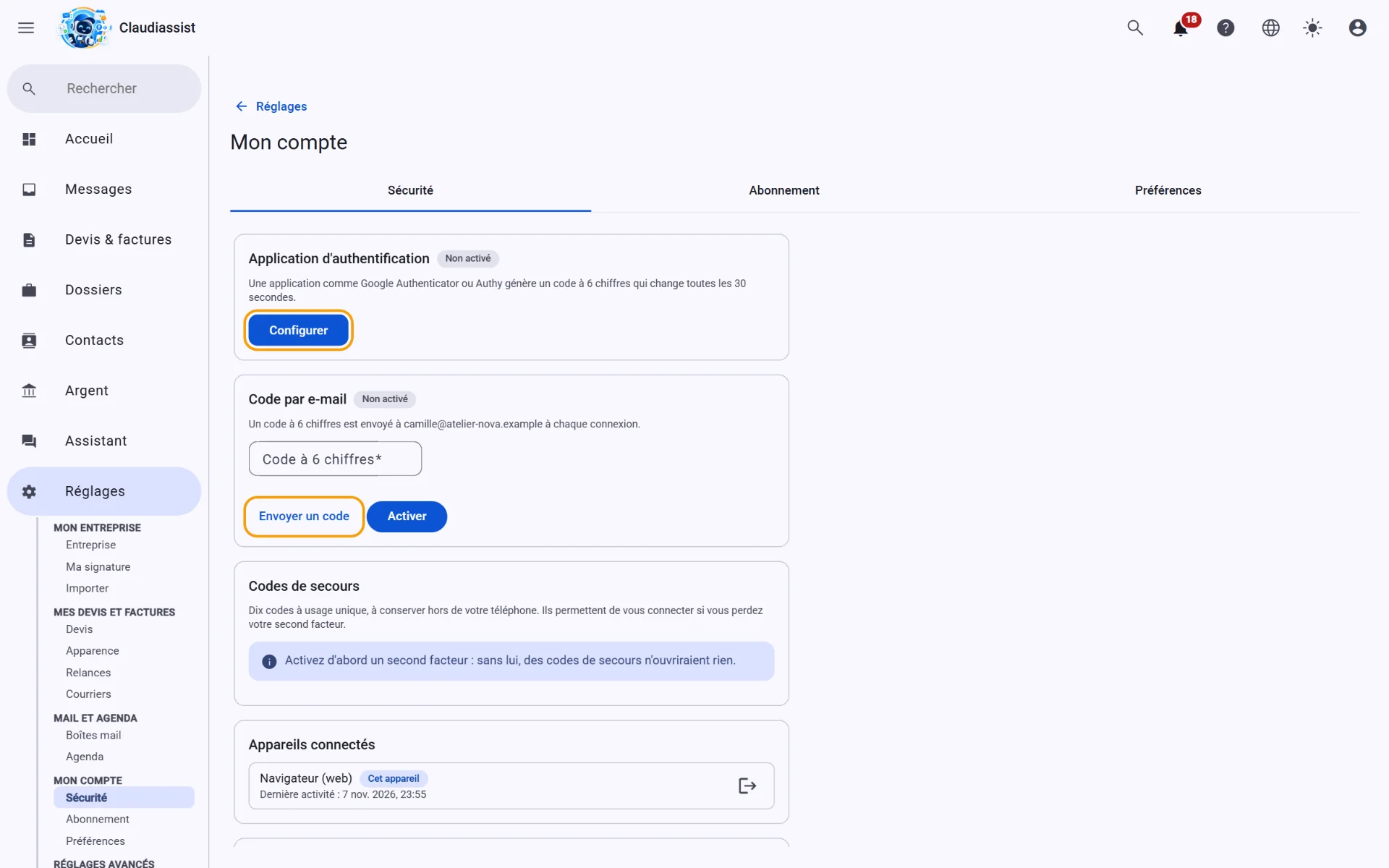
Gardez vos codes de secours et surveillez vos appareils
Une fois un facteur actif, générez dix codes de secours à usage unique : ils ne s'affichent qu'une fois, notez-les. La liste « Appareils connectés » montre où votre compte est ouvert et chaque session se déconnecte d'un clic. Mot de passe oublié ? Le lien de la page de connexion envoie un lien de réinitialisation valable une heure, qui déconnecte tous les appareils.
Réglez la sécurité sur le téléphone
Sur mobile, Réglages › Mon compte › Sécurité (page « Sécurité du compte », ouverte à tout membre) donne une ligne par sujet : mot de passe, second facteur, codes de secours, appareils connectés, chacune avec son état. Tout changement demande de confirmer que c'est bien vous (mot de passe puis second facteur, ou code par e-mail) et se fait en ligne : vos autres appareils sont déconnectés dès que le changement est fait.
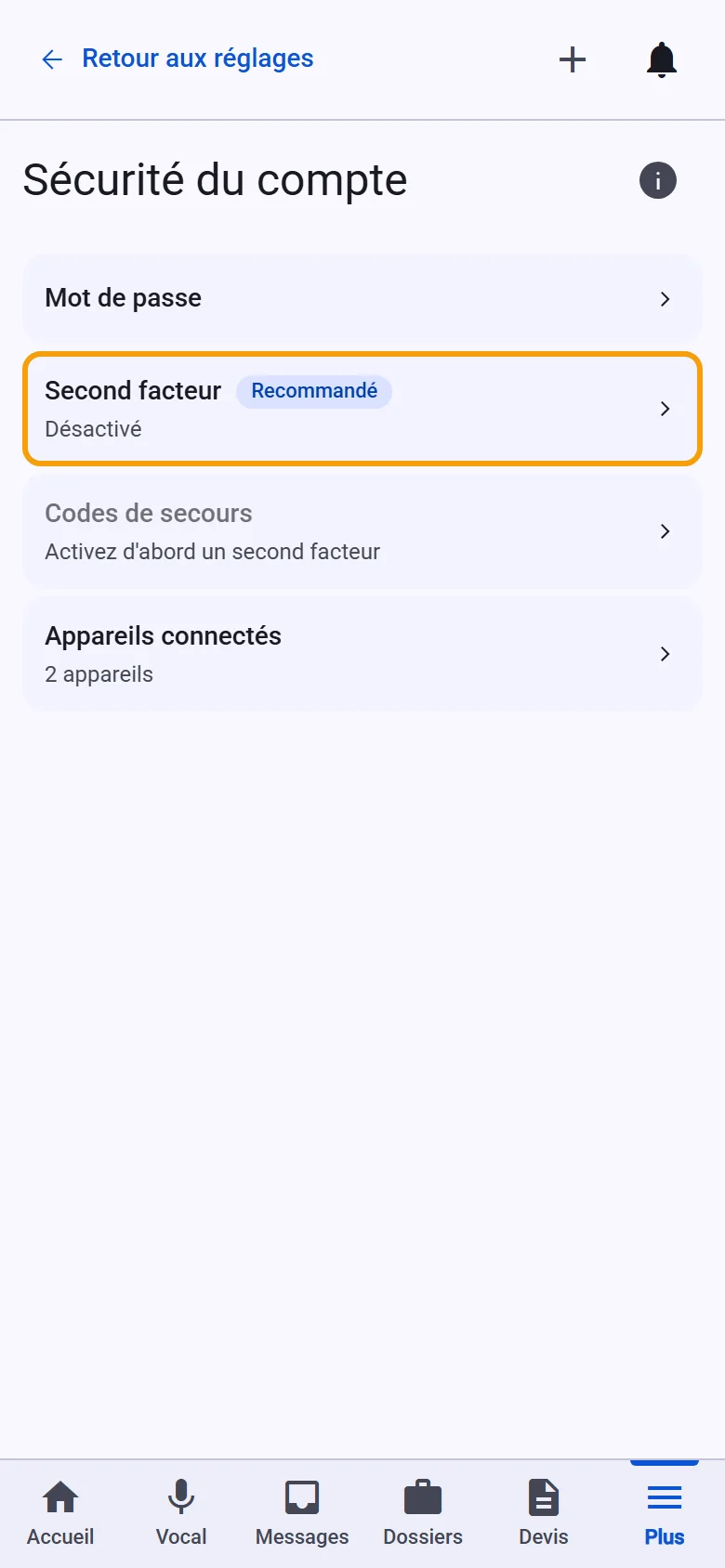
Activez le second facteur sur le téléphone
« Second facteur » propose l'application d'authentification (« Configurer ») ou un code par e-mail (« Activer par e-mail »). Pour l'application, le QR code n'a pas de sens sur l'écran que l'on tient : « Ouvrir mon application » l'ouvre d'un toucher sur le même téléphone, ou la clé se copie ; un premier code à 6 chiffres confirme l'activation. Les codes de secours ne s'affichent qu'une fois (copie et partage) : on ferme leur écran en cochant « J'ai mis ces codes à l'abri ». Gardez-les hors du téléphone, sur papier ou dans un gestionnaire de mots de passe.
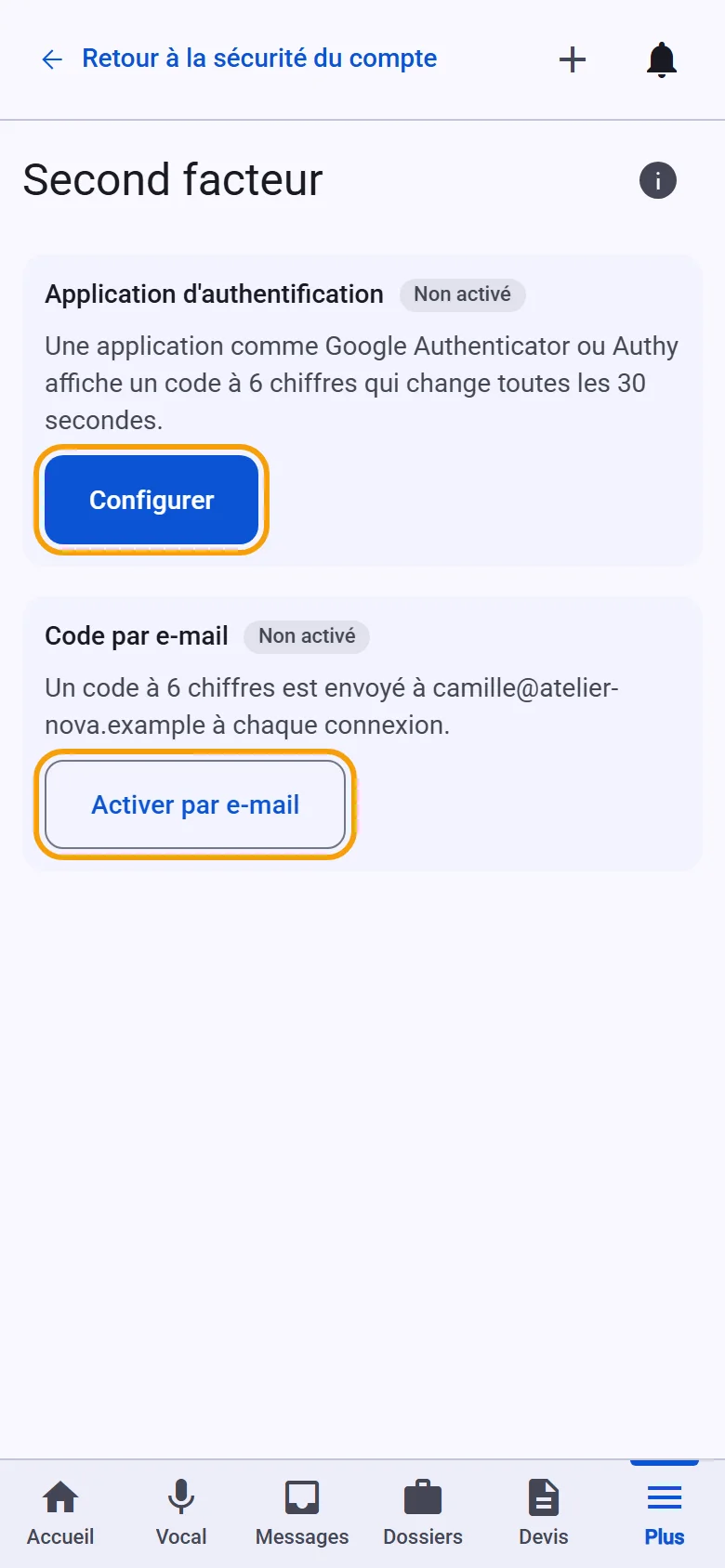
Surveillez vos appareils connectés
« Appareils connectés » liste les sessions ouvertes sur votre compte, avec leur dernière activité ; « Déconnecter » ferme celle que vous ne reconnaissez pas. Si vous déconnectez l'appareil que vous utilisez, l'écran vous le dit avant : vous serez déconnecté aussitôt.